
Audit-Trail
Protokolliert, wer wann was im Tool geändert hat.
Wir nutzen essenzielle Funktionen für den Betrieb dieser Website. Mit Ihrer Einwilligung würden wir zusätzlich Dienste für Statistik und Marketing einsetzen. Sie entscheiden, welche Kategorien Sie zulassen, und können Ihre Auswahl jederzeit über „Cookie-Einstellungen“ im Footer ändern. Mehr dazu in unserer Datenschutzerklärung.
Obseria Consent Management · Ihre Auswahl wird 12 Monate gespeichert
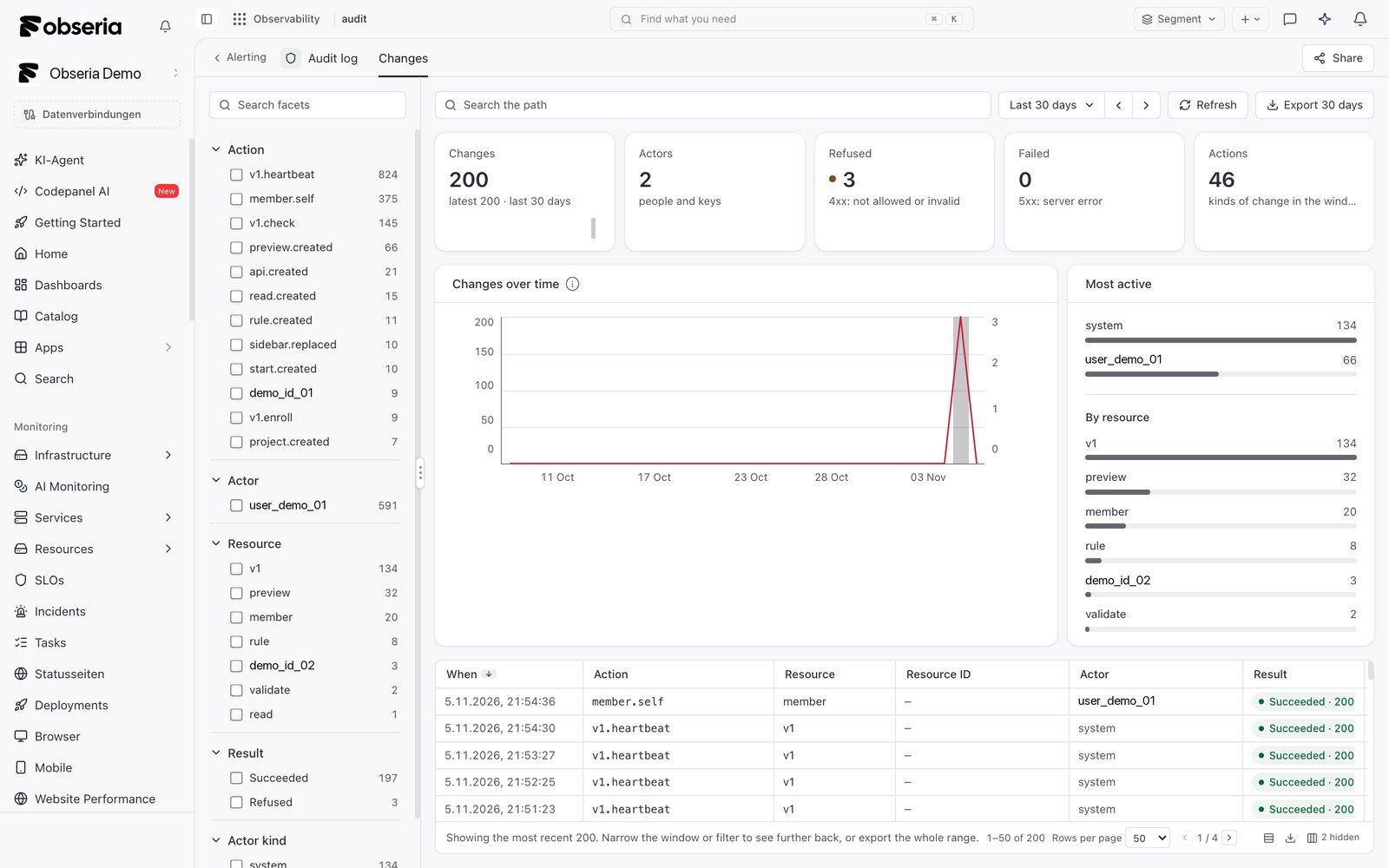
Sehen Sie, wer wann was geändert hat: Aktionen, Akteure, Ressourcen und Ergebnisse, auch abgelehnte und fehlgeschlagene Anfragen. Mit Facetten filtern und die letzten 30 Tage als Nachweis exportieren.
Fünf Kennzahlen, ein Zeitverlauf, die aktivsten Akteure und Ressourcen und eine Tabelle mit Zeit, Aktion, Ressource, Akteur und Ergebnis.
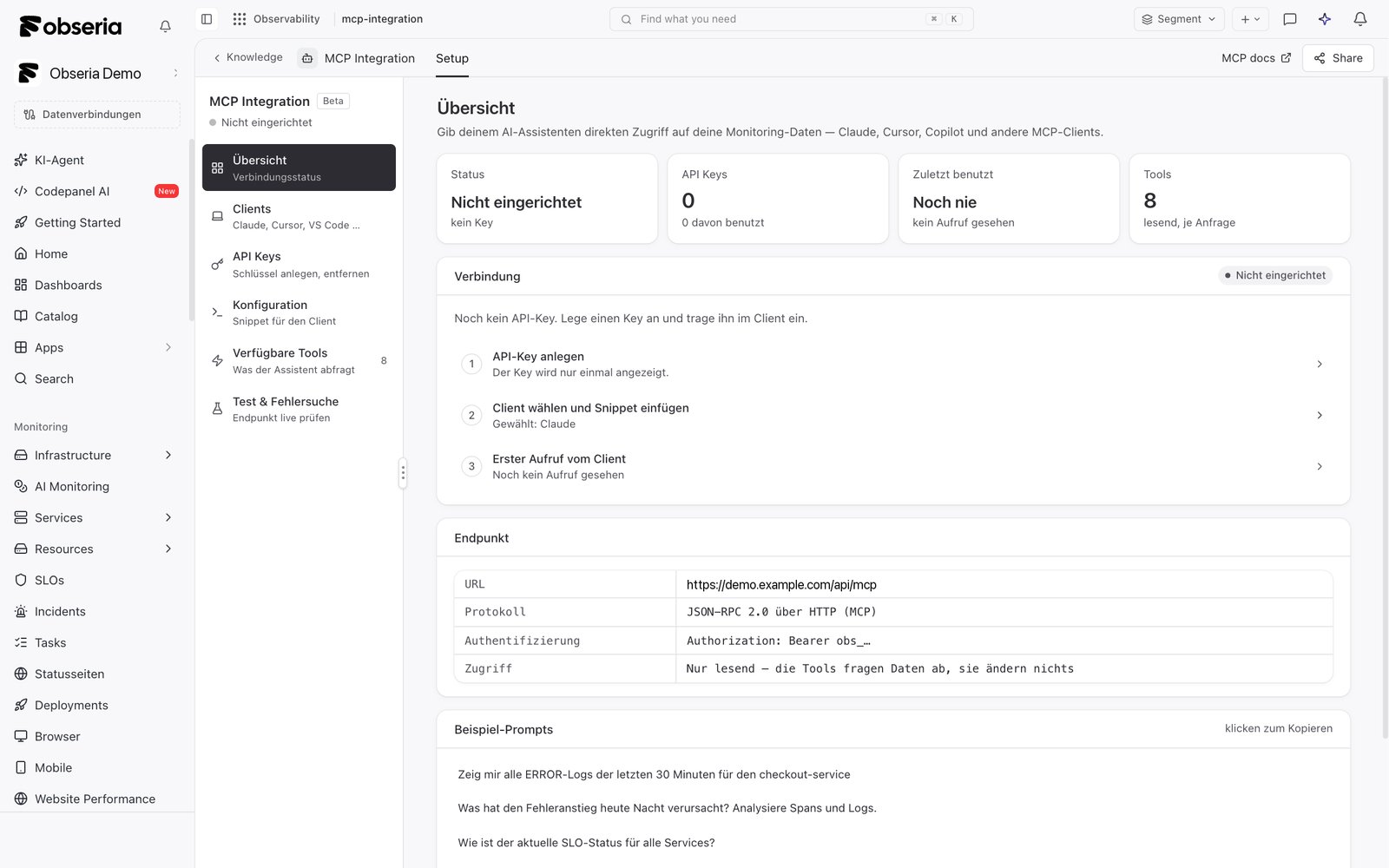
Integrationen wie der MCP-Server verbinden sich mit eigenem API-Schlüssel. Der Audit-Trail zählt Personen und Schlüssel als Akteure.
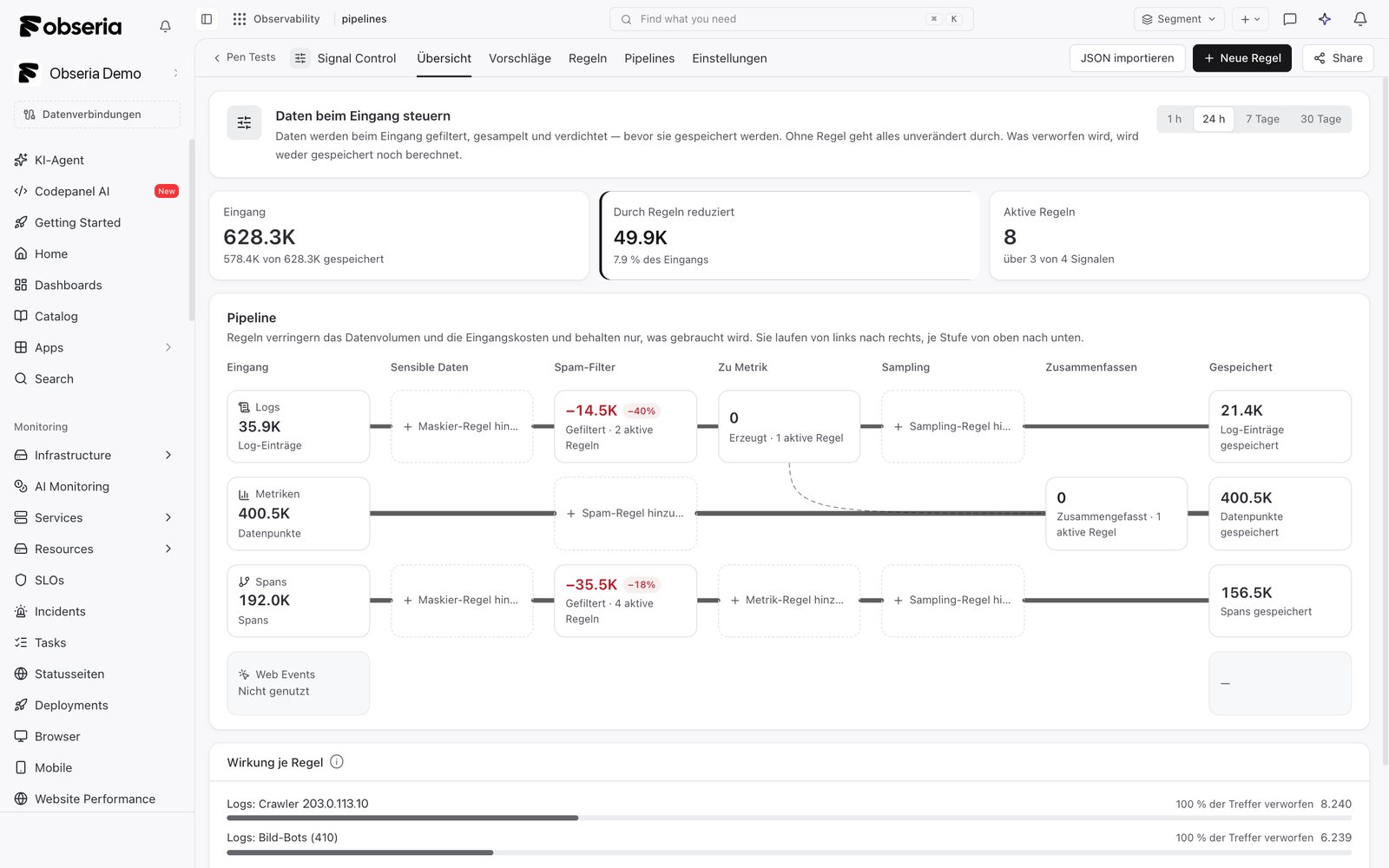
Pipeline-Regeln entscheiden, was maskiert, verworfen oder gesampelt wird. Das Anlegen einer Regel erscheint im Audit-Trail als Aktion wie rule.created.
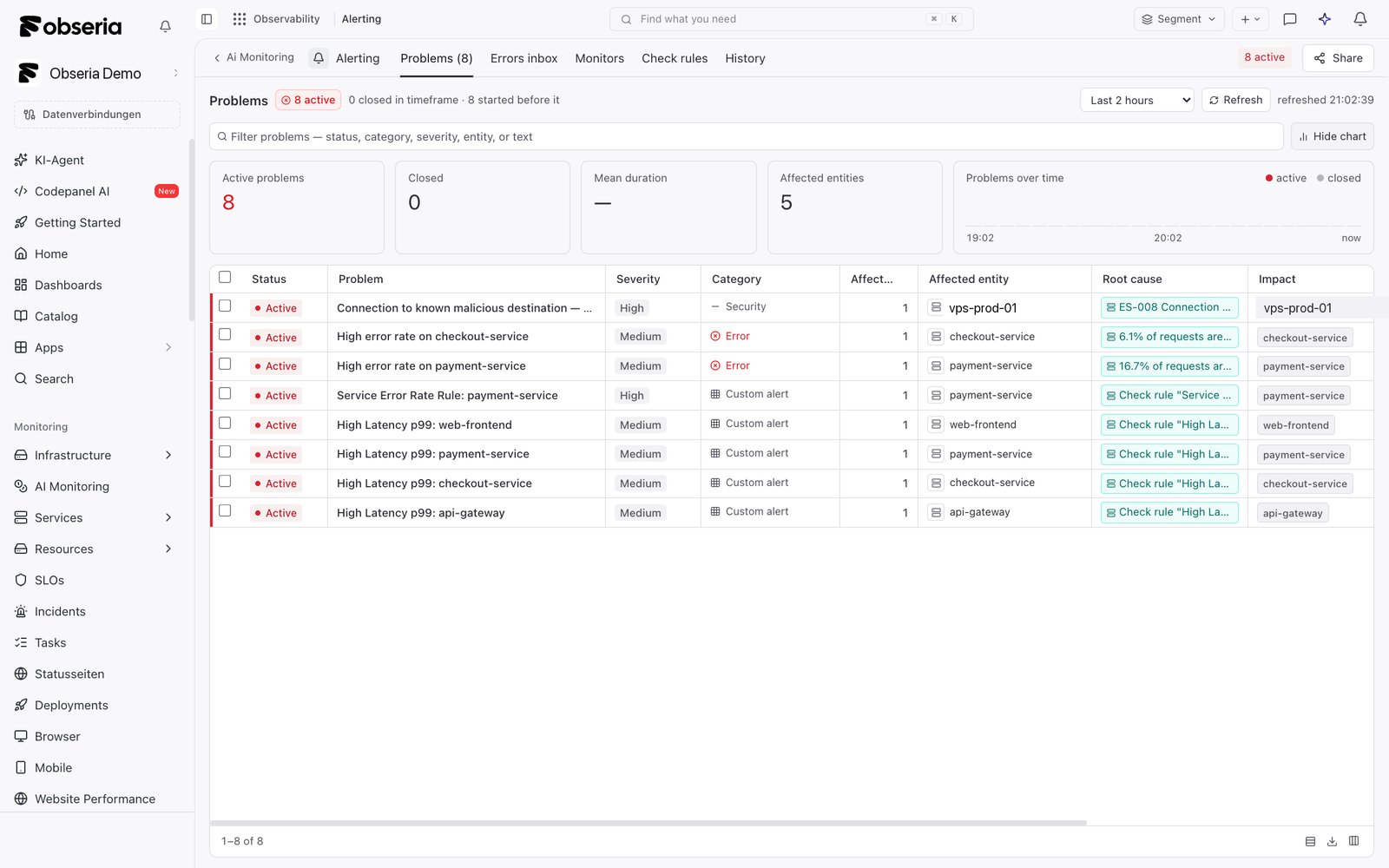
Wird ein Problem nicht mehr gemeldet, vergleichen Sie die Alerting-Ansicht mit den letzten Änderungen im Audit-Trail.
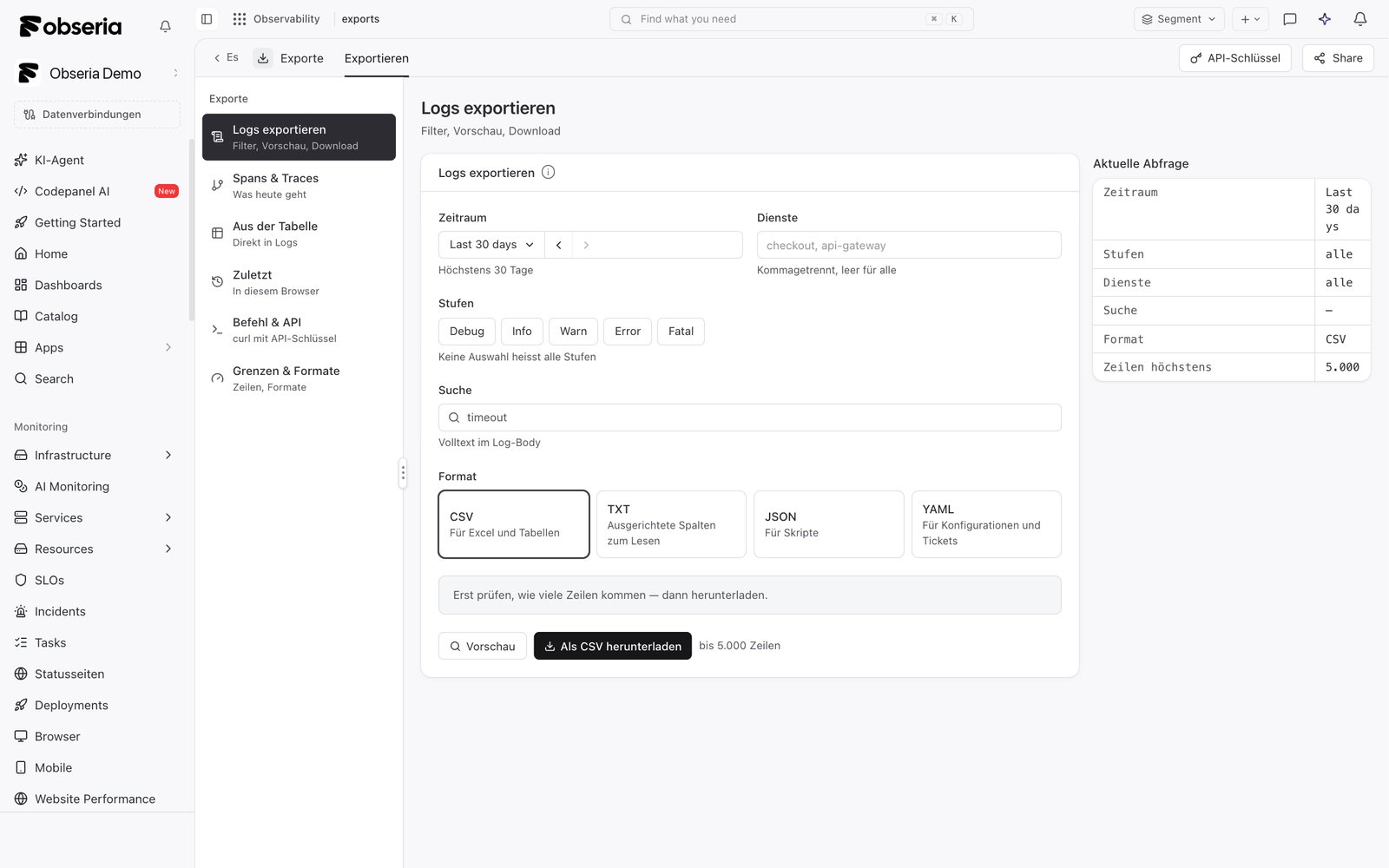
Neben dem Audit-Export über 30 Tage lassen sich Logs als CSV, TXT, JSON oder YAML exportieren oder per curl-Befehl mit API-Schlüssel abrufen.
Protokolliert, wer wann was im Tool geändert hat.
Exportiert Abfrageergebnisse und Logs als Datei oder per API.
Mehr erfahren →Eine Person oder ein API-Schlüssel legt eine Regel, ein Projekt, ein Mitglied oder eine andere Ressource in Obseria an oder ändert sie.
Obseria schreibt einen Eintrag mit Zeit, Aktion, Ressource, Ressourcen-ID, Akteur und Ergebnis – auch bei abgelehnten oder fehlgeschlagenen Anfragen.
Filtern Sie nach Aktion, Akteur, Ressource, Ergebnis oder Akteur-Art, suchen Sie nach einem Pfad und wählen Sie den Zeitraum.
Zeitverlauf sowie aktivste Akteure und Ressourcen zeigen, wann und durch wen Änderungen passiert sind.
Exportieren Sie die letzten 30 Tage für eine Prüfung, eine Revision oder Ihre eigene Dokumentation.
Die Audit-Ansicht beginnt mit fünf Kennzahlen für den gewählten Zeitraum: Anzahl der Änderungen, Anzahl der Akteure, abgelehnte Anfragen, fehlgeschlagene Anfragen und die Zahl unterschiedlicher Aktionen.
Zu den Akteuren zählen Personen und API-Schlüssel, denn auch Integrationen und Skripte ändern etwas. Abgelehnte Anfragen (4xx) sind nicht erlaubte oder ungültige Aktionen, fehlgeschlagene Anfragen (5xx) sind Serverfehler. Steigen die abgelehnten Anfragen, lohnt ein Blick – etwa wenn irgendwo noch ein alter Schlüssel im Einsatz ist.
Unter den Kennzahlen zeigt ein Diagramm die Änderungen im Zeitverlauf. So ordnen Sie eine Häufung von Aktivität einem Release, einer Störung oder einer Migration zu.
Jeder Eintrag in der Tabelle hat dieselben Felder: Zeit, Aktion, Ressource, Ressourcen-ID, Akteur und Ergebnis. Aktionen tragen lesbare Namen wie rule.created oder project.created, und das Ergebnis zeigt den Ausgang mit Statuscode, etwa „Succeeded · 200“.
Ein Bereich neben dem Diagramm listet die aktivsten Akteure und die am häufigsten betroffenen Ressourcen. So sehen Sie schnell, ob die meiste Aktivität von einer Systemkomponente, einer einzelnen Person oder einem bestimmten Schlüssel stammt.
Die Tabelle lässt sich blättern und in ihren Spalten anpassen; ein Suchfeld sucht nach einem bestimmten Pfad.
Vieles, was in einem Monitoring-Tool passiert, ist Routine: Heartbeats von Agenten, automatische Prüfungen. Facetten links helfen, das auszublenden. Filtern Sie nach Aktion, Akteur, Ressource, Ergebnis oder Akteur-Art, jeweils mit der Anzahl passender Einträge.
Die Facette Akteur-Art trennt Systemaktivität von Personen – bei einer Prüfung oft der erste Filter. Die Facette Ergebnis zeigt abgelehnte Anfragen mit einem Klick.
Zusammen mit einem frei wählbaren Zeitraum beantworten die Facetten die meisten Audit-Fragen in wenigen Klicks: Was hat dieser Schlüssel letzte Woche getan, wer hat diesen Monat Regeln angelegt, welche Anfragen wurden heute abgelehnt?
Fragt eine Prüfung, eine Revision oder ein Kundenfragebogen, wie Änderungen nachverfolgt werden, überzeugen Screenshots wenig. Die Audit-Ansicht exportiert die letzten 30 Tage mit einem Klick.
Der Audit-Trail ist ein Baustein Ihrer Dokumentation – neben Rollen und Rechten, API-Schlüsseln, dem Auftragsverarbeitungsvertrag nach Art. 28 DSGVO und der Wahl einer EU-Datenregion. Allein macht er Sie nicht konform, aber er liefert die Fakten.
Für Nachweise über längere Zeiträume exportieren Sie regelmäßig und legen die Dateien zu Ihrer übrigen Dokumentation.
 OpenTelemetry
 OTel Collector
 MCP
 GitHub
 Slack
 PagerDuty
 Microsoft Teams
 Kubernetes
Ein Audit-Trail, auch Audit-Log oder Änderungsprotokoll genannt, ist eine zeitlich geordnete Aufzeichnung der Aktionen in einem System: wer was an welcher Ressource wann getan hat und mit welchem Ergebnis. In einem Monitoring-Tool betrifft das Änderungen an der Konfiguration wie Alarmregeln, Pipeline-Regeln, API-Schlüsseln, Projekten und Mitgliedern, aber auch automatische Aktionen von Agenten und Integrationen.
Ein Audit-Trail beantwortet Fragen, die sonst zu Vermutungen führen. Warum hat dieser Alarm seit Dienstag nicht mehr ausgelöst? Wer hat diesen API-Schlüssel angelegt? Hat jemand versucht, eine Einstellung ohne Berechtigung zu ändern? Ohne Protokoll lautet die ehrliche Antwort oft: „Wissen wir nicht.“
Ein nützlicher Audit-Eintrag hat einige feste Felder:
Dass auch abgelehnte und fehlgeschlagene Aktionen protokolliert werden, wird oft übersehen. Eine Anfrage, die wegen fehlender Rechte abgewiesen wurde, ist genau das Ereignis, das eine Sicherheitsprüfung sehen will.
Ein praktischer Test für jeden Audit-Trail: Beantwortet er diese Fragen innerhalb einer Minute?
Müssen Sie für die Antworten rohe Zeilen einzeln durchlesen, existiert der Audit-Trail zwar, ist aber kaum nutzbar. Facetten, Zeitverlauf und eine Liste der aktivsten Akteure machen aus dem rohen Protokoll etwas, das ein Team tatsächlich ansieht.
Eine kurze, regelmäßige Routine wirkt besser als eine große Prüfung einmal im Jahr. Einmal pro Woche sehen Sie sich abgelehnte und fehlgeschlagene Anfragen sowie neue Akteure an. Einmal im Monat prüfen Sie, ob alle aktiven API-Schlüssel noch gebraucht werden, und entfernen die übrigen. Vor einer externen Prüfung exportieren Sie den relevanten Zeitraum und legen ihn zu Ihren übrigen Nachweisen.
Obseria protokolliert, wer wann was im Tool geändert hat. Die Audit-Ansicht beginnt mit fünf Kennzahlen für den gewählten Zeitraum: Anzahl der Änderungen, Anzahl der Akteure (Personen und Schlüssel), abgelehnte Anfragen (4xx, nicht erlaubt oder ungültig), fehlgeschlagene Anfragen (5xx, Serverfehler) und die Zahl unterschiedlicher Aktionen.
Ein Diagramm zeigt die Änderungen im Zeitverlauf, ein Bereich listet die aktivsten Akteure und die am häufigsten betroffenen Ressourcen. Die Tabelle darunter zeigt jeden Eintrag mit Zeit, Aktion, Ressource, Ressourcen-ID, Akteur und Ergebnis, etwa „Succeeded · 200“.
Facetten links filtern nach Aktion (etwa rule.created oder project.created), Akteur, Ressource, Ergebnis und Akteur-Art – so trennen Sie Personen von Systemaktivität. Ein Suchfeld sucht nach einem Pfad, der Zeitraum ist frei wählbar. Mit einem Klick exportieren Sie die letzten 30 Tage.
Der Audit-Trail ist auch aus den Einstellungen erreichbar – neben Benutzerverwaltung, Zugriffsverwaltung und API-Schlüsseln, wo die protokollierten Änderungen meist beginnen.
Der Audit-Trail protokolliert Aktionen in Obseria selbst. Er ist kein Protokoll der Aktivität in Ihren eigenen Anwendungen; die gehört in Ihre Logs. Er zeigt keinen feldgenauen Vorher-Nachher-Vergleich und wird nicht automatisch an ein externes SIEM weitergeleitet. Für langfristige Nachweise exportieren Sie die benötigten Zeiträume regelmäßig.
Aktionen in Obseria mit Zeit, Aktion, Ressource, Ressourcen-ID, Akteur und Ergebnis – auch abgelehnte (4xx) und fehlgeschlagene (5xx) Anfragen.
Ja. Zu den Akteuren zählen Personen und Schlüssel, sodass auch die Aktivität von Integrationen und Skripten sichtbar ist.
Filtern Sie nach Aktion, Akteur, Ressource, Ergebnis oder Akteur-Art, suchen Sie nach einem Pfad und wählen Sie den Zeitraum. Die aktivsten Akteure und Ressourcen helfen beim Eingrenzen.
Ja, die letzten 30 Tage lassen sich mit einem Klick aus der Audit-Ansicht exportieren.
Ja. Abgelehnte Anfragen, etwa wegen fehlender Rechte oder ungültiger Eingaben, werden gezählt und mit ihrem Ergebnis aufgeführt.
Er liefert Nachweise über Änderungen, die viele Prüfungen verlangen. Allein macht er Sie nicht konform; dafür kommt es auch auf Prozesse, Zugriffsrechte und Dokumentation an. Obseria behauptet keine Zertifizierungen.
Nein. Der Audit-Trail umfasst Aktionen in Obseria. Aktivität in Ihren Anwendungen gehört in Ihre Logs, die Sie im Log-Explorer durchsuchen.
Einen feldgenauen Vorher-Nachher-Vergleich, die automatische Weiterleitung an ein externes SIEM und garantiert manipulationssichere Speicherung bewerben wir nicht. Der Export per Klick umfasst 30 Tage; für längere Zeiträume exportieren Sie regelmäßig.
Das Produkt rund um Audit-Trail, Pipelines, Export und Log-Suche.
→EU-Datenregion, AV-Vertrag und Bausteine für Ihre DSGVO-Dokumentation.
→Zugriffsrechte, API-Schlüssel und Datenhaltung in der EU für alle Signale.
→Logs und Ergebnisse als CSV, TXT, JSON oder YAML oder per API.
→Personenbezogene Daten beim Eingang maskieren, Regeländerungen protokolliert.
→In 30 Minuten zeigen wir Ihnen, wie Obseria in Ihrer Umgebung arbeitet, und beantworten Ihre Fragen zu Einrichtung, Datenschutz und Preisen.
