
Software-Inventar
Jede gefundene App mit Entscheidung (in Prüfung, freigegeben, eingeschränkt, abgelehnt, ausgemustert), Verantwortlichen, Abteilung, Nutzern, Verträgen und Kosten.
Wir nutzen essenzielle Funktionen für den Betrieb dieser Website. Mit Ihrer Einwilligung würden wir zusätzlich Dienste für Statistik und Marketing einsetzen. Sie entscheiden, welche Kategorien Sie zulassen, und können Ihre Auswahl jederzeit über „Cookie-Einstellungen“ im Footer ändern. Mehr dazu in unserer Datenschutzerklärung.
Obseria Consent Management · Ihre Auswahl wird 12 Monate gespeichert
Ein Verzeichnis aller Apps, die Ihr Unternehmen nutzt, gespeist von der Erkennung: je App entscheiden, Verantwortliche benennen und Nutzer, aktive Nutzung, Verträge, Kosten und nächste Verlängerung in derselben Zeile sehen.
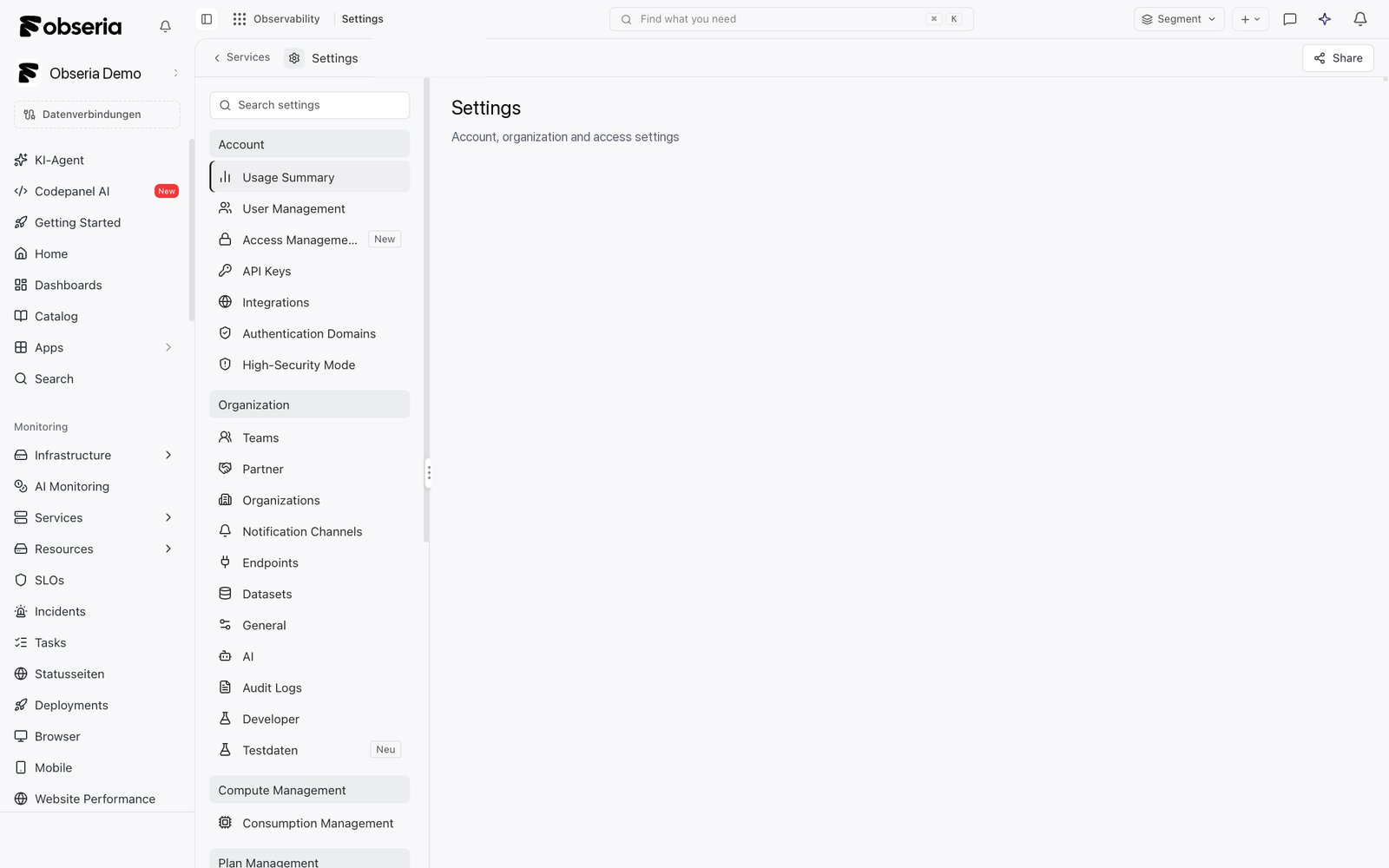
Konto- und Organisationseinstellungen in Obseria: Benutzerverwaltung, Zugriffsverwaltung, Integrationen, Benachrichtigungskanäle und Audit-Logs. Das Inventar läuft in derselben Organisation – Verantwortliche sind Personen, die Sie hier bereits verwalten.
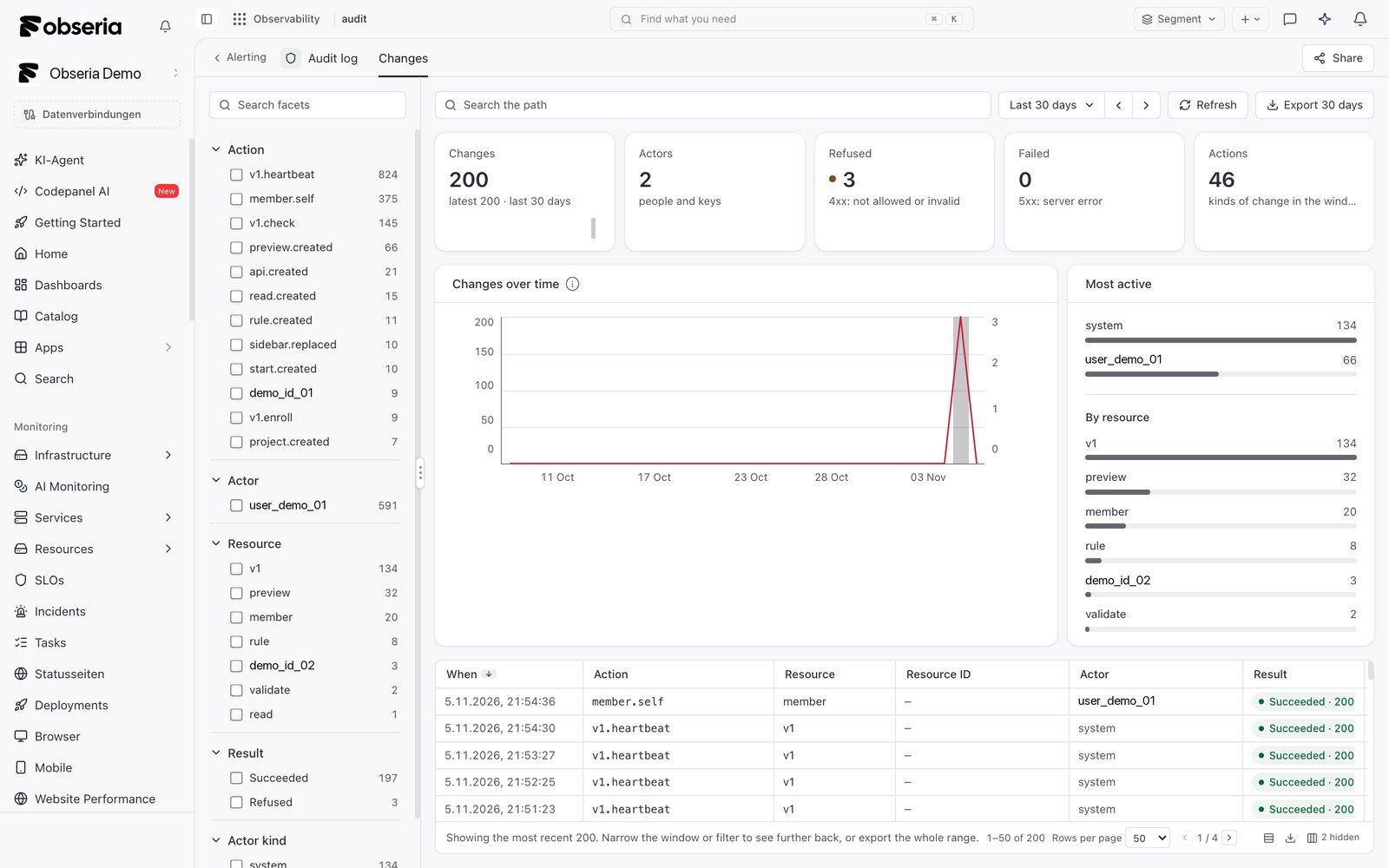
Das Audit-Log der Plattform hält Änderungen mit Akteur, Ressource und Ergebnis fest und lässt sich exportieren – hilfreich, wenn ein Audit fragt, wer wann was entschieden hat.
In dieser Ansicht richten Sie Obseria Guard ein. Seine Besuche bekannter SaaS-Apps speisen im Inventar die Spalte für aktive Nutzer der letzten 30 Tage.
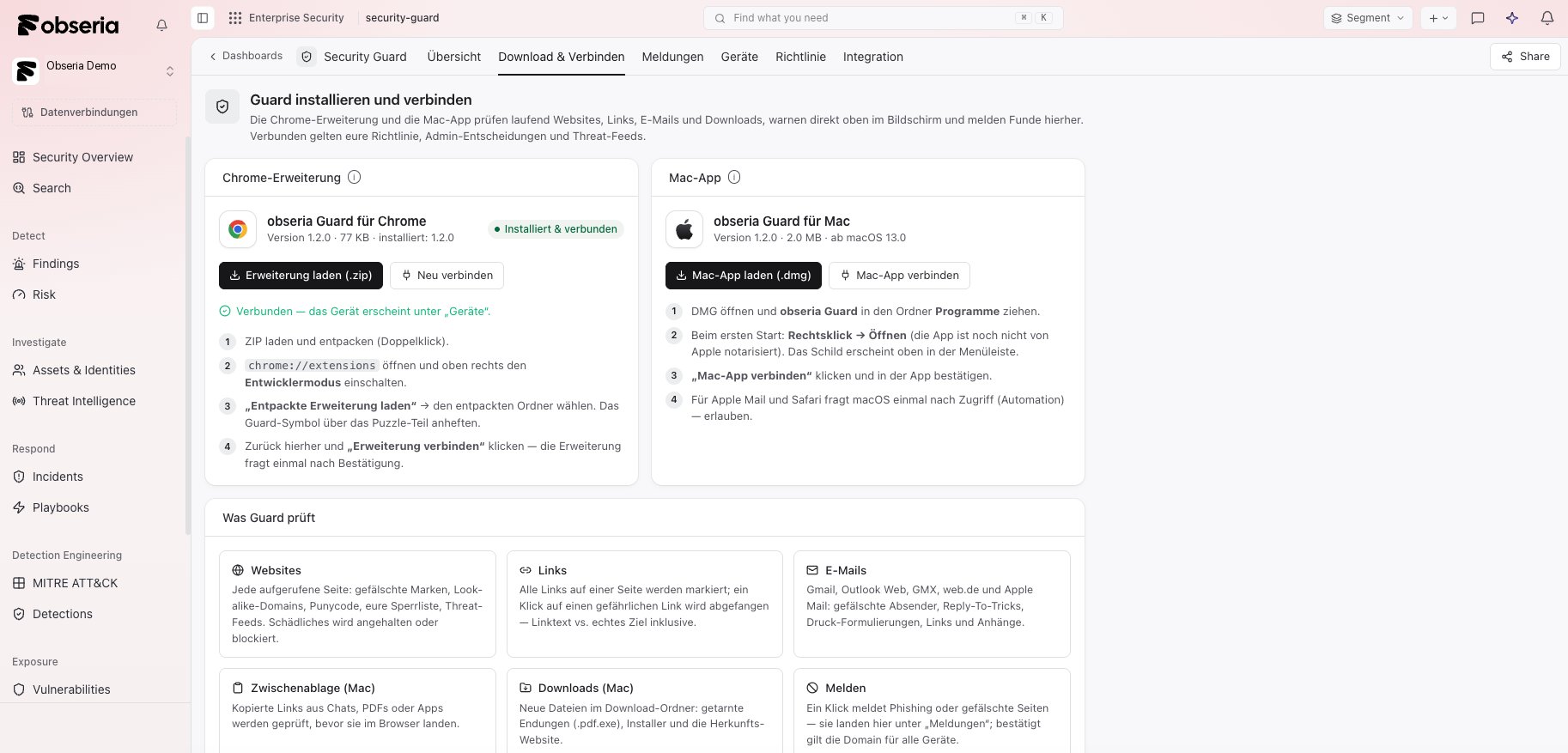
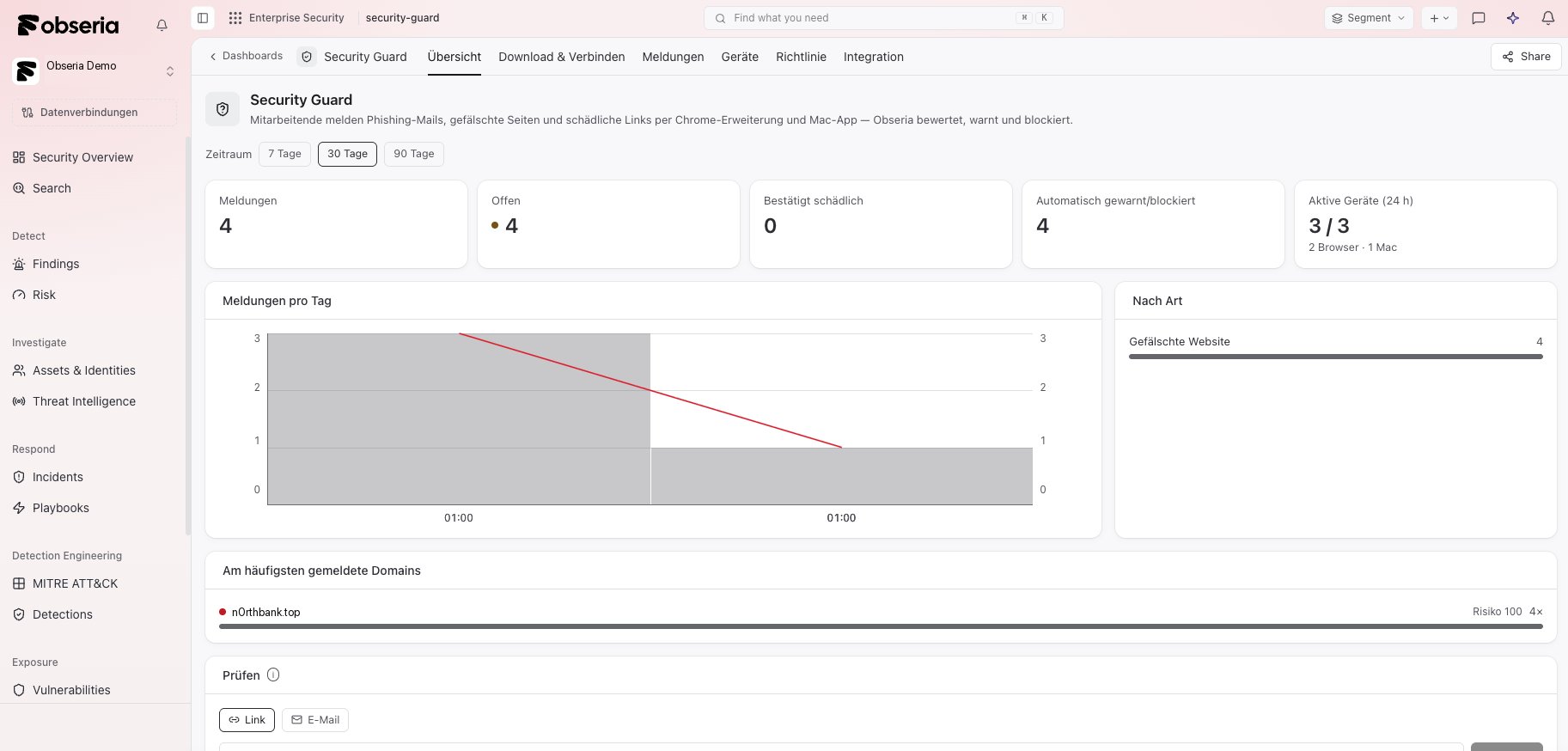
Die Guard-Übersicht zählt Meldungen, bestätigte Bedrohungen und aktive Geräte. Phishing-Meldungen zur Domain einer App erhöhen im Inventar ihren Risikowert.
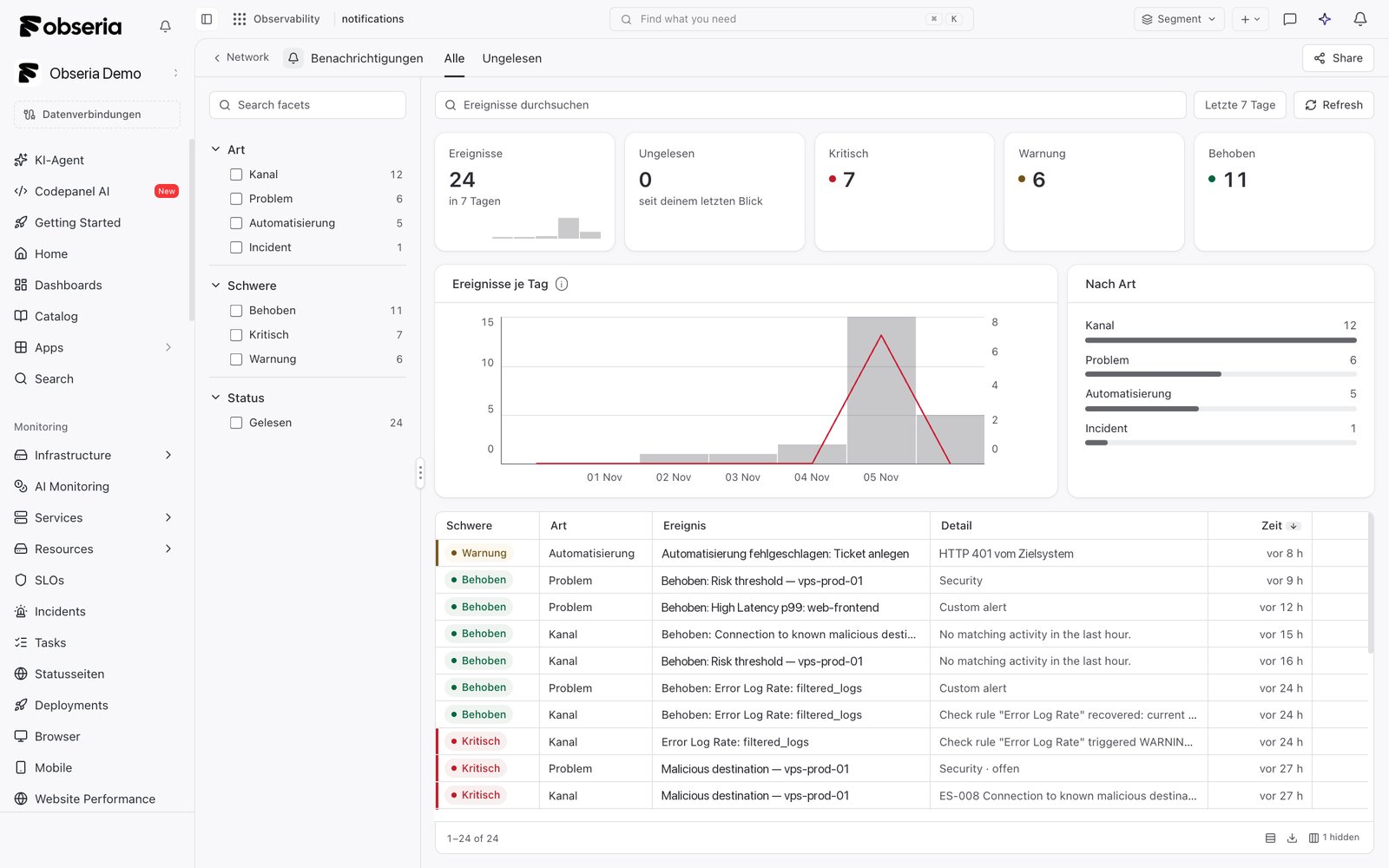
Obseria verschickt Nachrichten über Ihre Benachrichtigungskanäle. Für Apps im Inventar nutzt Shadow IT sie für Erinnerungen an Kündigungsfristen und fällige Anbieter-Prüfungen.
Jede gefundene App mit Entscheidung (in Prüfung, freigegeben, eingeschränkt, abgelehnt, ausgemustert), Verantwortlichen, Abteilung, Nutzern, Verträgen und Kosten.
Findet genutzte Software über Anmeldungen in Google Workspace und Microsoft 365, die Browser-Erweiterung Obseria Guard, ausgehende Service-Aufrufe, Ausgaben-Importe und Anträge.
Mehr erfahren →Verträge mit Preis, Abrechnungszyklus, Plätzen, Laufzeit und Kündigungsfrist, per KI aus dem PDF gelesen und von Ihnen geprüft, dazu Erinnerungen vor jeder Kündigungsfrist.
Mehr erfahren →Gekaufte Plätze im Vergleich zu Personen, die die App in den letzten 30 Tagen genutzt haben, Lizenzen je Person und optionales Recycling ungenutzter Plätze mit Vorwarnung.
Mehr erfahren →Eine Quelle sieht die App: Anmeldungen, die Browser-Erweiterung, Telemetrie, ein Ausgaben-Import, ein Antrag oder ein manueller Eintrag. Sie landet als „entdeckt“ im Inventar.
Setzen Sie sie auf „in Prüfung“, sehen Sie sich Nutzer, Quellen und Risiko an und klären Sie, ob ein freigegebenes Tool die Aufgabe schon erledigt.
Geben Sie die App frei, schränken Sie sie ein oder lehnen Sie sie ab. Eingeschränkt heißt: nur für bestimmte Teams oder Zwecke erlaubt.
Legen Sie Verantwortliche und Abteilung fest, ergänzen Sie Notizen und hängen Sie den Vertrag mit Kosten, Plätzen und Kündigungsfrist an.
Neue Apps, Apps ohne Verantwortliche und abgelehnte, aber genutzte Apps bleiben in Filtern und Kacheln sichtbar.
Jede App im Inventar hat einen Status, der eine Entscheidung festhält: entdeckt (gefunden, noch niemand hat sie angesehen), in Prüfung, freigegeben, eingeschränkt (nur für bestimmte Teams oder Zwecke), abgelehnt (Nutzer sollen wechseln) und ausgemustert (nicht mehr in Gebrauch).
Neben dem Status legen Sie Verantwortliche, Abteilung, Anbieter, eine Kategorie wie Kommunikation, Entwicklung, KI oder Dateiablage sowie freie Notizen fest. Eine eigene manuelle Einschätzung hält Ihr Urteil zum Risiko fest; sie steht neben dem berechneten Risikowert und verändert ihn nicht.
Apps aus dem Katalog zeigen ihren Katalogeintrag; von Hand angelegte oder nur über eine OAuth-Freigabe gefundene Apps sind als „nicht im Katalog“ gekennzeichnet.
Die Inventartabelle zeigt je App die Nutzer, die aktiven Nutzer der letzten 30 Tage, die Zahl der Services, die sie aufrufen, die Quellen, die sie gesehen haben, die jährlichen Vertragskosten, die Ausgaben der letzten 12 Monate, die Plätze, die nächste Verlängerung und die Kündigungsfrist sowie erstes und letztes Auftreten. Spalten lassen sich ein- und ausblenden und sortieren.
Kacheln über der Tabelle zählen die zu prüfenden Apps, die Apps ohne Verantwortliche und die jährlichen Vertragskosten der angezeigten Apps. Ein Klick auf eine Kachel setzt den passenden Filter.
Facetten links filtern nach Status, Kategorie, Quelle, Risikostufe, manueller Einschätzung, Vertrag und Verantwortlichen. Ein freier Filter durchsucht Name, Anbieter, Domain, Verantwortliche und Abteilung. Die gefilterte Liste lässt sich als CSV exportieren, etwa als Nachweis im Audit.
Ein Klick auf eine App öffnet ihre Detailansicht, neben der Liste oder als ganze Seite. Reiter bündeln, was andere Werkzeuge an getrennten Stellen führen: Überblick mit Zusammenfassung, wer sie gesehen hat, und nächster Verlängerung; Risiko & Zugriff mit Wert, Begründungen und erteilten OAuth-Berechtigungen; Compliance mit AV-Vertrag, Datenstandort und Zertifikaten; Nutzer mit jeder Person und Quelle; Verträge, Ausgaben und Anträge.
Im Überblick lässt sich je App das Lizenz-Recycling einstellen: Nach einer gewählten Zahl ungenutzter Tage bekommen Personen eine Warnung, und bleiben sie inaktiv, endet die Lizenzzuordnung in Obseria und die App-Verantwortlichen erhalten die Aufgabe, den Platz beim Anbieter zu entfernen. Ohne Nutzungsquelle wie Browser-Erweiterung oder Identitätsanbieter wird nichts recycelt.
 Slack
 Microsoft Teams
 Salesforce
 GitHub
 GitLab
 ChatGPT / OpenAI
 Claude
 Stripe
 Shopify
 Vercel
 Cloudflare
 Datadog
Ein Software-Inventar ist das Verzeichnis aller Software, die ein Unternehmen nutzt, mit den Angaben, die man zur Verwaltung braucht: was die App ist, wer dafür verantwortlich ist, wer sie nutzt, ob sie freigegeben ist, welcher Vertrag gilt und was sie kostet. Früher war das eine Liste installierter Programme. Heute ist die meiste Business-Software SaaS – ein SaaS-Inventar muss also jede Cloud-App enthalten, auch die, die niemand gemeldet hat.
Das Inventar ist das Rückgrat des Software-Asset-Managements. Lizenzmanagement, Verlängerungen, Zugriffsüberprüfungen, Anbieter-Compliance und Offboarding beginnen mit derselben Frage: Welche Apps haben wir überhaupt?
Viele Unternehmen beginnen mit einer Tabelle. Das funktioniert bis zum ersten Audit oder zur ersten ausscheidenden Person mit zwanzig SaaS-Konten. Eine manuelle Liste hat drei typische Probleme:
Ein lebendes Inventar wird von der Erkennung gespeist, sodass neue Apps von selbst erscheinen, und es hält Entscheidungen fest, sodass alle sehen, was erlaubt ist.
Mitarbeitende fragen oft: „Darf ich das benutzen?“ Eine Liste freigegebener Software (Whitelist) beantwortet diese Frage, und sie ergibt sich direkt aus einem gepflegten Inventar: alles mit dem Status freigegeben, dazu eingeschränkte Apps mit einem Hinweis, wer sie nutzen darf. Veröffentlichen Sie diese Liste intern und kombinieren Sie sie mit einem Antragsformular für alles, was fehlt. Den offiziellen Weg gehen Menschen dann, wenn er leicht zu finden ist.
ISO 27001 verlangt ein Inventar der Informationen und zugehörigen Werte mit Verantwortlichen (Anhang A, Control 5.9) und Regeln für deren zulässigen Gebrauch (A.5.10). Für Cloud-Dienste kommen mit A.5.23 Anforderungen an Beschaffung, Nutzung und Ausstieg hinzu. Prüfende wollen typischerweise die Liste sehen, die Verantwortlichen je App, die Entscheidung und einen Beleg, dass die Liste aktuell ist. Ein Software-Inventar, das die Erkennung speist, liefert genau das – und ein CSV-Export der gefilterten Liste genügt oft als Nachweis.
Ein gutes Inventar ist kein reines IT-Werkzeug. Die IT entscheidet damit über neue Apps und plant On- und Offboarding. Security schaut auf riskante Berechtigungen, KI-Werkzeuge und Ehemalige mit Zugriff. Die oder der Datenschutzbeauftragte prüft, welche Anbieter personenbezogene Daten verarbeiten und ob ein AV-Vertrag vorliegt. Einkauf und Finanzen sehen Verträge, Verlängerungen und Ausgaben. App-Verantwortliche stehen für ihre Werkzeuge ein. Arbeiten alle mit derselben Liste, pendeln Fragen nicht mehr zwischen Abteilungen und Tabellen hin und her.
Eine CMDB beschreibt technische Konfigurationselemente und ihre Beziehungen, meist für den Betrieb. Ein klassisches Software-Asset-Management-Tool zählt Installationen und Lizenzansprüche auf Geräten. Ein SaaS-orientiertes Software-Inventar setzt bei der Nutzung in der Cloud an: Anmeldungen, Browser-Besuche, Zahlungen und API-Aufrufe. Viele Unternehmen brauchen zuerst Letzteres, denn dort entsteht heute die meiste neue Software. Das eine ersetzt das andere nicht; die Sichten ergänzen sich.
In Obseria Shadow IT landet jede App, die eine Quelle gesehen hat, in einem Inventar: aus Anmeldungen in Google Workspace und Microsoft 365, über die Browser-Erweiterung Obseria Guard, aus ausgehenden Service-Aufrufen in Ihrer Telemetrie, aus Ausgaben-Importen, freigegebenen Anträgen oder einem manuellen Eintrag.
Der Status ist eine Entscheidung in Obseria. Er sperrt keine App beim Anbieter oder in Ihrem Identitätsanbieter, sondern sagt Ihren Mitarbeitenden und Prozessen, was erlaubt ist.
Ein Verzeichnis aller Software, die Ihr Unternehmen nutzt, mit Status, Verantwortlichen, Nutzern, Verträgen und Kosten je App. In Obseria Shadow IT füllt es die Erkennung, und es bleibt aktuell, wenn neue Apps auftauchen.
Entdeckt, in Prüfung, freigegeben, eingeschränkt (nur für bestimmte Teams oder Zwecke), abgelehnt und ausgemustert. Der Status ist eine Entscheidung, die Sie festhalten; Obseria sperrt oder entsperrt nichts beim Anbieter.
Ja. Jede App lässt sich von Hand anlegen, aus dem Katalog oder mit eigenem Namen, etwa Desktop-Werkzeuge oder On-Premise-Lizenzen. Freigegebene Software-Anträge werden automatisch übernommen.
Ja. Die gefilterte Liste lässt sich mit den gewählten Spalten als CSV exportieren. Außerdem gibt es einen Audit-Bericht zu Software und Anbieter-Compliance als PDF.
Es liefert ein Inventar der Cloud-Apps mit Verantwortlichen und Entscheidungen und unterstützt damit die Controls zu Inventar und zulässigem Gebrauch in ISO 27001. Das Audit selbst und Ihre Richtlinien bleiben Ihre Aufgabe.
Shadow IT wird nach verwalteten Anwendungen je Monat abgerechnet, ohne Gebühren je Nutzer. Aktuelle Preise und Freimengen stehen auf der Preisseite.
Erkennung, Risiko, Compliance, Verträge, Lizenzen und Zugriffsüberprüfungen.
→Sechs Quellen, die das Inventar von selbst füllen.
→Preis, Plätze, Laufzeit und Kündigungsfrist je App.
→Gekaufte Plätze im Vergleich zu tatsächlichen Nutzern.
→Ein offizieller Weg, neue Software zu beantragen.
→Schatten-IT Schritt für Schritt aufdecken und verwalten.
→In 30 Minuten zeigen wir Ihnen, wie Obseria in Ihrer Umgebung arbeitet, und beantworten Ihre Fragen zu Einrichtung, Datenschutz und Preisen.

 Slack
 Microsoft Teams
 PagerDuty
 Opsgenie
 Jira Service Management
 Google Chat
 Discord
 incident.io