
Datenexport (CSV/JSON, API)
Exportiert Abfrageergebnisse und Logs als Datei oder per API.
Wir nutzen essenzielle Funktionen für den Betrieb dieser Website. Mit Ihrer Einwilligung würden wir zusätzlich Dienste für Statistik und Marketing einsetzen. Sie entscheiden, welche Kategorien Sie zulassen, und können Ihre Auswahl jederzeit über „Cookie-Einstellungen“ im Footer ändern. Mehr dazu in unserer Datenschutzerklärung.
Obseria Consent Management · Ihre Auswahl wird 12 Monate gespeichert
Filtern Sie Logs nach Zeit, Service, Stufe und Text, prüfen Sie die Zeilenzahl und laden Sie sie als CSV, TXT, JSON oder YAML herunter – oder holen Sie dasselbe Ergebnis per curl-Befehl.
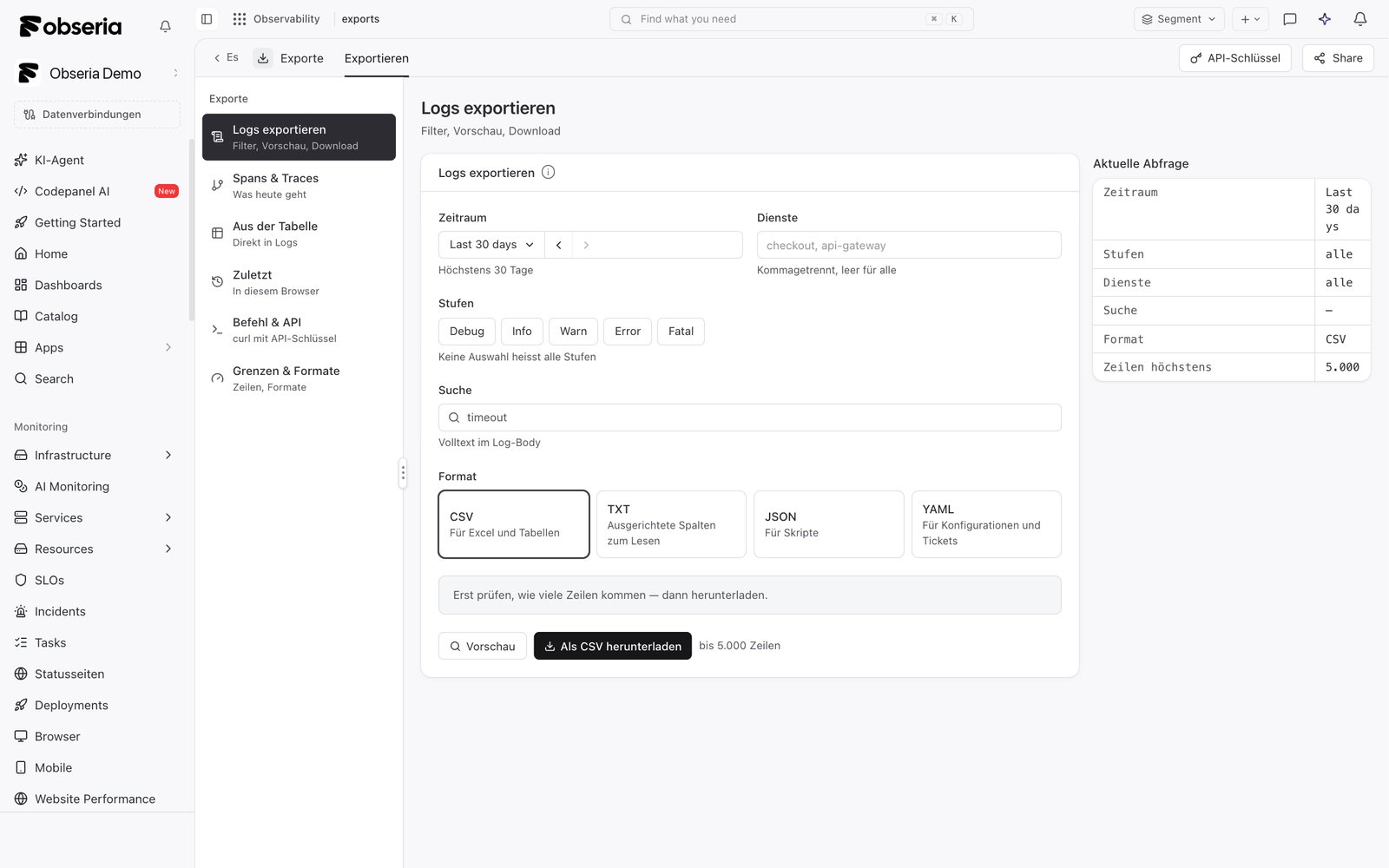
Zeitraum, Services, Stufen und Volltext festlegen, CSV, TXT, JSON oder YAML wählen, Zeilenzahl prüfen und herunterladen.
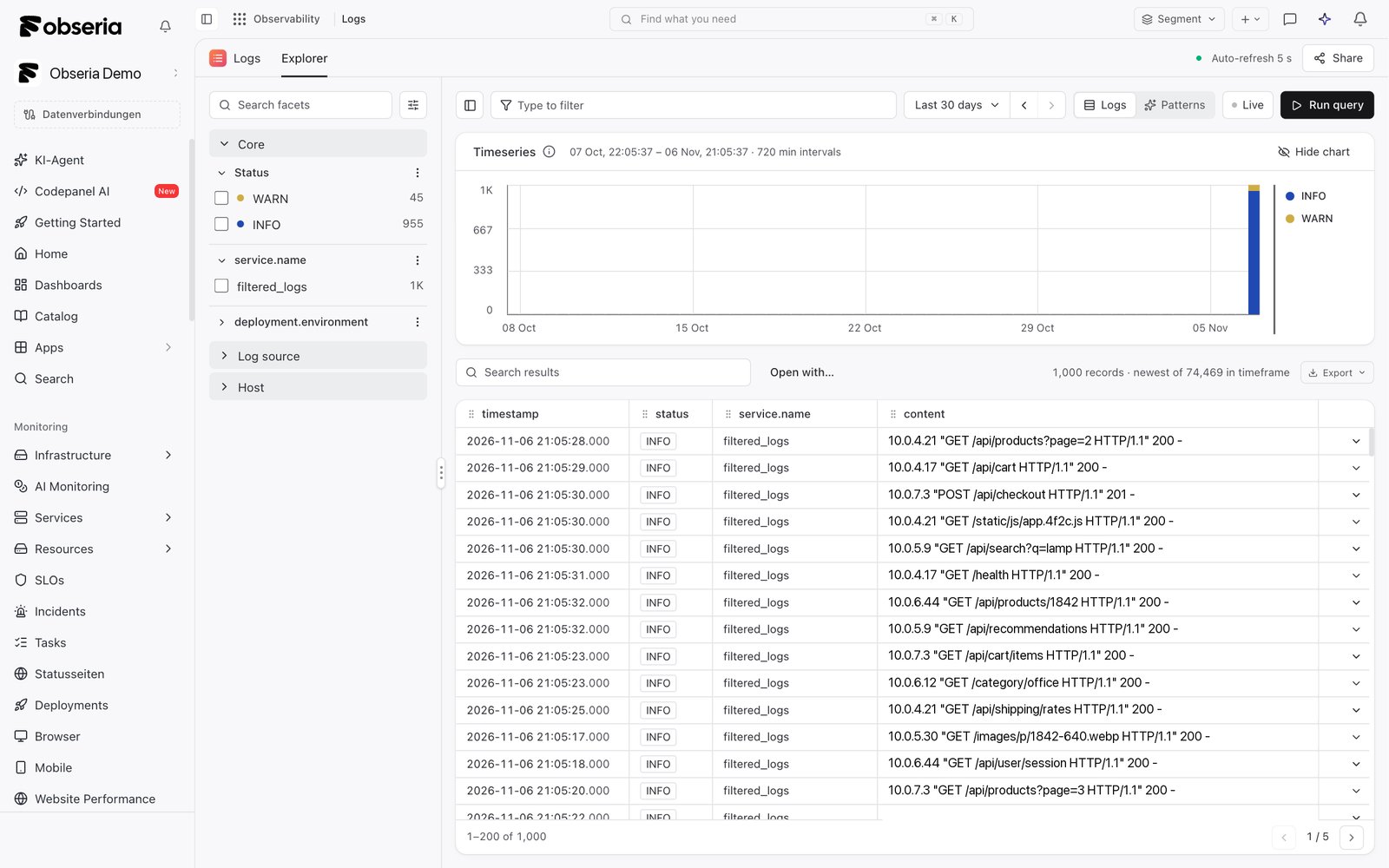
Logs im Explorer nach Status, Service, Umgebung, Quelle und Host filtern und die Ergebnistabelle direkt exportieren.
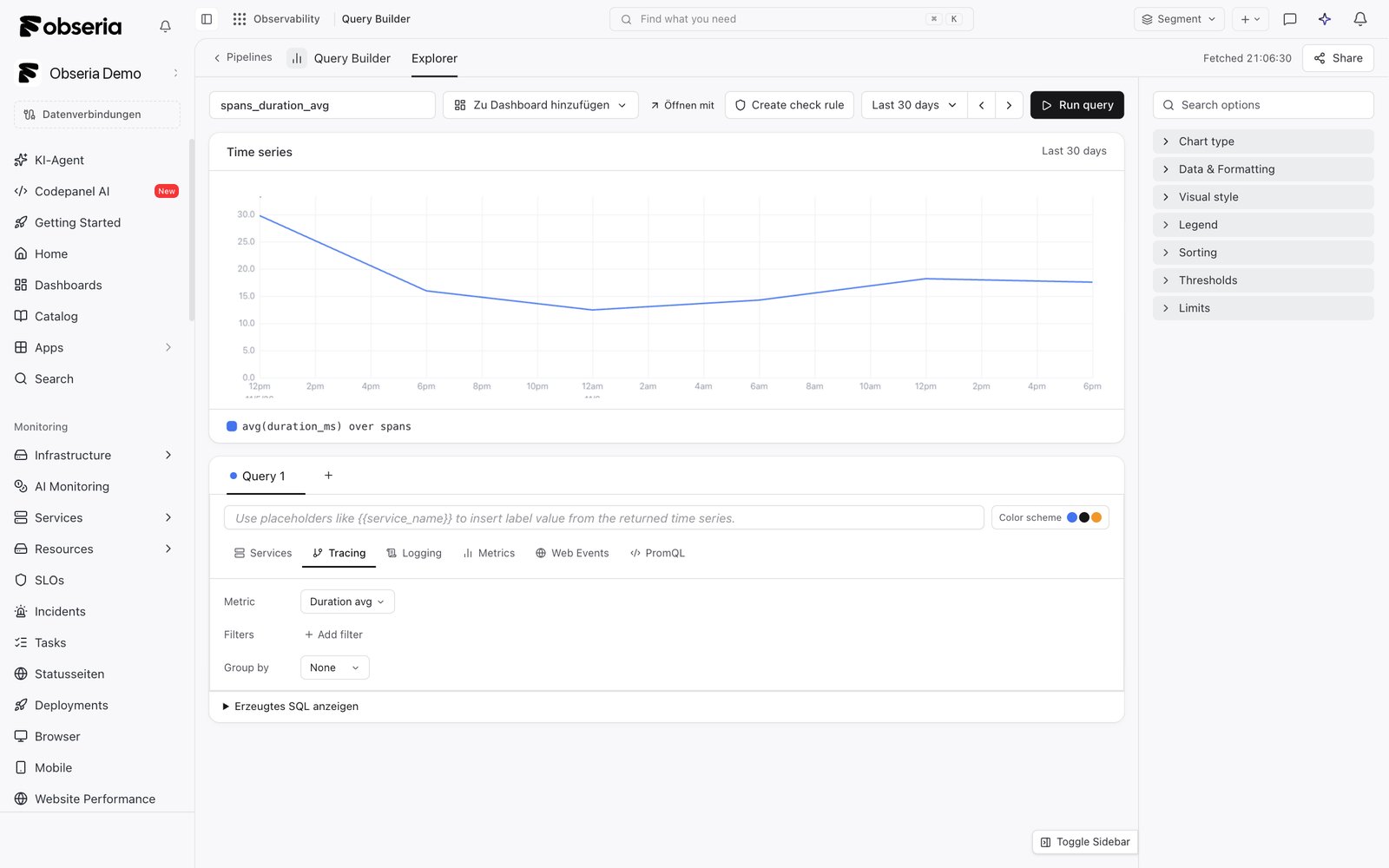
Eine Abfrage über Services, Traces, Logs, Metriken, Web Events und PromQL bauen, um herauszufinden, was wirklich exportiert werden muss.
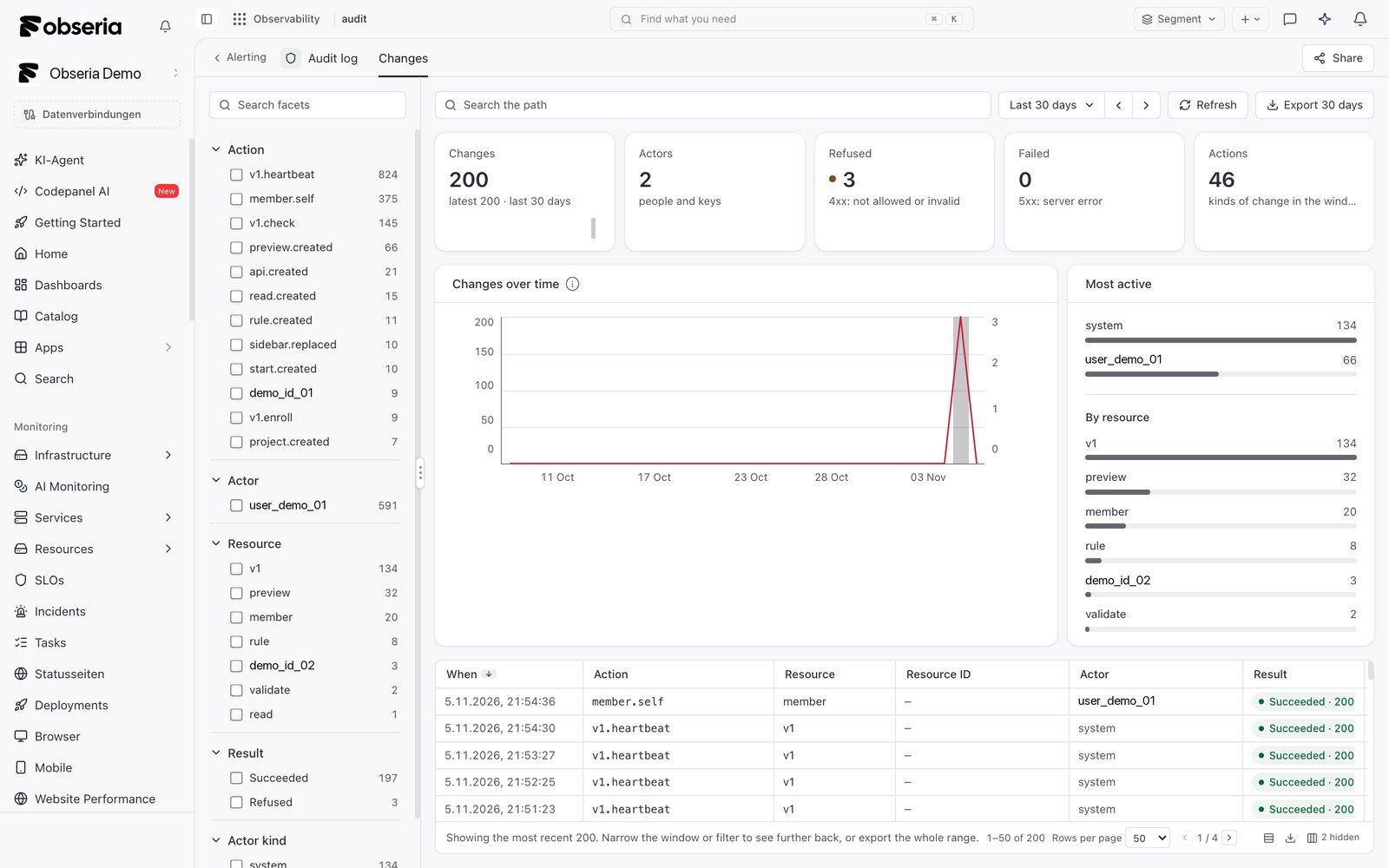
Der Audit-Trail listet Aktionen, Akteure, Ressourcen und Ergebnisse und exportiert die letzten 30 Tage mit einem Klick.
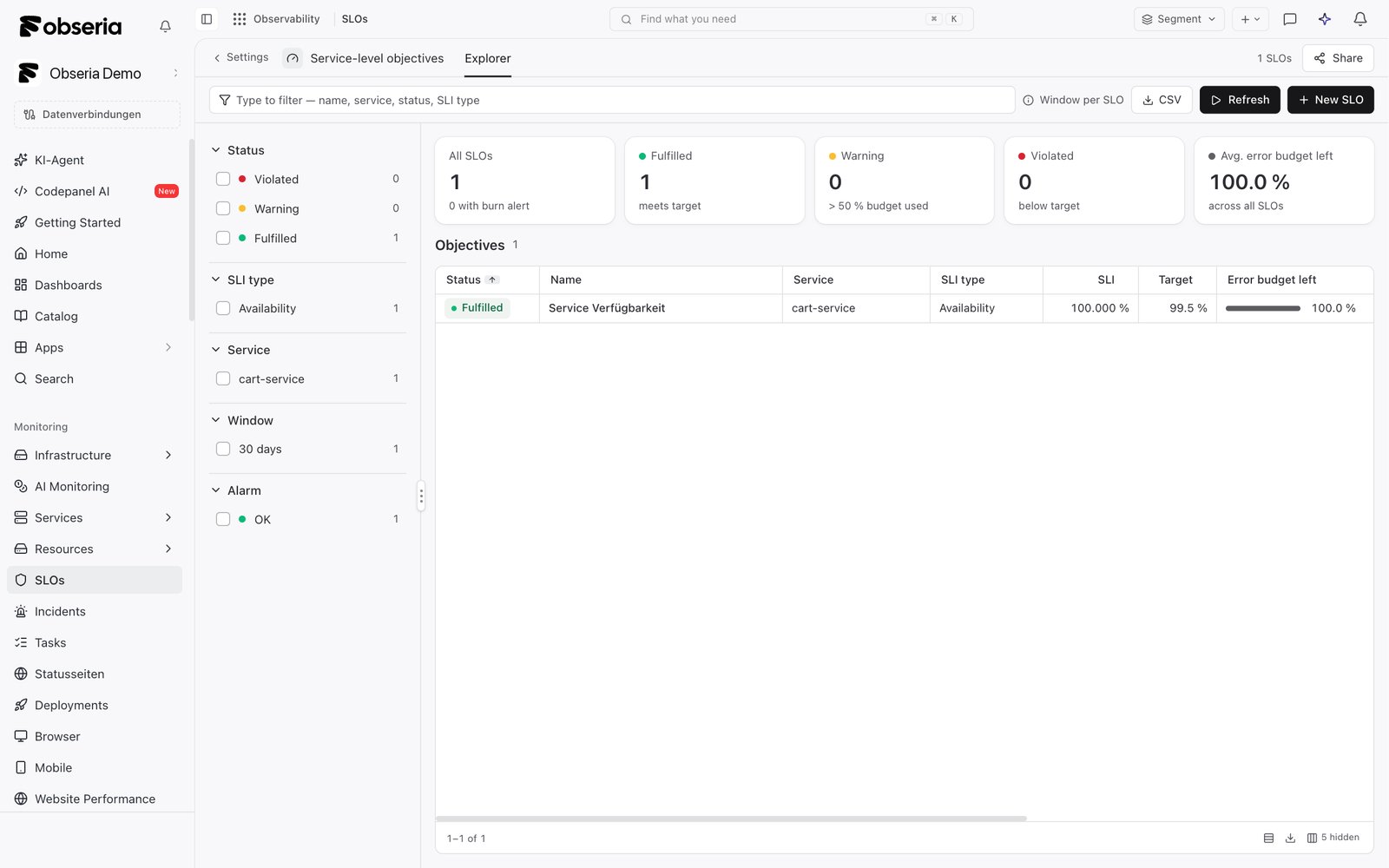
Die SLO-Liste zeigt jedes Ziel mit SLI-Typ, Zielwert und verbleibendem Error Budget und exportiert als CSV für den Monatsbericht.
Exportiert Abfrageergebnisse und Logs als Datei oder per API.
Sammelt, durchsucht und filtert Logs aller Dienste an einer Stelle.
Eine Abfragesprache über Logs, Metriken, Traces und Ereignisse zugleich.
Mehr erfahren →Wählen Sie Zeitraum, Services, Log-Stufen und einen Suchtext, sodass das Ergebnis genau das enthält, was gebraucht wird.
Prüfen Sie vor dem Download, wie viele Zeilen die Abfrage liefert. Zu viele Zeilen heißen meist: Der Filter ist zu breit.
CSV für Tabellen, JSON für Skripte, TXT zum Lesen oder YAML für Tickets und Konfiguration.
Laden Sie die Datei herunter oder kopieren Sie den erzeugten curl-Befehl mit API-Schlüssel, um denselben Export per Skript auszuführen.
Geben Sie die Datei an Supportfall, Fachabteilung oder Revision weiter – zusammen mit Zeitraum und Filtern.
Das Formular für den Log-Export stellt vier Fragen: welcher Zeitraum (höchstens 30 Tage), welche Services (kommagetrennt, leer heißt alle), welche Stufen von Debug bis Fatal (keine Auswahl heißt alle) und welcher Text im Log-Body vorkommen soll.
Eine Übersicht neben dem Formular zeigt die aktuelle Abfrage auf einen Blick: Zeitraum, Stufen, Services, Suche, Format und die höchste Zeilenzahl. So prüfen Sie den Export, bevor er läuft, und können die Filter für den Empfänger neben der Datei notieren.
Nutzen Sie zuerst die Vorschau. Sie zeigt, wie viele Zeilen die Abfrage liefert, damit Sie den Filter schärfen können, bevor Sie eine Datei laden, die zu groß ist, um nützlich zu sein.
Unterschiedliche Empfänger brauchen unterschiedliche Formate. CSV öffnet sich in Excel, Google Sheets und den meisten BI-Tools. JSON erhält verschachtelte Attribute und passt zu Skripten und anderen Systemen. TXT mit ausgerichteten Spalten lässt sich in einem Ticket oder einer Nachricht gut lesen. YAML passt zu Konfigurationsdateien und Technik-Tickets.
Das Formular beschreibt jedes Format in einer Zeile, sodass auch Personen, die selten exportieren, das richtige wählen. Eine eigene Seite listet Grenzen und Formate im Detail.
Zuletzt erstellte Exporte sehen Sie in Ihrem Browser – praktisch, um sie zu wiederholen oder zu vergleichen.
Wird ein Export regelmäßig gebraucht, ist das wöchentliche Klicken durch ein Formular das falsche Werkzeug. Obseria erzeugt für die aktuellen Filter einen curl-Befehl, der sich mit einem API-Schlüssel anmeldet und dasselbe Ergebnis liefert. Kopieren Sie ihn in ein Skript, einen geplanten Job auf Ihrer Seite oder eine CI-Pipeline.
API-Schlüssel verwalten Sie in Obseria; sie erscheinen als Akteure im Audit-Trail. So bleibt sichtbar, welcher Schlüssel wann Daten abgerufen hat.
Behandeln Sie Schlüssel wie Passwörter: im Secret-Manager aufbewahren, je Zweck einen eigenen Schlüssel nutzen und regelmäßig austauschen.
Nicht jeder Export beginnt im Exportbereich. In der Log-Ansicht exportieren Sie direkt aus der Ergebnistabelle. Der Audit-Trail exportiert die Änderungen der letzten 30 Tage für eine Prüfung. Die SLO-Liste lässt sich als CSV exportieren, und Listenansichten wie die Notebooks können heruntergeladen werden.
Für Spans und Traces hat der Exportbereich einen eigenen Eintrag, der beschreibt, was heute exportiert werden kann.
Egal aus welcher Quelle: Erst in Obseria filtern, dann nur mitnehmen, was gebraucht wird.
 OpenTelemetry
 OTel Collector
 Fluentd
 Vector
 Logstash
 Kubernetes
 Docker
 Linux
Eine Observability-Plattform ist dafür gebaut, Telemetrie zu durchsuchen und darzustellen. Trotzdem gibt es gute Gründe, Daten herauszuholen. Der Support braucht die Fehler-Logs zu einer Kundenanfrage. Eine Fachabteilung will fehlgeschlagene Bestellungen in Excel mit Umsatzzahlen verbinden. Die Revision fragt nach einem Nachweis, wer was geändert hat. Ein Entwickler möchte schnell ein Skript über ein paar Tausend Log-Zeilen laufen lassen. In all diesen Fällen ist ein Log-Export in einem gängigen Dateiformat schneller, als allen Zugang zum Tool zu geben.
Der Datenexport ist deshalb keine Nebensache. Er ist die Brücke zwischen den Menschen, die die Systeme betreiben, und allen anderen, die Fakten daraus brauchen.
Das Format entscheidet, was der Empfänger mit den Daten anfangen kann:
Im Zweifel fragen Sie, womit der Empfänger die Datei öffnet. Excel oder Google Sheets heißt CSV, ein Python- oder Node.js-Skript heißt JSON.
Ein Datei-Download passt zu einmaligen Fragen: ein Supportfall, eine Störungsanalyse, eine Anfrage aus einer Fachabteilung. Ein Export per API passt, wenn ein anderes System die Daten wiederholt erhalten soll, etwa ein nächtlicher Job, der Fehlerzahlen in einen internen Bericht lädt. Beide nutzen dieselben Filter; der Unterschied ist, wer den Export auslöst und wie oft.
Behandeln Sie den API-Schlüssel wie ein Passwort: Bewahren Sie ihn in einem Secret-Manager auf, geben Sie ihm nur die nötigen Rechte und tauschen Sie ihn regelmäßig aus.
Jeder Export ist eine Kopie von Daten, die die kontrollierte Umgebung Ihrer Observability-Plattform verlässt. Liegt eine CSV-Datei erst in einem E-Mail-Postfach oder auf einem Laptop, gelten Zugriffsrechte und Löschfristen dort nicht mehr. Das heißt nicht, dass Sie auf Exporte verzichten sollten – aber gehen Sie bewusst damit um:
In Obseria bündelt der Bereich Exporte diese Möglichkeiten. Für Logs legen Sie den Zeitraum (höchstens 30 Tage), die Services (kommagetrennt, leer für alle), die Log-Stufen von Debug bis Fatal und eine Volltextsuche im Log-Body fest. Sie wählen CSV, TXT, JSON oder YAML, prüfen in der Vorschau, wie viele Zeilen kommen, und laden die Datei dann herunter. Eine Übersicht neben dem Formular zeigt die aktuelle Abfrage und die Zeilengrenze.
Weitere Einträge im Exportbereich betreffen Spans und Traces, den Export direkt aus der Tabelle in der Log-Ansicht, eine Liste der zuletzt erstellten Exporte in Ihrem Browser sowie Befehl & API: Obseria erzeugt einen curl-Befehl mit Ihrem API-Schlüssel, der dasselbe Ergebnis liefert – bereit für ein Skript. Eine eigene Seite erklärt Grenzen und Formate.
Andere Ansichten haben einen eigenen Export, wo es sinnvoll ist: Der Audit-Trail exportiert die Änderungen der letzten 30 Tage, die SLO-Liste lässt sich als CSV exportieren, und Listenansichten wie die Notebooks können heruntergeladen werden.
Exporte sind für gezielte Datenmengen gedacht, nicht dafür, Ihre gesamte Telemetrie zu kopieren. Der Zeitraum eines Log-Exports ist auf 30 Tage begrenzt, und der Download hat eine Zeilengrenze, die das Formular vor dem Start anzeigt. Geplante Exporte und fertige Anbindungen an BI-Tools oder Data Lakes gibt es nicht; wiederkehrende Exporte skripten Sie mit dem erzeugten API-Befehl.
CSV, TXT mit ausgerichteten Spalten, JSON und YAML.
Ein einzelner Log-Export umfasst einen Zeitraum von höchstens 30 Tagen. Innerhalb dieses Zeitraums können Sie beliebig eingrenzen.
Ja, ein Download hat eine Zeilengrenze, die das Formular vor dem Start anzeigt. Die Vorschau zeigt, wie viele Zeilen Ihre Filter liefern. Ist das Ergebnis zu groß, grenzen Sie den Filter weiter ein.
Ja. Obseria erzeugt für die aktuellen Filter einen curl-Befehl, der sich mit einem API-Schlüssel anmeldet. Nutzen Sie ihn in eigenen Skripten oder Jobs.
Der Exportbereich hat einen eigenen Eintrag für Spans und Traces, der beschreibt, was heute exportiert werden kann. Das hier beschriebene Formular gilt für Logs.
Ein Export enthält, was gespeichert ist. Maskieren Sie E-Mail-Adressen, IBANs, Kartennummern, Tokens, Telefonnummern und IPs mit dem Scanner für sensible Daten schon beim Eingang, und geben Sie Exporte nur an berechtigte Personen.
Direkt aus der Log-Tabelle, im Audit-Trail (letzte 30 Tage), in der SLO-Liste als CSV und in Listenansichten wie den Notebooks.
Geplante oder wiederkehrende Exporte, direkte Anbindungen an BI-Tools, Exporte in Objektspeicher oder Data Lakes und Formate wie Parquet gibt es nicht. Wiederkehrende Exporte führen Sie mit dem erzeugten API-Befehl aus Ihrem eigenen Scheduler aus.
Logs, Metriken und Traces an einer Stelle durchsuchen, abfragen und prüfen.
→Eine Frage Schritt für Schritt untersuchen, bevor Sie das Ergebnis exportieren.
→Personenbezogene Daten beim Eingang maskieren, damit sie nie in einem Export landen.
→Wer hat was geändert – mit eigenem Export der letzten 30 Tage.
→API, Zugriffsrechte und Datenhaltung in der EU für alle Signale.
→In 30 Minuten zeigen wir Ihnen, wie Obseria in Ihrer Umgebung arbeitet, und beantworten Ihre Fragen zu Einrichtung, Datenschutz und Preisen.
