
Visueller Workflow-Builder
Schritte auf eine Arbeitsfläche ziehen, Ausgänge verbinden und jeden Schritt in einem Formular einstellen. Testläufe zeigen das Ergebnis je Schritt, jedes Speichern legt eine Version an, die sich wiederherstellen lässt.
Wir nutzen essenzielle Funktionen für den Betrieb dieser Website. Mit Ihrer Einwilligung würden wir zusätzlich Dienste für Statistik und Marketing einsetzen. Sie entscheiden, welche Kategorien Sie zulassen, und können Ihre Auswahl jederzeit über „Cookie-Einstellungen“ im Footer ändern. Mehr dazu in unserer Datenschutzerklärung.
Obseria Consent Management · Ihre Auswahl wird 12 Monate gespeichert
Schritte auf eine Arbeitsfläche ziehen, Ausgänge verbinden und jeden Schritt in einem Formular einstellen. Prüfung während der Bearbeitung, Testläufe mit Beispieldaten und eine Version je Speichern machen Änderungen sicher.
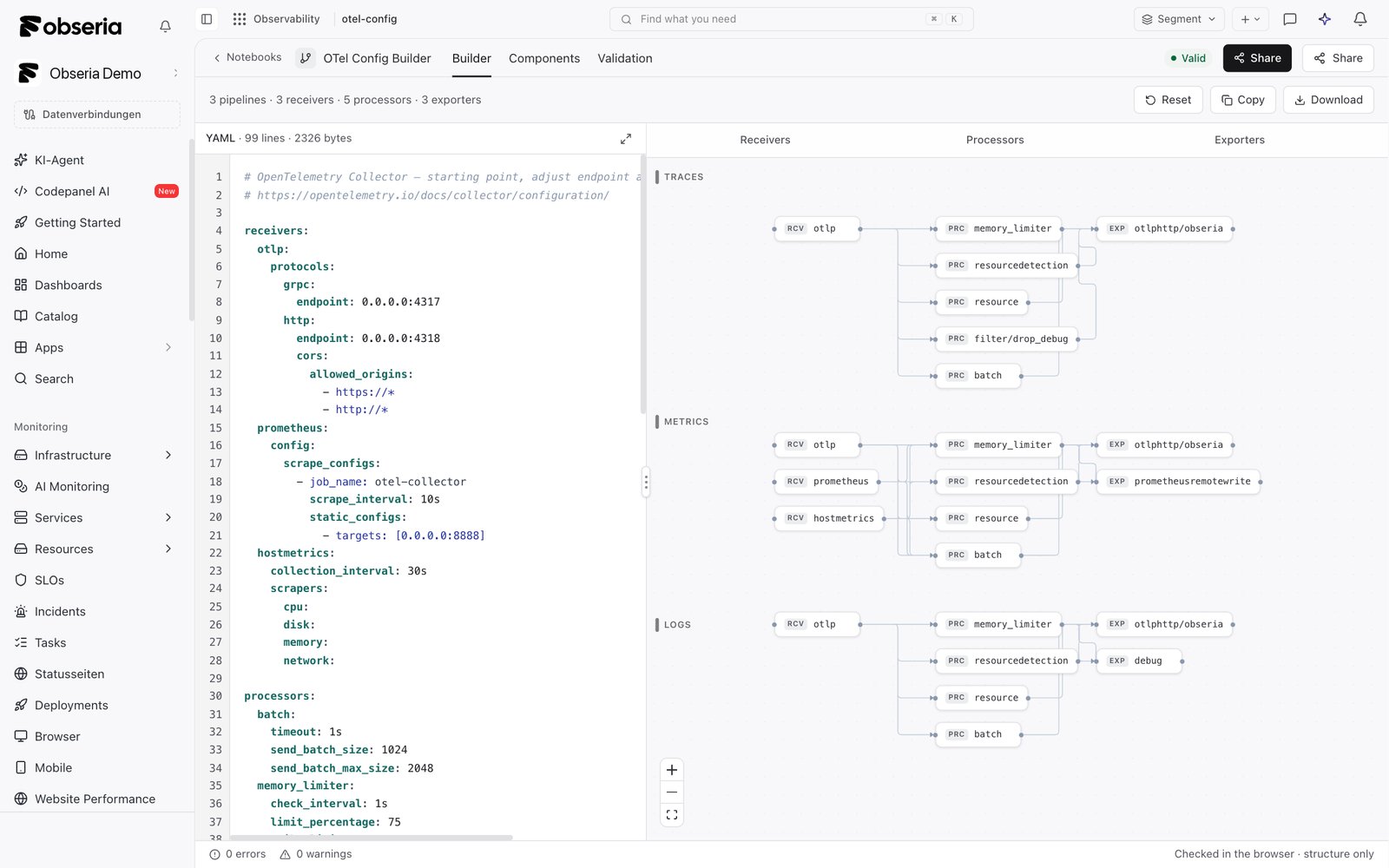
Diese Ansicht ist der OTel Config Builder: Collector-Pipelines als verbundene Knoten, ein Prüfstatus und eine Fehlerzahl. Der Workflow-Builder folgt derselben Idee für Geschäftsprozesse: Schritte auf einer Arbeitsfläche, geprüft während der Bearbeitung.
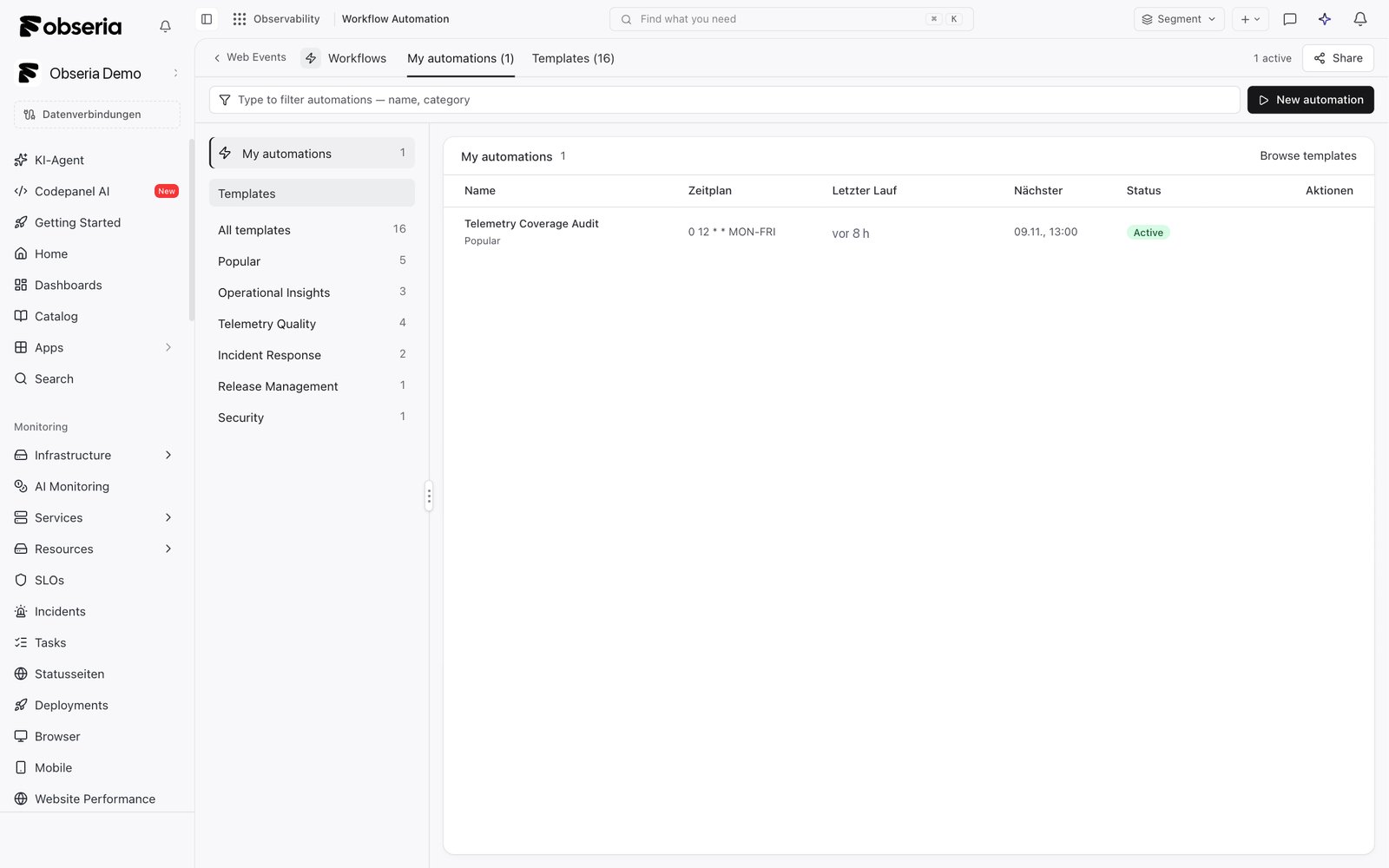
Die Automationsliste zeigt jede Automation mit Cron-Zeitplan, letztem und nächstem Lauf sowie Status, daneben Vorlagen-Kategorien.
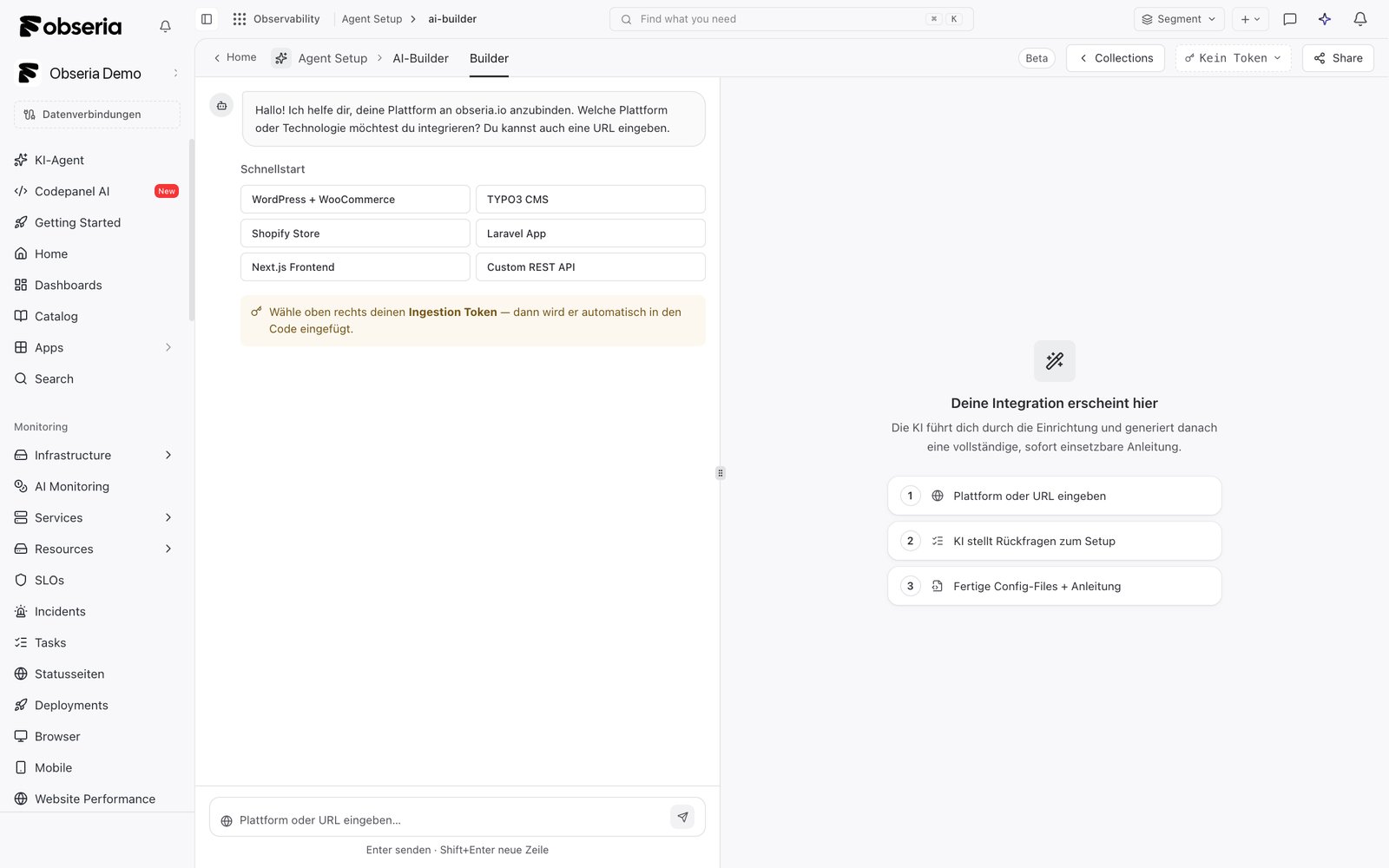
Dieser KI-Builder aus dem Agent-Setup von Obseria stellt Rückfragen und erzeugt danach eine fertige Einrichtung. Der KI-Assistent im Workflow-Builder arbeitet ähnlich geführt und setzt seinen Entwurf auf die Arbeitsfläche.
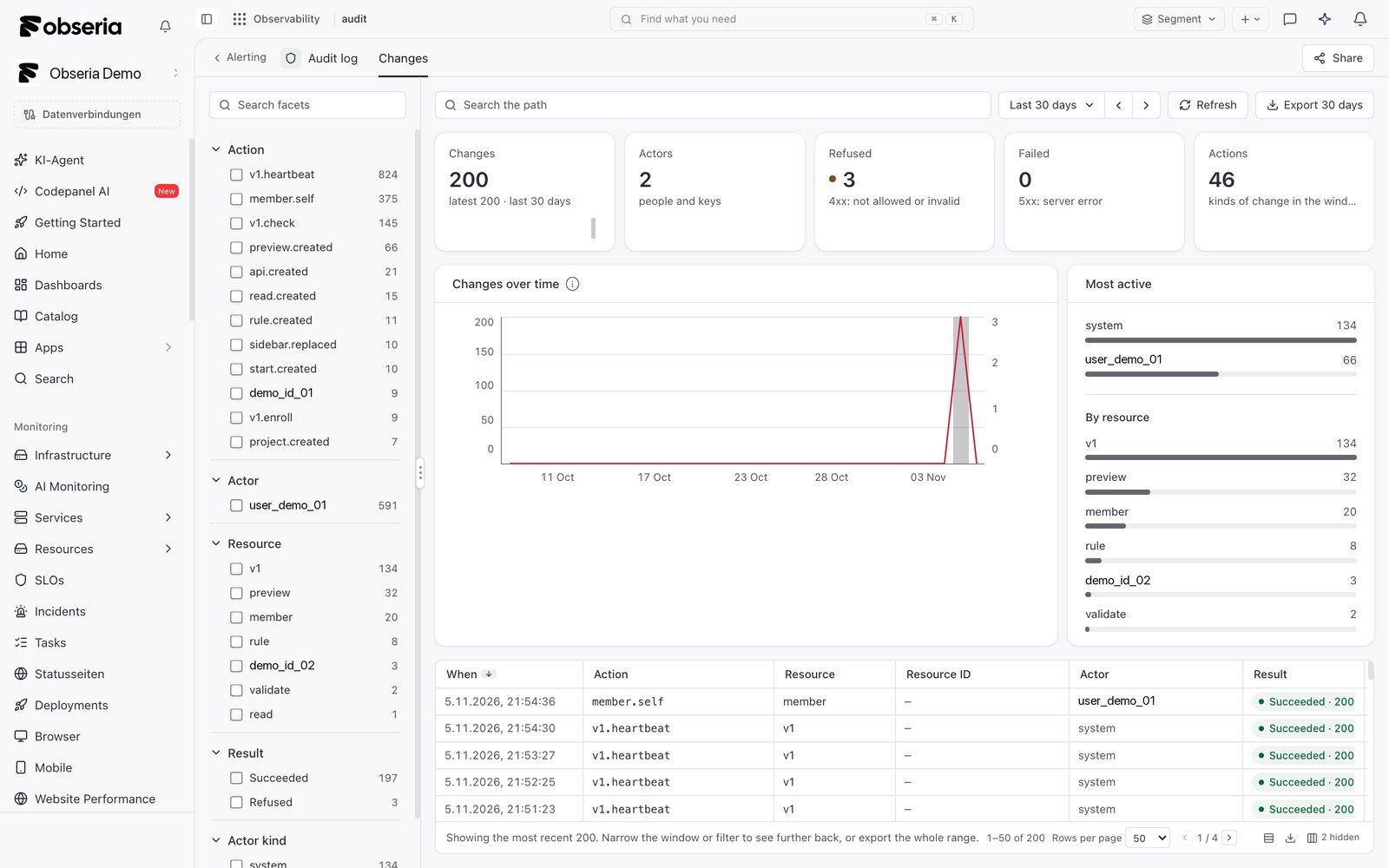
Das Audit-Log in Obseria hält Änderungen mit der Person oder dem Schlüssel fest, die sie vorgenommen haben, dazu Ressource und Ergebnis. Im Builder wird außerdem jede gespeicherte Änderung zu einer Workflow-Version.
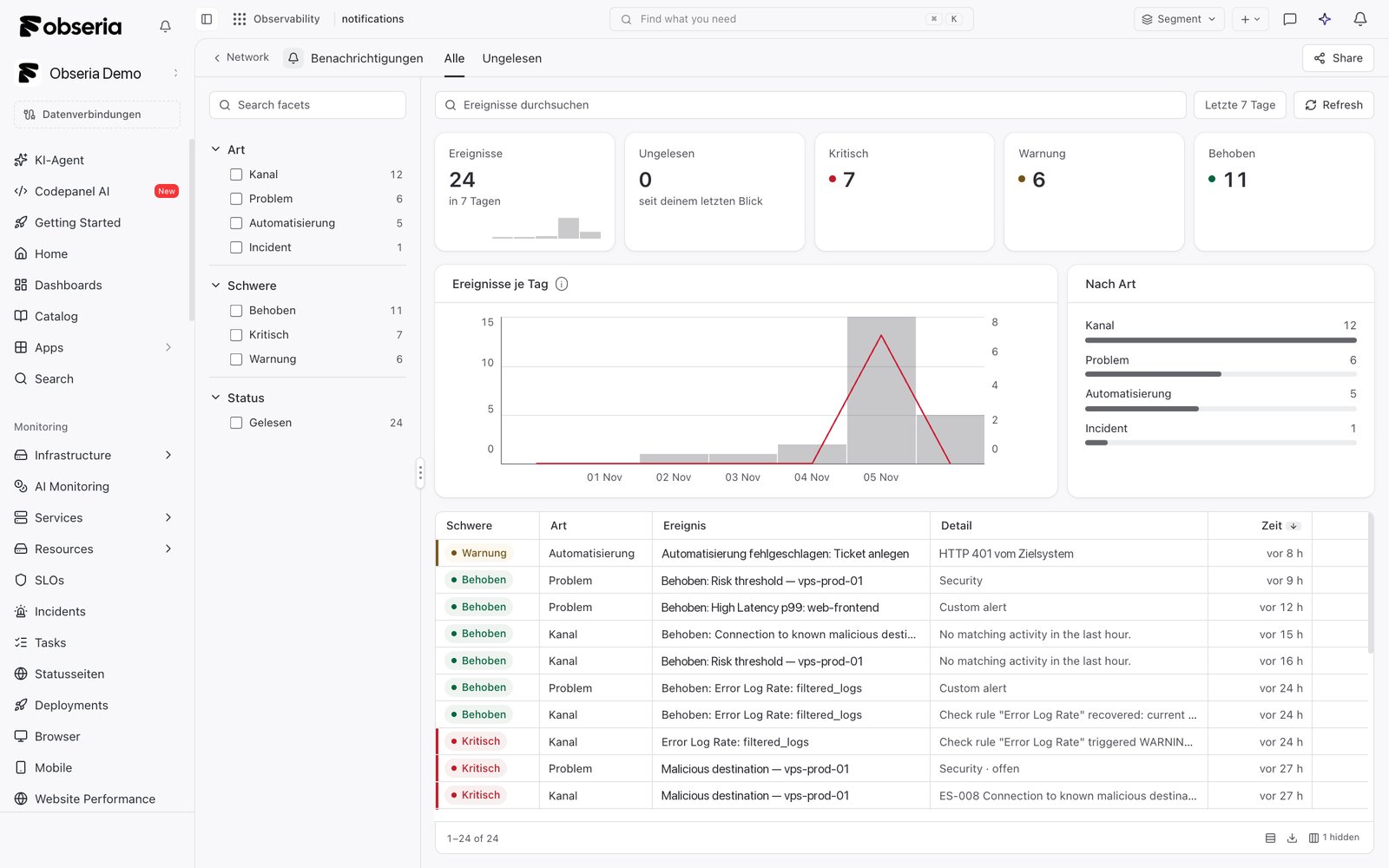
Das Benachrichtigungszentrum listet Ereignisse nach Art und Schwere, darunter einen fehlgeschlagenen Automationsschritt mit der Fehlermeldung des Zielsystems.
Schritte auf eine Arbeitsfläche ziehen, Ausgänge verbinden und jeden Schritt in einem Formular einstellen. Testläufe zeigen das Ergebnis je Schritt, jedes Speichern legt eine Version an, die sich wiederherstellen lässt.
Ein Workflow startet von Hand, per Webhook, nach Cron-Zeitplan, bei einem Obseria-Ereignis, über ein öffentliches Formular oder mit jeder neuen E-Mail in einem IMAP-Postfach.
Mehr erfahren →Ein KI-Schritt fasst zusammen, klassifiziert, extrahiert oder entwirft, auf Wunsch als JSON für die folgenden Schritte. Im Builder entwirft oder ändert ein KI-Assistent einen Workflow aus einer Beschreibung.
Mehr erfahren →Jeder Lauf mit Auslöser-Daten, Schrittverlauf, Ein- und Ausgaben. Mit denselben Daten erneut starten, wartende Läufe abbrechen, Wiederholungen je Schritt festlegen und Fehler an einen Kanal melden.
Mehr erfahren →Beginnen Sie mit dem Ereignis, das den Prozess startet, etwa einem öffentlichen Formular für Bestellanforderungen.
Ziehen Sie eine Bedingung, eine Freigabe und eine HTTP-Anfrage aus der Palette auf die Arbeitsfläche und verbinden Sie die Ausgänge.
Füllen Sie das Formular jedes Schritts aus. Formularfelder und frühere Ergebnisse kommen aus dem Einfügen-Menü, Grenzwerte als kurzer Ausdruck.
Starten Sie einen Testlauf mit Beispieldaten. Jeder Schritt zeigt Status, Eingabe und Ausgabe.
Ohne verbleibende Fehler schalten Sie den Workflow aktiv. Jedes Speichern hält eine Version fest, zu der Sie zurückkehren können.
Workflows entstehen auf einer Arbeitsfläche. Eine durchsuchbare Palette listet die verfügbaren Schritte nach Kategorie: Auslöser, Logik, Aktionen, Daten und Menschen. Ziehen Sie einen Schritt auf die Arbeitsfläche und verbinden Sie ihn mit dem vorherigen.
Verzweigende Schritte haben benannte Ausgänge, sodass der Weg immer sichtbar ist: Eine Bedingung hat true und false, eine Freigabe approved und rejected, eine Schleife je Element und fertig, eine Weiche einen Ausgang je Fall plus einen Standardweg. Minimap und Zoom halten größere Workflows übersichtlich.
Notizen auf der Arbeitsfläche erklären, warum ein Zweig existiert oder wem ein Abschnitt gehört. Zur Laufzeit tun sie nichts.
Ein Klick auf einen Schritt öffnet sein Formular. Die Felder ergeben sich aus der Art des Schritts: Ein Webhook fragt nach einem optionalen gemeinsamen Geheimnis, eine E-Mail nach Empfängern, Betreff und Text, eine Datenbankabfrage nach Verbindung und SQL. Eine Hilfe erklärt, was der Schritt tut, typische Einsätze und einen Tipp.
Textfelder akzeptieren Platzhalter wie {{ trigger.form.item }}. Ein Einfügen-Menü listet Auslöser-Daten, Ausgaben früherer Schritte und Variablen der Organisation, sodass niemand Feldnamen auswendig kennen muss. Bedingungen nutzen dieselbe Ausdruckssprache, mit Filtern für Text, Zahlen, Listen und Datum.
Ausdrücke werden in einer abgeschlossenen Umgebung ausgewertet: Sie lesen die Daten des Workflows und sonst nichts.
Der Builder prüft den Workflow während der Bearbeitung. Die Fehlerliste nennt Fehler und Warnungen und zeigt auf den Schritt: ein fehlender oder zweiter Auslöser, ein leeres Pflichtfeld, ein Ausdruck, der sich nicht lesen lässt, ein ungültiger Cron-Ausdruck, ein Schritt ohne eingehende Verbindung oder ein Kreis. Wiederholung gehört in einen Schleifen-Schritt, nicht in einen Kreis auf der Arbeitsfläche.
Ein Testlauf führt den Workflow genau so aus, wie er auf dem Bildschirm steht, ohne zu speichern. Sie können Auslöser-Daten mitgeben; bei Ereignissen und Postfächern werden Beispieldaten genutzt, wenn das Feld leer bleibt. Jeder Schritt wird nach seinem Ergebnis eingefärbt, seine Reiter zeigen Konfiguration, Testausgabe und rohes JSON. Wartende Schritte wie eine Freigabe halten den Testlauf an; fortsetzen lässt er sich aus der Laufhistorie.
Ein Workflow mit Fehlern lässt sich nicht aktivieren, und ein aktiver Workflow lässt sich nicht mit Fehlern speichern.
Jedes Speichern mit Änderungen legt eine neue Version mit Zeitpunkt und Autor an. Über die Versionsliste stellen Sie einen früheren Stand mit einem Schritt wieder her. Workflows lassen sich außerdem duplizieren, etwa um eine Variante auszuprobieren, ohne den laufenden anzufassen.
Der KI-Assistent im Builder entwirft oder ändert einen Workflow aus einer Beschreibung. Im geführten Modus stellt er eine Frage nach der anderen: wie der Prozess startet, welches System, welche Daten, wer freigibt. Der Entwurf wird geprüft, bevor er auf der Arbeitsfläche erscheint, und seine letzte Änderung lässt sich mit einem Klick zurücknehmen.
Nutzen Sie den Assistenten für einen ersten Entwurf, prüfen Sie dann jeden Schritt in seinem Formular und testen Sie ihn wie jeden anderen Workflow.
 Slack
 Microsoft Teams
 Jira
 GitHub
 PostgreSQL
 MySQL / MariaDB
 Shopware
Mit einem visuellen Workflow-Builder entwerfen Sie einen automatisierten Prozess als Diagramm statt als Programm. Jedes Kästchen auf der Arbeitsfläche ist ein Schritt: ein Auslöser, der den Prozess startet, eine Bedingung, die über den Weg entscheidet, eine Aktion, die ein anderes System aufruft oder eine Nachricht schickt, eine Person, die etwas freigeben muss. Linien zwischen den Kästchen zeigen die Reihenfolge. Was auf der Arbeitsfläche steht, wird ausgeführt.
Das ist der Kern der No-Code-Workflow-Automatisierung: Die Menschen, die einen Prozess am besten kennen – in Buchhaltung, Personal, Einkauf oder Support –, können ihn selbst beschreiben und laufen sehen, ohne auf ein Entwicklungsprojekt zu warten.
Reine No-Code-Werkzeuge stoßen an Grenzen, sobald ein Prozess eine kleine Berechnung, ein umbenanntes Feld oder ein Datum in anderem Format braucht. Reine Code-Werkzeuge schließen die Fachabteilungen aus. Ein praxistauglicher Low-Code-Workflow-Builder verbindet beides: Formulare für jeden Schritt und kurze Ausdrücke genau dort, wo sie nötig sind – etwa trigger.body.amount > 1000 in einer Bedingung oder {{ trigger.form.name | upper }} im Betreff einer E-Mail.
Wichtig ist, dass Ausdrücke klein und lesbar bleiben. Braucht ein Schritt eine ganze Seite Logik, gehört sie meist in ein eigenes System, das per API aufgerufen wird.
Diese fünf Antworten lassen sich fast eins zu eins auf die Arbeitsfläche übertragen: ein Auslöser, Bedingungen, Aktionen, eine abschließende Nachricht und eine Fehlerbehandlung.
Der häufigste Fehler bei der Workflow-Automatisierung ist, einen Prozess einzuschalten, ohne ihn je laufen gesehen zu haben. Ein guter Builder startet einen Testlauf mit Beispieldaten und zeigt das Ergebnis jedes einzelnen Schritts: was hineinging, was herauskam und wo er stehen blieb. Erst wenn der Testlauf stimmt, sollte der Workflow aktiviert werden.
Schon vorher hilft eine Prüfung. Ein Builder, der den Workflow während der Bearbeitung prüft, findet fehlende Pflichtfelder, fehlerhafte Ausdrücke, ungültige Zeitpläne, Schritte, die nie erreicht werden, und Schleifen, die nie enden. Das auf der Arbeitsfläche zu beheben, ist weit günstiger, als es im Betrieb zu entdecken.
Prozesse ändern sich: eine neue freigebende Person, ein anderer Grenzwert, ein zusätzliches System. Jede Änderung an einem laufenden Prozess birgt ein Risiko. Versionierung von Workflows hält jeden gespeicherten Stand fest, sodass Sie mit einem Schritt zu einer früheren Version zurückkehren können, wenn eine Änderung nicht wie gedacht wirkt. Zusammen mit der Regel, dass ein aktiver Workflow nicht mit Fehlern gespeichert werden kann, bleiben produktive Prozesse stabil, während sie sich weiterentwickeln.
Ein KI-Workflow-Builder macht aus einer Beschreibung einen ersten Entwurf: Sie schreiben, was passieren soll, und der Assistent setzt die Schritte auf die Arbeitsfläche. Das hilft für eine erste Fassung, doch der Entwurf muss geprüft werden. Ein guter Assistent erzeugt nur Schritte, die die Ausführung auch wirklich kennt, zeigt das Ergebnis auf derselben Arbeitsfläche und lässt sich rückgängig machen.
Die besten Ergebnisse entstehen zu zweit: eine Person aus der Fachabteilung, der der Prozess gehört, und eine Person aus der IT, die die Verbindungen zu den beteiligten Systemen bereitstellt. Die Fachseite gestaltet auf der Arbeitsfläche Schritte, Freigebende und Nachrichten. Die IT hinterlegt Zugangsdaten einmal zentral, sodass der Workflow nur auf eine benannte Verbindung verweist und nie ein Passwort enthält. So bleibt der Prozess in der Hand derer, die ihn verantworten, während der Zugriff auf Systeme unter Kontrolle bleibt.
Was der Builder heute nicht bietet: freie Code-Schritte in einer Programmiersprache und gleichzeitiges Bearbeiten derselben Arbeitsfläche durch mehrere Personen in Echtzeit.
Ein Werkzeug, mit dem Sie einen automatisierten Prozess als Diagramm aus Schritten auf einer Arbeitsfläche entwerfen, statt Code zu schreiben. In Obseria Workflow ist jedes Kästchen ein Schritt mit eigenem Formular, und Linien legen Reihenfolge und Verzweigungen fest.
Nein. Schritte werden in Formularen eingestellt. Für Grenzwerte, umbenannte Felder oder Datumsangaben gibt es kurze Ausdrücke und Platzhalter, und ein Einfügen-Menü bietet die verfügbaren Daten an. Freie Code-Schritte in einer Programmiersprache gehören nicht zum Builder.
Starten Sie einen Testlauf aus der Werkzeugleiste. Er führt den Workflow so aus, wie er auf dem Bildschirm steht, ohne zu speichern, mit Ihren Eingaben oder Beispieldaten. Jeder Schritt zeigt Status, Ausgabe und JSON.
Ja. Jedes Speichern mit Änderungen legt eine Version an, und frühere Versionen lassen sich aus der Versionsliste wiederherstellen. Ein aktiver Workflow lässt sich nicht mit Fehlern speichern.
Der KI-Assistent im Builder entwirft oder ändert einen Workflow aus einer Beschreibung, direkt oder mit einer Frage nach der anderen. Der Entwurf erscheint auf der Arbeitsfläche, wird wie jede andere Änderung geprüft und lässt sich mit einem Klick zurücknehmen. Prüfen und testen sollten Sie ihn trotzdem.
Bauen und Testen gehören zu Obseria Workflow. Abgerechnet werden ausgeführte Schritte: 0,50 $ pro Tausend, die ersten 10.000 Schritte pro Monat sind inklusive; Auslöser, Warten auf Freigaben und Notizen zählen nicht. Details stehen auf der Preisseite.
Automatisierung von Geschäftsprozessen mit Freigaben, Verbindungen und Vorlagen.
→Einen Workflow von Hand, per Webhook, Zeitplan, Ereignis, Formular oder Postfach starten.
→Verzweigungen, Weichen, Schleifen, Wartezeiten und Unter-Workflows.
→Fertige Prozesse, die als Entwurf im Builder öffnen.
→Tabellen und SQL, in denen Workflows ihre Daten ablegen und abfragen.
→In 30 Minuten zeigen wir Ihnen, wie Obseria in Ihrer Umgebung arbeitet, und beantworten Ihre Fragen zu Einrichtung, Datenschutz und Preisen.

 monday.com