
Freigaben und Posteingang
Ein Freigabeschritt hält den Lauf an, schickt den Freigebenden einen Link per E-Mail und kann zusätzlich in einen Kanal posten. Entschieden wird mit Notiz im Workflow-Posteingang; eine optionale Frist lehnt automatisch ab.
Wir nutzen essenzielle Funktionen für den Betrieb dieser Website. Mit Ihrer Einwilligung würden wir zusätzlich Dienste für Statistik und Marketing einsetzen. Sie entscheiden, welche Kategorien Sie zulassen, und können Ihre Auswahl jederzeit über „Cookie-Einstellungen“ im Footer ändern. Mehr dazu in unserer Datenschutzerklärung.
Obseria Consent Management · Ihre Auswahl wird 12 Monate gespeichert
Ein Freigabeschritt hält den Lauf an, schickt den Freigebenden einen Link per E-Mail und kann zusätzlich in einen Kanal posten. Entschieden wird mit Notiz im Workflow-Posteingang; eine optionale Frist lehnt automatisch ab.
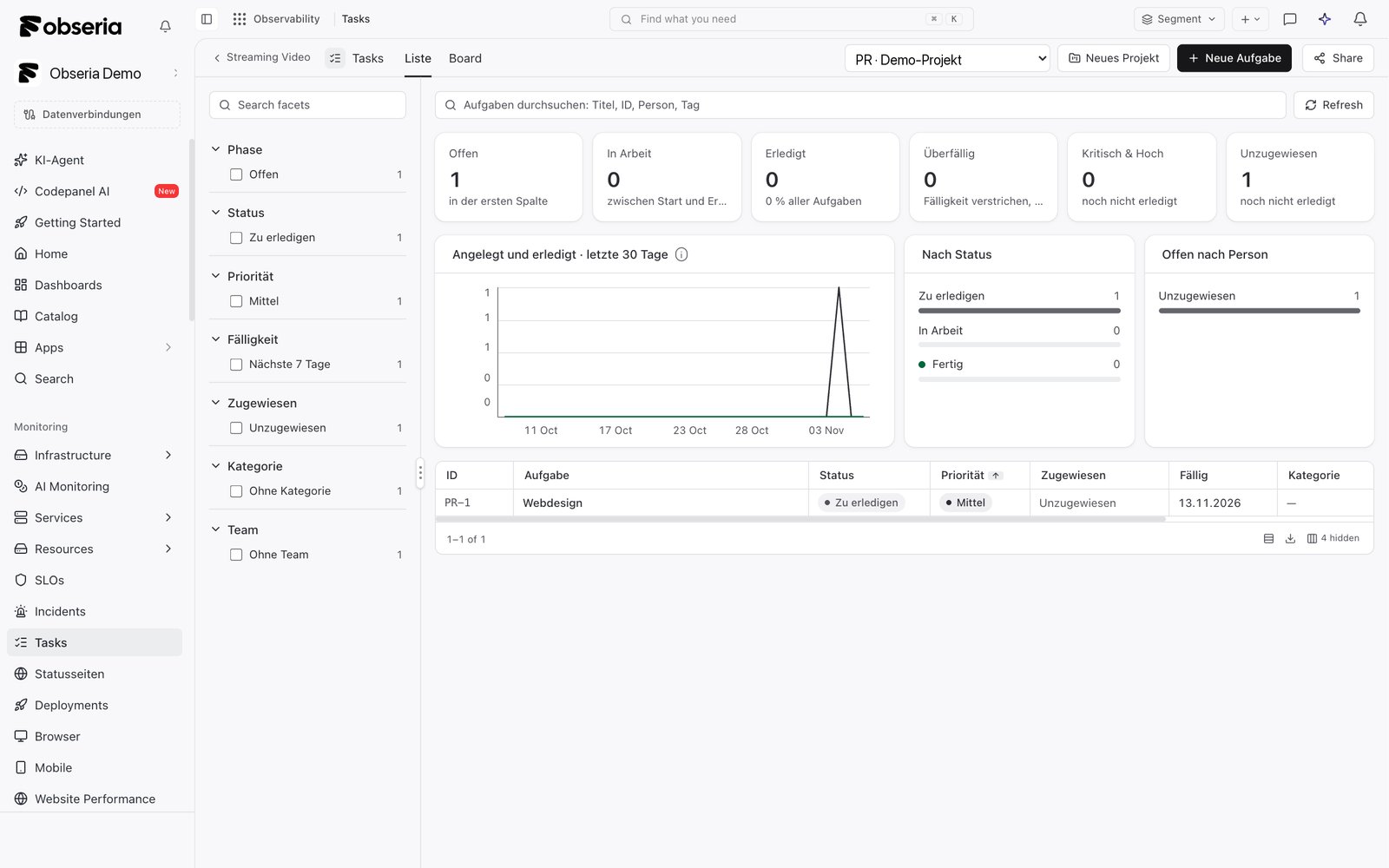
Obseria verfolgt Nacharbeit als Aufgaben mit Status, Priorität, Fälligkeit und Zuständigkeit, als Liste oder Board. Freigaben selbst werden im Workflow-Posteingang entschieden, der derselben Idee folgt: was wartet, auf wen, seit wann.
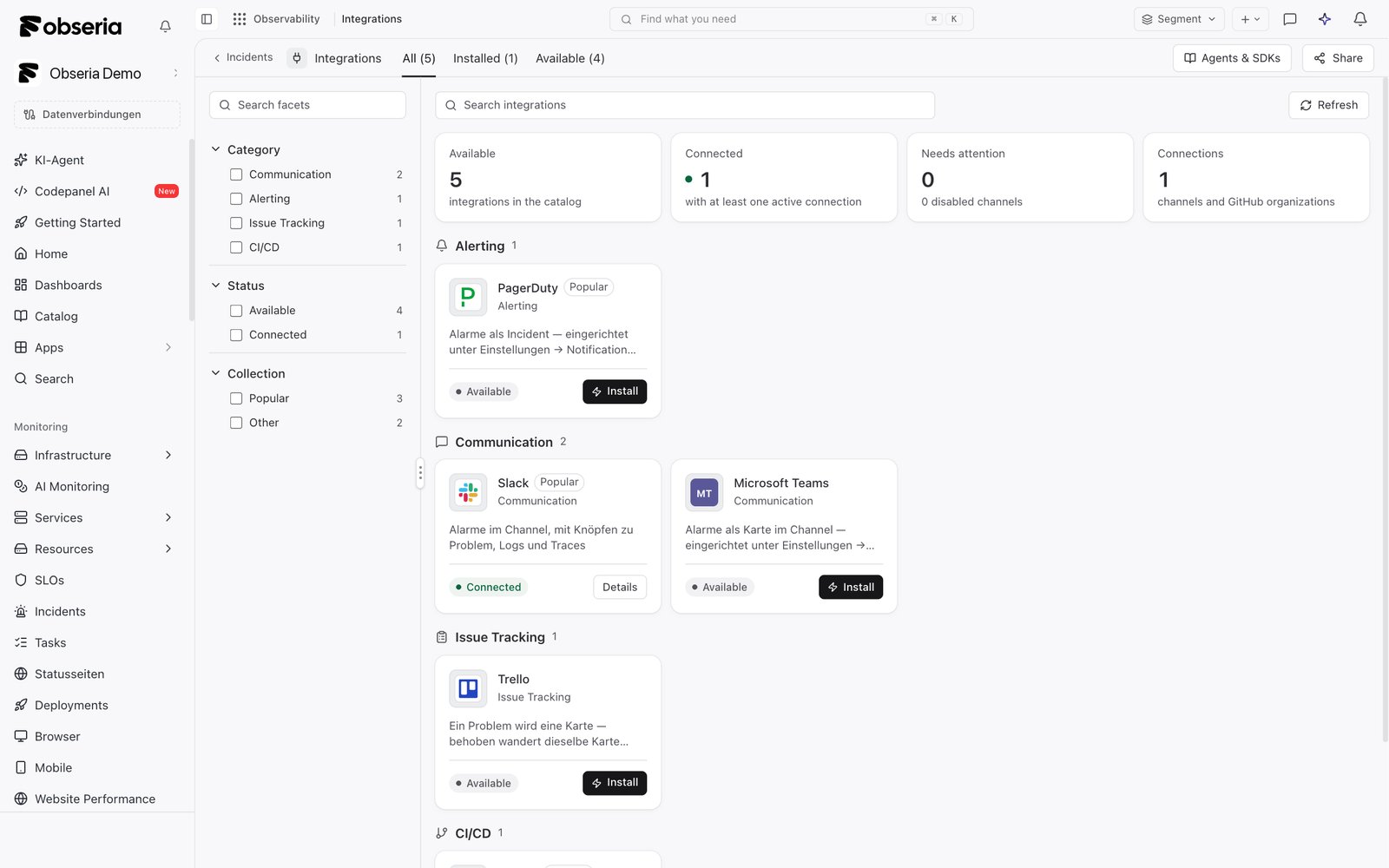
Die Integrationsseite zeigt Slack, Microsoft Teams, PagerDuty und Trello mit ihrem Status. Ein Freigabeschritt kann seinen Antrag zusätzlich zur E-Mail in einen solchen Benachrichtigungskanal posten.
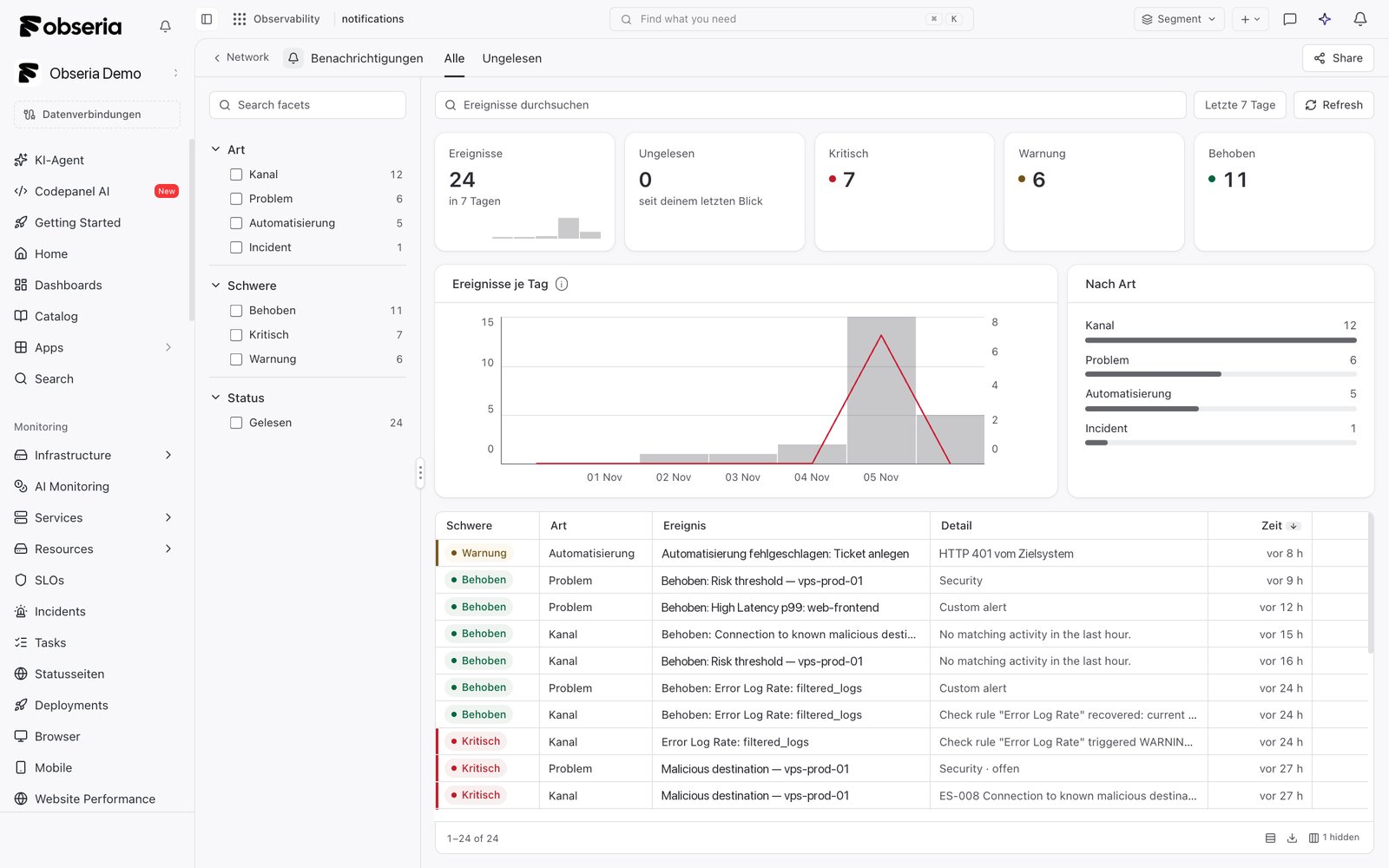
Das Benachrichtigungszentrum listet Kanal-, Problem-, Automations- und Incident-Ereignisse mit Schwere und Status, darunter einen fehlgeschlagenen Automationsschritt mit dem Fehler des Zielsystems.
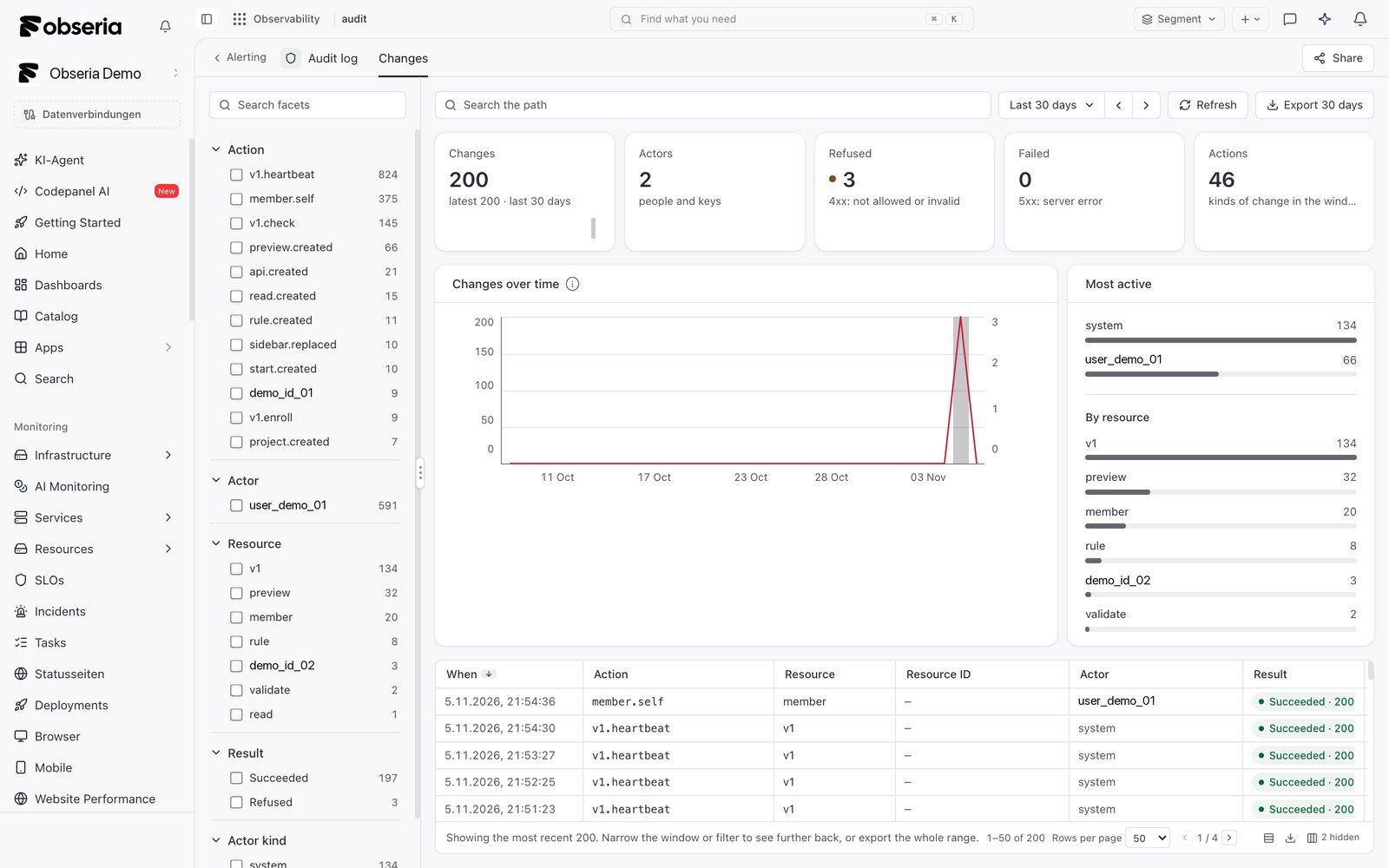
Das Audit-Log hält Änderungen mit Akteur, Aktion, Ressource und Ergebnis über einen gewählten Zeitraum fest. Bei Freigaben werden Entscheidung, freigebende Person und Notiz beim Workflow-Lauf gespeichert.
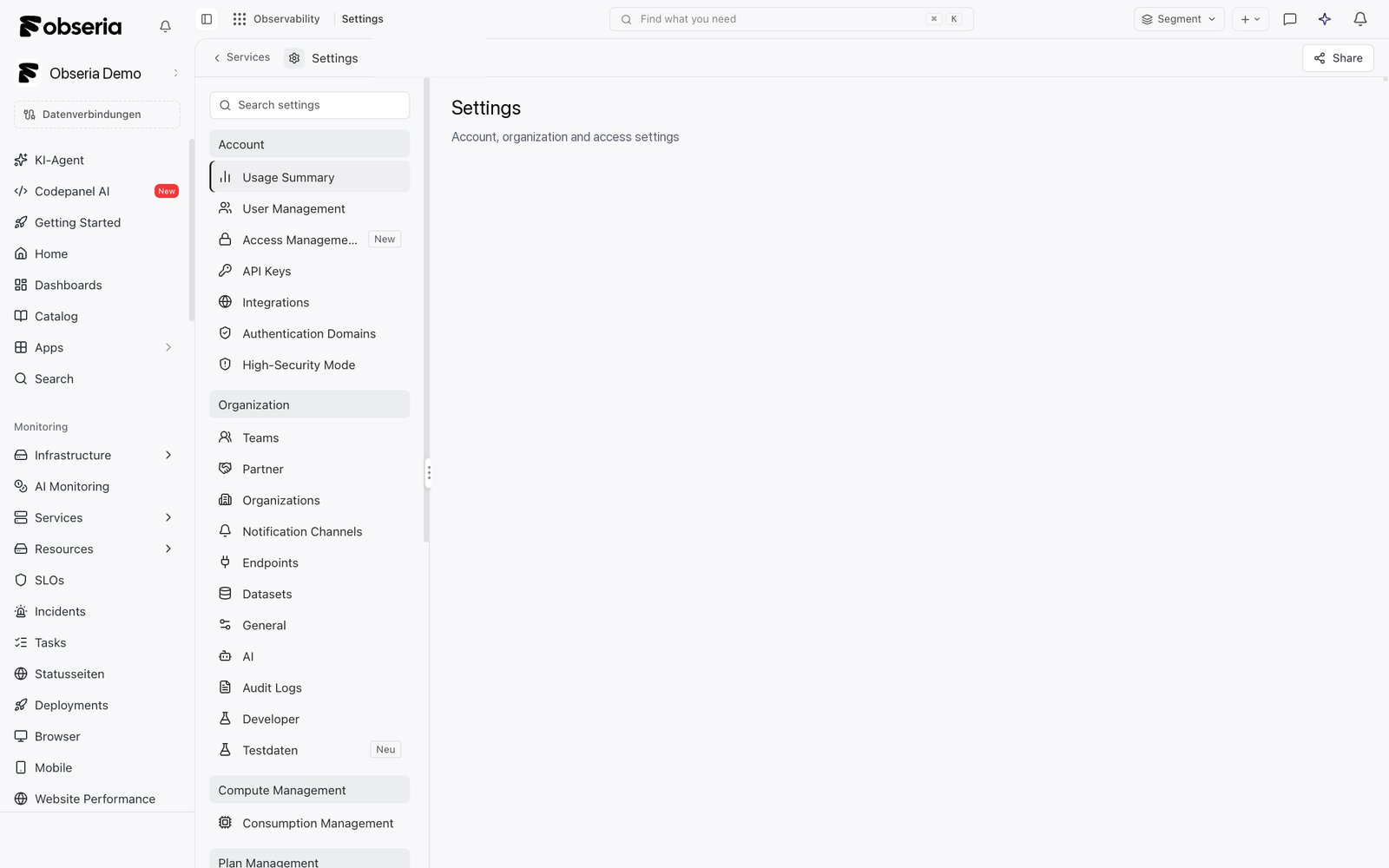
In den Organisationseinstellungen liegen die Benachrichtigungskanäle, die Freigabe-Anträge nutzen, einschließlich E-Mail, dazu Benutzer, Teams, API-Schlüssel und Integrationen.
Ein Freigabeschritt hält den Lauf an, schickt den Freigebenden einen Link per E-Mail und kann zusätzlich in einen Kanal posten. Entschieden wird mit Notiz im Workflow-Posteingang; eine optionale Frist lehnt automatisch ab.
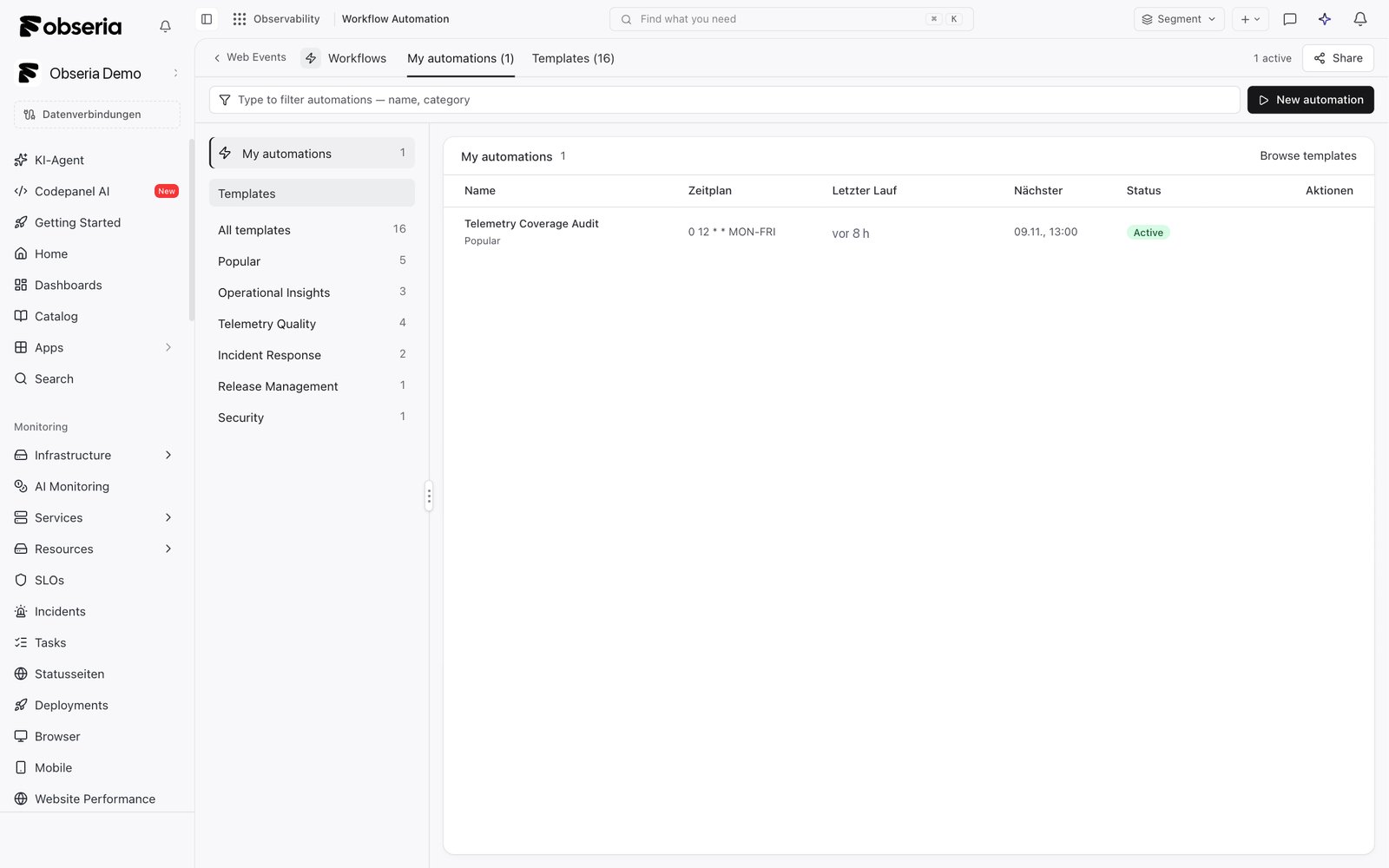
Ein Workflow startet von Hand, per Webhook, nach Cron-Zeitplan, bei einem Obseria-Ereignis, über ein öffentliches Formular oder mit jeder neuen E-Mail in einem IMAP-Postfach.
Mehr erfahren →Bedingungen, Weichen nach Wert, Filter, Schleifen über Listen, Warten auf einen Zeitpunkt oder ein Ereignis, Unter-Workflows und Variablen bestimmen den Weg eines Laufs.
Mehr erfahren →Jeder Lauf mit Auslöser-Daten, Schrittverlauf, Ein- und Ausgaben. Mit denselben Daten erneut starten, wartende Läufe abbrechen, Wiederholungen je Schritt festlegen und Fehler an einen Kanal melden.
Mehr erfahren →Eine Mitarbeiterin füllt das Bestellformular aus: Artikel, Betrag, Begründung. Das Absenden startet einen Lauf.
Eine Bedingung vergleicht den Betrag mit dem Freigabelimit. Kleine Beträge überspringen die Freigabe.
Der Freigabeschritt schickt der budgetverantwortlichen Person einen Link per E-Mail und postet in den Kanal der Buchhaltung.
Die freigebende Person öffnet den Posteingang, liest die Details und gibt mit einer kurzen Notiz frei.
Bei Freigabe wird die Bestellung angelegt und die Antragstellerin informiert; bei Ablehnung oder Fristablauf erhält sie die Notiz.
Der Freigabeschritt hält einen Lauf an, bis jemand entscheidet, und macht dann an einem von zwei Ausgängen weiter: approved oder rejected. Titel und Details akzeptieren Platzhalter, sodass der Antrag die entscheidenden Daten trägt, etwa Bestellung freigeben: {{ trigger.form.item }} ({{ trigger.form.amount }} EUR).
Freigebende werden als E-Mail-Adressen eingetragen, durch Komma getrennt. Auch hier sind Platzhalter erlaubt, sodass die freigebende Person aus dem Formular oder einer vorherigen Abfrage kommen kann, etwa die Führungskraft der antragstellenden Person.
Mehrere Freigabeschritte hintereinander ergeben einen mehrstufigen Prozess, und eine vorgeschaltete Bedingung entscheidet, ob überhaupt eine Freigabe nötig ist.
Freigebende entscheiden im Workflow-Posteingang. Er zeigt, was auf sie wartet, andere offene Anträge als reine Information und einen Verlauf vergangener Entscheidungen mit ihren Notizen.
Jeder Antrag zeigt Titel, Details und den Workflow, zu dem er gehört. Freigeben oder ablehnen, wahlweise mit Notiz; der Workflow kann die Notiz in späteren Schritten nutzen, etwa in der E-Mail an die antragstellende Person.
Entscheiden können nur eingetragene Freigebende, und es zählt die erste Entscheidung. Andere sehen, auf wen der Antrag wartet.
Startet eine Freigabe, erhält jede freigebende Person eine E-Mail mit dem Antrag im Betreff, den Details, dem Namen des Workflows, der Frist, falls gesetzt, und einem Link zum Posteingang.
Optional wird derselbe Antrag in einen Benachrichtigungskanal gepostet, etwa einen Slack- oder Microsoft-Teams-Kanal der Buchhaltung. Die Entscheidung selbst fällt immer im Posteingang, angemeldet in Obseria – nicht über einen Knopf in E-Mail oder Chat.
Freigabe-E-Mails gehen über einen E-Mail-Kanal mit SMTP, der in Obseria eingerichtet ist.
Eine optionale Frist in Stunden begrenzt, wie lange ein Antrag warten darf. Läuft sie ab, wird der Antrag als abgelaufen markiert und der Lauf geht am Ausgang rejected weiter – die antragstellende Person kann informiert werden, und ohne Entscheidung wird nichts bestellt.
Jede Entscheidung wird mit freigebender Person, Zeitpunkt und Notiz gespeichert, neben dem Lauf, der sie angefordert hat. Die Laufhistorie zeigt Auslöser-Daten, jeden Schritt und die Freigabe an einem Ort.
Wartende Läufe erscheinen in der Laufhistorie und lassen sich dort abbrechen; das Warten auf eine Freigabe zählt nicht als berechneter Schritt.
 Slack
 Microsoft Teams
 Jira
 PostgreSQL
 MySQL / MariaDB
 Shopware
Ein Freigabe-Workflow (Genehmigungsworkflow) ist ein Prozess, der an einer festgelegten Stelle anhält, bis eine verantwortliche Person Ja oder Nein sagt, und dann je nach Antwort unterschiedlich weiterläuft. Bestellanforderungen, Spesenabrechnungen, Urlaubsanträge, Preisänderungen, Vertragsfreigaben und Softwareanfragen folgen alle diesem Muster. Ohne Automatisierung leben sie in E-Mail-Verläufen, Tabellen und Flurgesprächen – langsam und schwer nachvollziehbar.
Ein digitaler Genehmigungsprozess ersetzt das durch drei Dinge: einen klaren Antrag, eine festgelegte freigebende Person und eine festgehaltene Entscheidung.
Ein klassischer Workflow für Bestellfreigaben beginnt mit einem Formular: Artikel, Betrag, Begründung. Eine Bedingung prüft den Betrag. Unterhalb des Limits geht die Bestellung direkt an den Einkauf. Darüber fragt ein Freigabeschritt die budgetverantwortliche Person. Nach der Freigabe wird die Bestellung im ERP oder Shopsystem angelegt und die antragstellende Person erhält eine Bestätigung; nach einer Ablehnung erhält sie die Notiz der freigebenden Person. Jeder Antrag hat nun einen Status, eine Entscheidung und eine Begründung statt einer verlorenen E-Mail.
Manche Entscheidungen brauchen mehr als eine Person. Das Vier-Augen-Prinzip verlangt, dass eine zweite Person bestätigt, bevor etwas Kritisches passiert, etwa bevor eine Preisänderung in den Shop zurückgeschrieben oder eine Zahlung ausgelöst wird. Mehrstufige Freigaben verketten mehrere Schritte: erst die Teamleitung, ab einem bestimmten Betrag die Buchhaltung. Jede Stufe sollte erst gefragt werden, wenn die vorherige zugestimmt hat, damit niemand über einen bereits abgelehnten Antrag entscheidet.
Die häufigste Schwäche von Freigabeprozessen ist der Antrag, auf den niemand antwortet. Eine Frist macht daraus ein festgelegtes Ergebnis. Die automatische Ablehnung nach Fristablauf ist der sichere Standard: Ohne Entscheidung passiert nichts, und die antragstellende Person erfährt, dass ihr Antrag abgelaufen ist. Wo ein Antrag nicht einfach verfallen darf, kann der Ablaufweg stattdessen eine Vertretung oder einen Team-Kanal benachrichtigen. Wie auch immer Sie entscheiden: Machen Sie die Frist im Antrag selbst sichtbar.
Für Buchhaltung, Compliance und Prüfungen zählt die Entscheidung genauso wie das Ergebnis. Ein gutes Freigabesystem hält fest, wer wann mit welcher Notiz entschieden hat, und bewahrt den ursprünglichen Antrag daneben auf. Diese Spur beantwortet später die typischen Fragen: Wer hat diese Bestellung freigegeben, wurde das Limit eingehalten, warum wurde dieser Antrag abgelehnt?
Freigebende reagieren schneller, wenn der Antrag sie dort erreicht, wo sie arbeiten. E-Mail ist der gemeinsame Nenner; eine Nachricht in einem Team-Kanal hilft, wo Freigaben Teamaufgabe sind. Halten Sie den Antrag kurz, stellen Sie die entscheidenden Zahlen in den Titel und geben Sie einen eindeutigen Link zur Entscheidung.
Der Aufbau ist immer gleich: ein Antrag mit klaren Angaben, eine Entscheidung durch die richtige Person und ein Ergebnis, das in das System geschrieben wird, in dem die Arbeit passiert.
Die meisten Teams müssen diese Prozesse nicht neu erfinden. Fertige Vorlagen für Freigabe-Workflows geben eine bewährte Form für Bestellanforderungen, Spesenabrechnungen, Urlaubsanträge und Dokumentfreigaben. Behandeln Sie eine Vorlage als Entwurf: Ersetzen Sie die Beispieladressen, wählen Sie Ihre Kanäle und Verbindungen, passen Sie die Grenzwerte an und starten Sie einen Testlauf, bevor Sie sie aktivieren. So bleibt der Prozess Ihr eigener, auch wenn der Aufbau aus der Vorlage stammt.
Bestellung freigeben: {{ trigger.form.item }}.Entscheiden können nur Personen, die als Freigebende eingetragen sind, und zwar angemeldet in Obseria; die E-Mail enthält einen Link, keine Ein-Klick-Entscheidung. Es zählt die erste Entscheidung. Für mehrere Stufen setzen Sie Freigabeschritte hintereinander. Das Warten auf eine Freigabe wird nicht berechnet.
Ein Prozess, der anhält, bis eine verantwortliche Person freigibt oder ablehnt, und dann auf dem passenden Weg weiterläuft. In Obseria Workflow erledigt das der Freigabeschritt mit den Ausgängen approved und rejected.
Sie erhalten eine E-Mail mit Link zum Workflow-Posteingang, optional zusätzlich eine Kanal-Nachricht. Im Posteingang geben sie frei oder lehnen ab, wahlweise mit Notiz. Dafür müssen sie in Obseria angemeldet sein; eine Ein-Klick-Entscheidung in der E-Mail gibt es nicht.
Ist eine Frist in Stunden gesetzt, verfällt der Antrag nach ihrem Ablauf und der Lauf geht bei rejected weiter. Ohne Frist wartet der Lauf weiter und lässt sich in der Laufhistorie abbrechen.
Ja. Setzen Sie mehrere Freigabeschritte hintereinander, etwa erst die Teamleitung, dann die Buchhaltung, und fügen Sie mit einer Bedingung eine Stufe nur ab einem bestimmten Betrag hinzu. Innerhalb eines Schritts zählt die erste Entscheidung einer eingetragenen Person.
Ja. Das Feld für Freigebende akzeptiert Platzhalter, sodass die Adresse aus einem Formularfeld oder einem früheren Schritt kommen kann, etwa die Führungskraft der antragstellenden Person.
Nein. Warten auf Freigaben, Auslöser und Notizen werden nicht berechnet; ausgeführte Schritte kosten 0,50 $ pro Tausend, 10.000 pro Monat sind inklusive. Mehr dazu auf der Preisseite.
Automatisierung von Geschäftsprozessen mit Freigaben, Verbindungen und Vorlagen.
→Formulare, Postfächer und Webhooks, die einen Freigabeprozess starten.
→Grenzwerte, die entscheiden, ob überhaupt eine Freigabe nötig ist.
→Bestell-, Spesen-, Urlaubs- und Dokumentfreigaben als Entwurf.
→Softwareanfragen mit eigener Freigabekette.
→In 30 Minuten zeigen wir Ihnen, wie Obseria in Ihrer Umgebung arbeitet, und beantworten Ihre Fragen zu Einrichtung, Datenschutz und Preisen.
