
Laufhistorie und Fehlerbehandlung
Jeder Lauf mit Auslöser-Daten, Schrittverlauf, Ein- und Ausgaben. Mit denselben Daten erneut starten, wartende Läufe abbrechen, Wiederholungen je Schritt festlegen und Fehler an einen Kanal melden.
Wir nutzen essenzielle Funktionen für den Betrieb dieser Website. Mit Ihrer Einwilligung würden wir zusätzlich Dienste für Statistik und Marketing einsetzen. Sie entscheiden, welche Kategorien Sie zulassen, und können Ihre Auswahl jederzeit über „Cookie-Einstellungen“ im Footer ändern. Mehr dazu in unserer Datenschutzerklärung.
Obseria Consent Management · Ihre Auswahl wird 12 Monate gespeichert
Jeder Lauf mit Auslöser-Daten, Schrittverlauf, Ein- und Ausgaben. Mit denselben Daten erneut starten, wartende Läufe abbrechen, Wiederholungen je Schritt festlegen und Fehler an einen Fehlerkanal melden – damit kein automatisierter Prozess still scheitert.
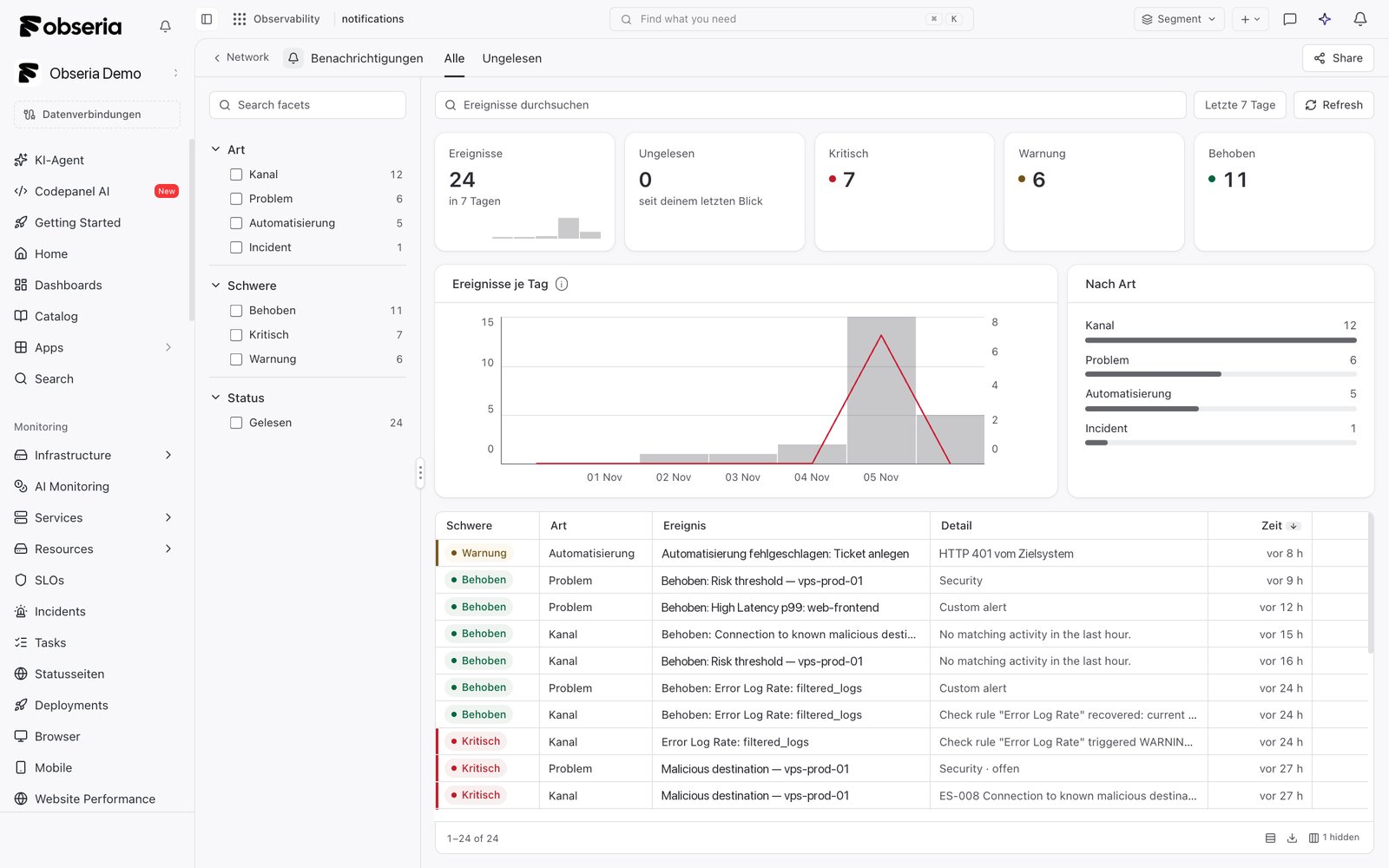
Das Benachrichtigungszentrum listet Ereignisse nach Art und Schwere, darunter einen fehlgeschlagenen Automationsschritt mit der Fehlermeldung des Zielsystems. Workflow-Fehler gehen an den Fehlerkanal, den Sie je Workflow festlegen.
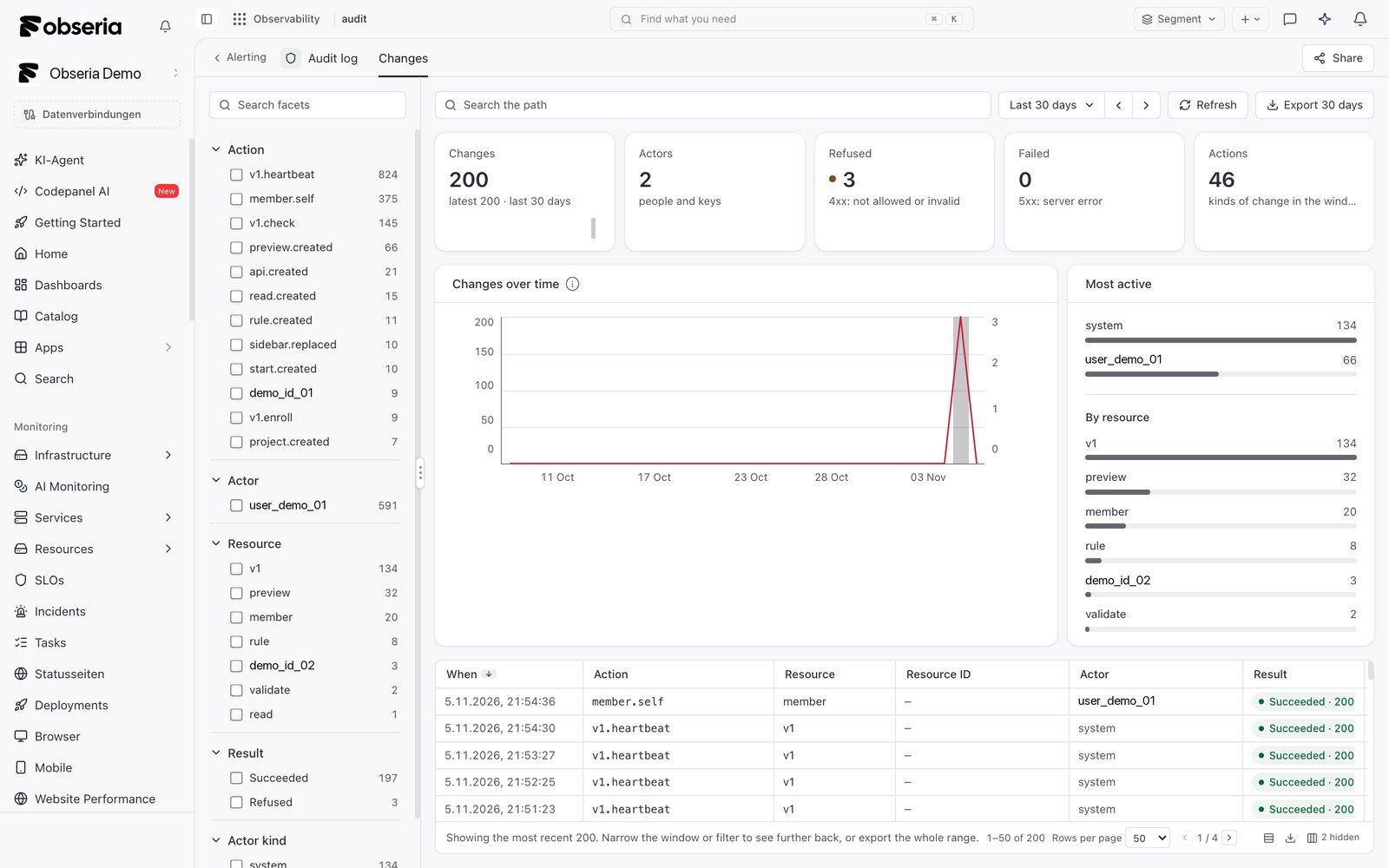
Das Audit-Log hält jede Änderung mit Akteur, Ressource und Ergebnis fest, auch abgelehnte und fehlgeschlagene Anfragen. Daneben hält die Laufhistorie fest, was jeder Workflow-Lauf Schritt für Schritt getan hat.
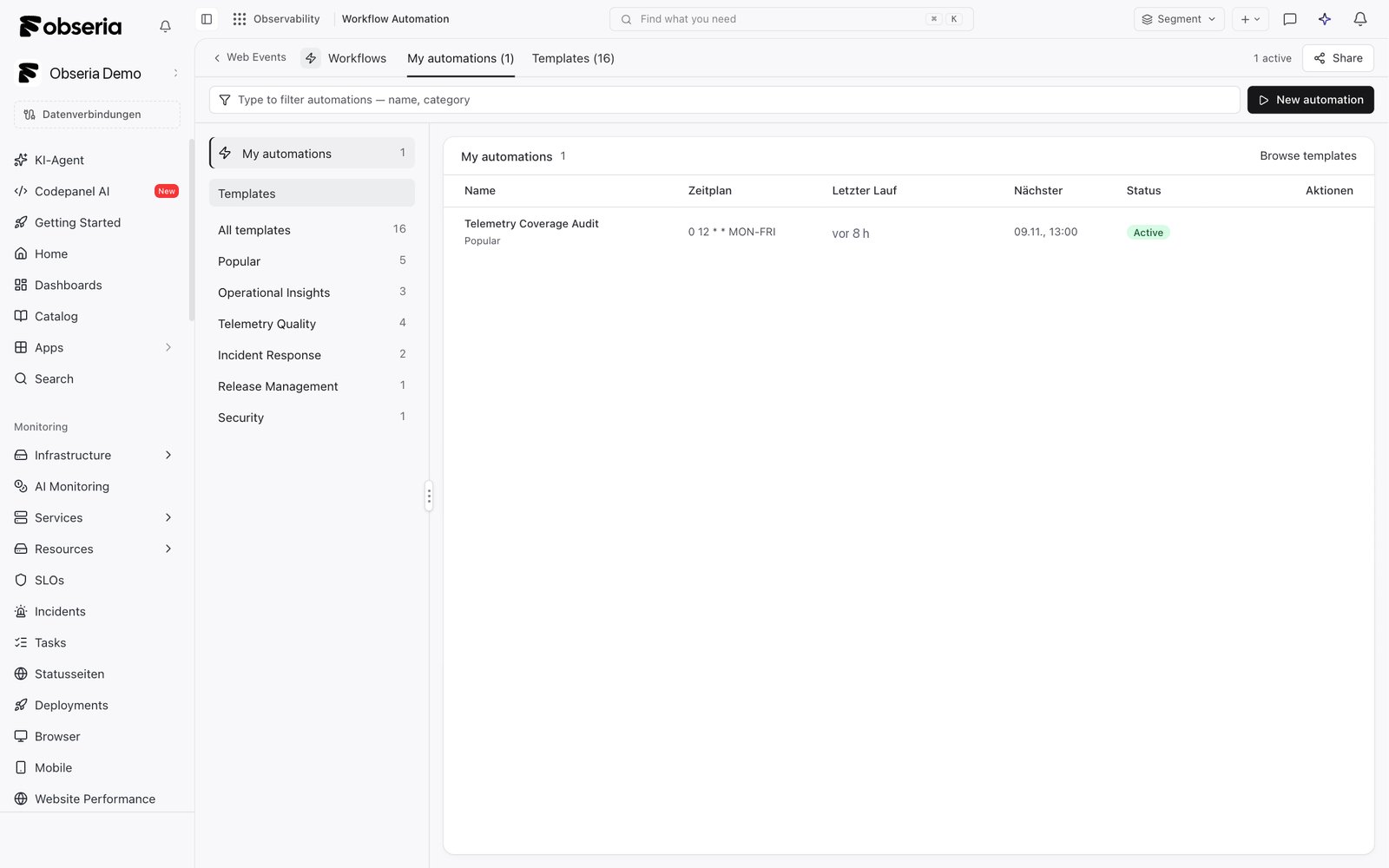
Diese Ansicht listet Automationen mit Cron-Zeitplan, letztem und nächstem Lauf sowie Status. Die Workflow-Übersicht ergänzt Läufe je Tag über 30 Tage und die Erfolgsquote über sieben Tage.
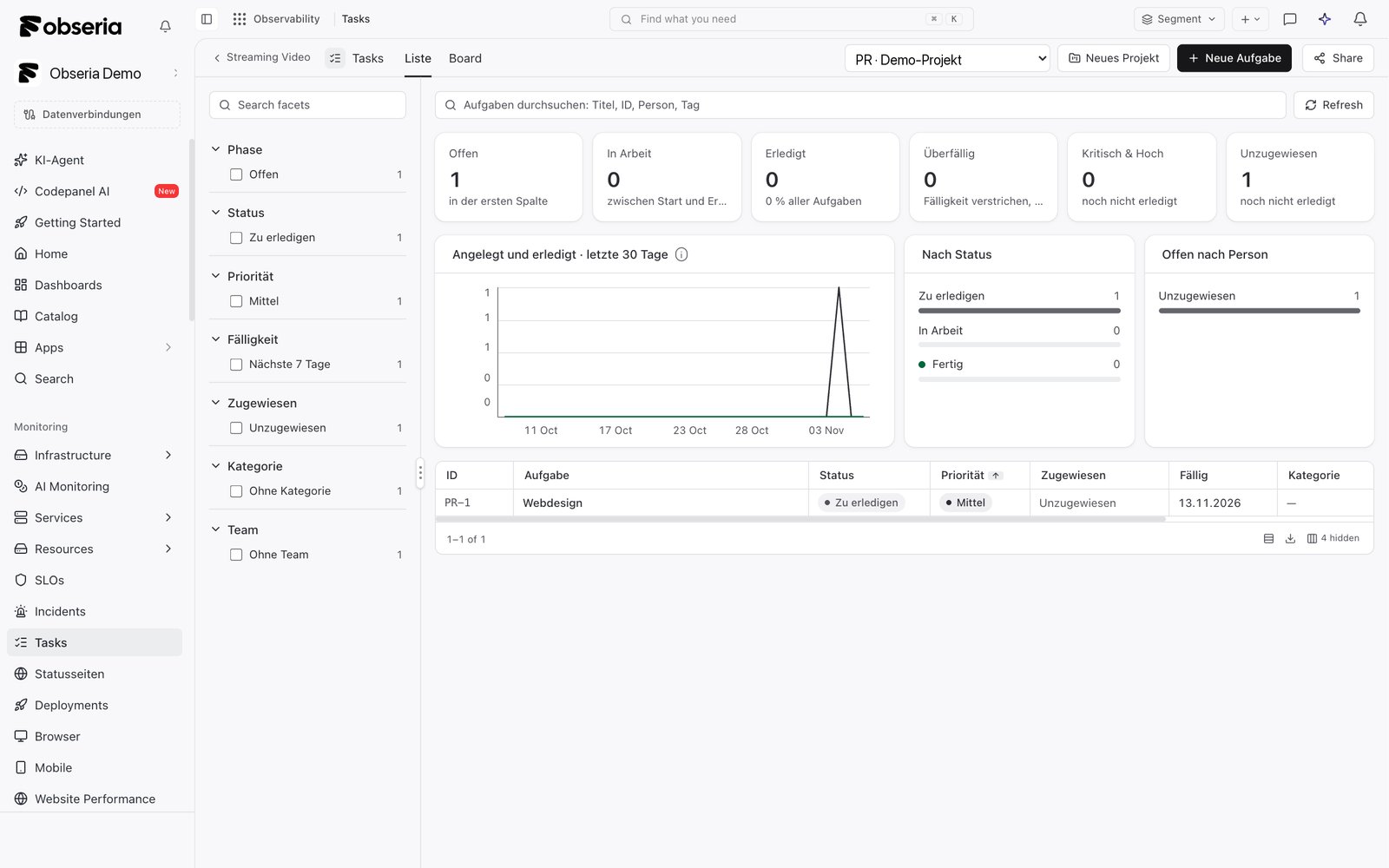
Braucht ein Fehler mehr als einen Neustart, verfolgt Obseria die Nacharbeit als Aufgaben mit Status, Priorität, Fälligkeit und Zuständigkeit, als Liste oder Board.
Die Integrationsseite zeigt Slack, Microsoft Teams, PagerDuty und Trello mit ihrem Verbindungsstatus. Jeder Benachrichtigungskanal kann als Fehlerkanal eines Workflows dienen.
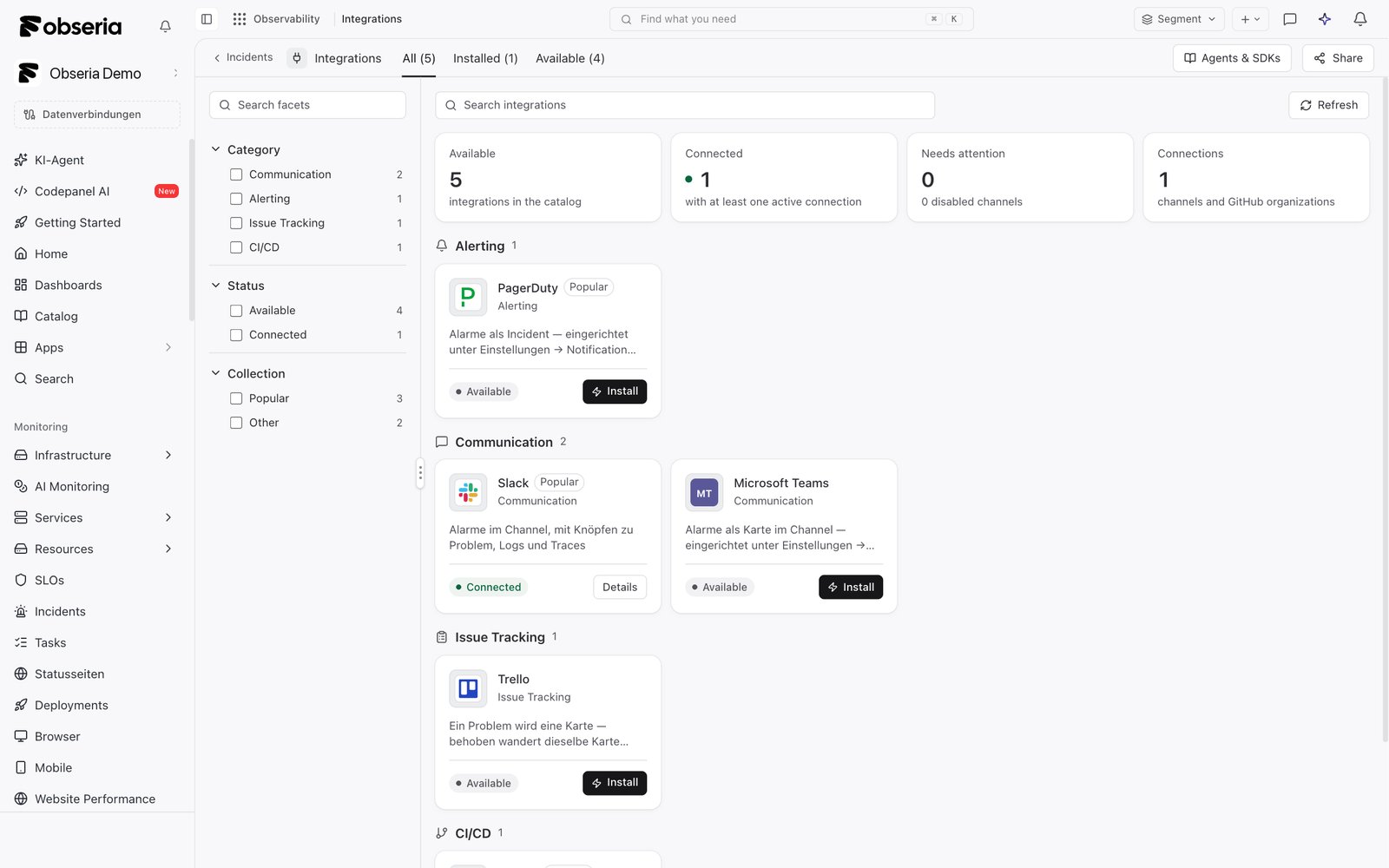
Jeder Lauf mit Auslöser-Daten, Schrittverlauf, Ein- und Ausgaben. Mit denselben Daten erneut starten, wartende Läufe abbrechen, Wiederholungen je Schritt festlegen und Fehler an einen Kanal melden.
Ein Konnektor-Katalog für CRM, ERP, Buchhaltung, Shop, HR, Support und Produktivitätswerkzeuge, dazu jede REST-API, PostgreSQL, MySQL und IMAP. Zugangsdaten werden verschlüsselt gespeichert und lassen sich testen.
Mehr erfahren →Schritte auf eine Arbeitsfläche ziehen, Ausgänge verbinden und jeden Schritt in einem Formular einstellen. Testläufe zeigen das Ergebnis je Schritt, jedes Speichern legt eine Version an, die sich wiederherstellen lässt.
Mehr erfahren →Ein Freigabeschritt hält den Lauf an, schickt den Freigebenden einen Link per E-Mail und kann zusätzlich in einen Kanal posten. Entschieden wird mit Notiz im Workflow-Posteingang; eine optionale Frist lehnt automatisch ab.
Mehr erfahren →Die ERP-API antwortet mit einem Fehler. Der Schritt wiederholt wie eingestellt, mit kurzer, wachsender Pause zwischen den Versuchen.
Nach dem letzten Versuch wird der Lauf mit Schrittname und Fehlermeldung als fehlgeschlagen markiert.




Der Fehlerkanal des Workflows erhält Name, Fehler und Link zum Lauf; ein Folge-Workflow kann ein Ticket anlegen.
Das Laufdetail zeigt Ein- und Ausgabe jedes Schritts – der falsche Wert oder die abgelaufene Zugangsberechtigung wird sichtbar.
Workflow oder Verbindung korrigieren und den Lauf mit denselben Auslöser-Daten erneut starten.
Die Liste der Läufe zeigt jede Ausführung mit Workflow, Status, Auslöser, Startzeit, Dauer, Zahl der Schritte und Fehler. Die Status sind eingereiht, läuft, wartet, erfolgreich, fehlgeschlagen und abgebrochen, jeweils mit einem Zähler, der zugleich als Filter dient.
Filtern Sie nach Workflow und Zeitraum oder suchen Sie nach Workflow-Name, Fehlertext oder Lauf-ID. Wartende Läufe zeigen, worauf sie warten: eine Entscheidung oder einen Zeitpunkt, bis zu dem sie pausieren. Wählen Sie mehrere Läufe aus, um laufende abzubrechen, beendete neu zu starten oder sie in einem Zug aus der Historie zu löschen.
Das Detail eines Laufs zeigt Auslöser, Start, Ende, Dauer und die Workflow-Version, die gelaufen ist. Der Schrittverlauf listet jeden Schritt mit Status, Dauer und Versuchsnummer; ein geöffneter Schritt zeigt Eingabe und Ausgabe, fehlgeschlagene Schritte öffnen sich automatisch mit ihrem Fehler.
Eigene Reiter enthalten die Auslöser-Daten und die Ausgabe des Laufs, einschließlich der Ausgaben aller Schritte nach Namen. Enthielt der Lauf Freigaben, erscheinen sie mit Freigebenden, Entscheidung, entscheidender Person und Notiz. Läufe, die ein anderer Workflow gestartet hat, verlinken auf den startenden Lauf. Solange ein Lauf aktiv ist, aktualisiert sich die Ansicht alle fünf Sekunden.
Jeder Schritt, der mit der Außenwelt spricht, hat zwei Einstellungen. Wiederholungen führen den Schritt bei einem Fehler bis zu fünfmal erneut aus, mit einer kurzen, wachsenden Pause zwischen den Versuchen – genug für die meisten kurzen Ausfälle. „Bei Fehler“ legt fest, was nach dem letzten Versuch passiert: den Lauf als fehlgeschlagen stoppen oder mit leerer Ausgabe weiterlaufen, damit eine spätere Bedingung die Lücke abfängt.
Schritte, die weiterlaufen, stehen im Verlauf trotzdem als fehlgeschlagen, mit dem Vermerk „fortgesetzt“, damit die Lücke sichtbar bleibt. Ein Schritt „Nur weiter, wenn“, der einen Zweig anhält, zählt als erfolgreicher Lauf, nicht als Fehler.
Jeder Workflow kann einen Fehlerkanal haben – jeden Benachrichtigungskanal wie Slack, Microsoft Teams oder einen E-Mail-Verteiler. Schlägt ein Lauf fehl, erhält der Kanal Workflow-Name, Fehler und einen direkten Link zum Lauf. Zusätzlich löst jeder Fehler das Ereignis „Workflow-Lauf fehlgeschlagen“ aus, das einen anderen Workflow starten kann, etwa um ein Ticket anzulegen oder die Rufbereitschaft zu alarmieren.
Die Workflow-Übersicht zeigt Läufe je Tag über die letzten 30 Tage nach Endstatus, Läufe, Fehler und Erfolgsquote über sieben Tage, die aktivsten Workflows, wartende Läufe und Freigaben, die auf Sie warten.
SlackMicrosoft Teams Google Chat
 DiscordPagerDutyJira
 GitHub
Ein automatisierter Prozess, auf den niemand schaut, scheitert irgendwann still: Ein API-Schlüssel läuft ab, ein Lieferant ändert das CSV-Format, eine Datenbank ist kurz nicht erreichbar. Workflow-Monitoring heißt, jederzeit drei Fragen beantworten zu können: Was ist gelaufen, was ist fehlgeschlagen und warum, und was wartet noch? Grundlage für alle drei ist eine vollständige Laufhistorie – ein Nachweis jeder Ausführung mit Eingabe, jedem Schritt und Ergebnis.
Nicht jeder Fehler verdient dieselbe Reaktion. Gute Fehlerbehandlung im Workflow unterscheidet:
Wer alles wiederholt, verdeckt echte Probleme; wer bei allem stoppt, macht den Prozess zerbrechlich. Entscheiden Sie je Schritt.
Ist die Ursache behoben, muss ein fehlgeschlagener Lauf oft mit derselben Eingabe wiederholt werden, etwa eine Bestellung, die nicht ins ERP geschrieben werden konnte. Ein erneuter Start mit denselben Auslöser-Daten erspart es, den Absender um ein erneutes Senden zu bitten. Prüfen Sie vorher, welche Schritte schon Wirkung hatten: Eine versendete E-Mail wird erneut versendet. Schritte, die per Upsert nach Schlüssel schreiben statt anzuhängen, machen Wiederholungen deutlich sicherer.
Ein fehlgeschlagener Lauf, den niemand sieht, ist nicht besser als keine Automatisierung. Leiten Sie Fehler dorthin, wo jemand hinschaut: in einen Team-Kanal oder an einen E-Mail-Verteiler. Die Nachricht sollte Workflow, fehlgeschlagenen Schritt und Fehler nennen und direkt auf den Lauf verlinken. Bei wichtigen Prozessen kann ein Fehler selbst einen Folge-Workflow starten, etwa um ein Ticket anzulegen.
Geschäftsprozesse warten: auf eine Freigabe, auf eine Zahlung, auf ein Datum. Eine Laufhistorie sollte wartende Läufe gesondert zeigen, mit dem, worauf sie warten, und bis wann. Läufe, die nicht mehr gebraucht werden – etwa eine zurückgezogene Bestellanforderung –, sollten sich abbrechen lassen, damit sie nicht Tage später weiterlaufen.
Wenige Zahlen genügen, um zu sehen, ob Automatisierungen gesund sind: Läufe je Tag, der Anteil fehlgeschlagener Läufe, die Erfolgsquote der letzten Woche, die Zahl wartender Läufe und offener Freigaben. Steigt die Fehlerquote nach einer Änderung, liegt es meist an der Änderung; wächst die Zahl wartender Läufe, bleiben oft Freigaben unbeantwortet.
Verhält sich ein Lauf unerwartet, öffnen Sie seinen Verlauf und arbeiten sich vom Auslöser aus vor. Vergleichen Sie die Eingabe des ersten unerwarteten Schritts mit dem, was Sie angenommen haben. Die meisten Probleme sind ein anders benanntes Feld, ein leerer Wert oder eine Zahl, die als Text vorliegt. Korrigieren Sie den Workflow, starten Sie den Lauf mit denselben Daten erneut und vergleichen Sie das Ergebnis.
Viele fehlgeschlagene Läufe beginnen mit einer Änderung. Wird jede Änderung als Version gespeichert, lässt sich ein neuer Fehler mit der Bearbeitung verbinden, die ihn verursacht hat, und bei Bedarf zurückgehen. Testläufe mit realistischen Beispieldaten fangen die meisten Fehler ab, bevor ein Workflow echte Fälle bearbeitet: ein umbenanntes Feld, ein fehlender Kanal, eine Bedingung, die immer falsch ist. Behandeln Sie Testläufe wie jeden anderen Lauf und lesen Sie die Ausgaben der Schritte, nicht nur den Endstatus.
Grenzen: Ein Lauf kann bis zu 1.000 Schritte und bis zu 10 Minuten Verarbeitungszeit ausführen; das Warten auf Freigaben oder Ereignisse zählt nicht zu dieser Zeit.
Jeden Lauf mit Workflow, Status, Auslöser, Start, Dauer, Zahl der Schritte und Fehler. Das Detail zeigt Ein- und Ausgabe jedes Schritts, Versuche, Freigaben, die Auslöser-Daten und die Ausgabe des Laufs.
Ja. „Erneut starten“ führt den Workflow mit denselben Auslöser-Daten erneut aus, und zwar mit dem aktuell gespeicherten Workflow – Sie können die Ursache also vorher beheben. Schritte, die schon Mails verschickt oder Datensätze angelegt haben, tun das erneut; schreiben Sie daher bevorzugt per Upsert nach Schlüssel.
Legen Sie in den Workflow-Einstellungen einen Fehlerkanal fest. Schlägt ein Lauf fehl, erhält dieser Kanal Workflow-Name, Fehler und Link zum Lauf. Das Ereignis „Workflow-Lauf fehlgeschlagen“ kann zusätzlich einen anderen Workflow starten.
Stellen Sie Wiederholungen am Schritt ein: Er wiederholt bis zu fünfmal mit kurzer, wachsender Pause. Scheitern alle Versuche, stoppt der Lauf als fehlgeschlagen oder läuft mit leerer Ausgabe weiter – je nach Einstellung „Bei Fehler“.
Ein Lauf kann bis zu 1.000 Schritte und bis zu 10 Minuten Verarbeitungszeit ausführen. Das Warten auf eine Freigabe, ein Ereignis oder einen Zeitpunkt zählt nicht zu dieser Zeit.
Abgerechnet werden ausgeführte Schritte, auch die wiederholter Läufe; Auslöser, Notizen und Warten sind frei. Die ersten 10.000 Schritte pro Monat sind enthalten, danach 0,50 $ je tausend. Siehe Preise.
Visueller Builder, Auslöser, Freigaben, Verbindungen und Laufhistorie für Geschäftsprozesse.
→Testläufe mit Beispieldaten und wiederherstellbare Versionen, bevor eine Änderung live geht.
→Läufe, die auf eine Entscheidung warten – jede Freigabe im Lauf festgehalten.
→Slack, Microsoft Teams, E-Mail und Webhooks für Fehlermeldungen.
→Wer in Obseria was geändert hat – neben dem, was jeder Lauf getan hat.
→In 30 Minuten zeigen wir Ihnen, wie Obseria in Ihrer Umgebung arbeitet, und beantworten Ihre Fragen zu Einrichtung, Datenschutz und Preisen.
