
Dashboards
Dashboards aus Kacheln: Tabelle, Wert, Gruppierung und Filter wählen oder SQL schreiben; als Zahl, Balken-, Liniendiagramm oder Tabelle darstellen, mit Breite, Höhe und automatischer Aktualisierung.
Wir nutzen essenzielle Funktionen für den Betrieb dieser Website. Mit Ihrer Einwilligung würden wir zusätzlich Dienste für Statistik und Marketing einsetzen. Sie entscheiden, welche Kategorien Sie zulassen, und können Ihre Auswahl jederzeit über „Cookie-Einstellungen“ im Footer ändern. Mehr dazu in unserer Datenschutzerklärung.
Obseria Consent Management · Ihre Auswahl wird 12 Monate gespeichert
Bauen Sie Kacheln aus Ihren Geschäftstabellen, indem Sie Tabelle, Wert, Gruppierung und Filter wählen oder SQL schreiben. Als Zahl, Balken, Linie oder Tabelle, mit automatischer Aktualisierung und nur lesendem Link.
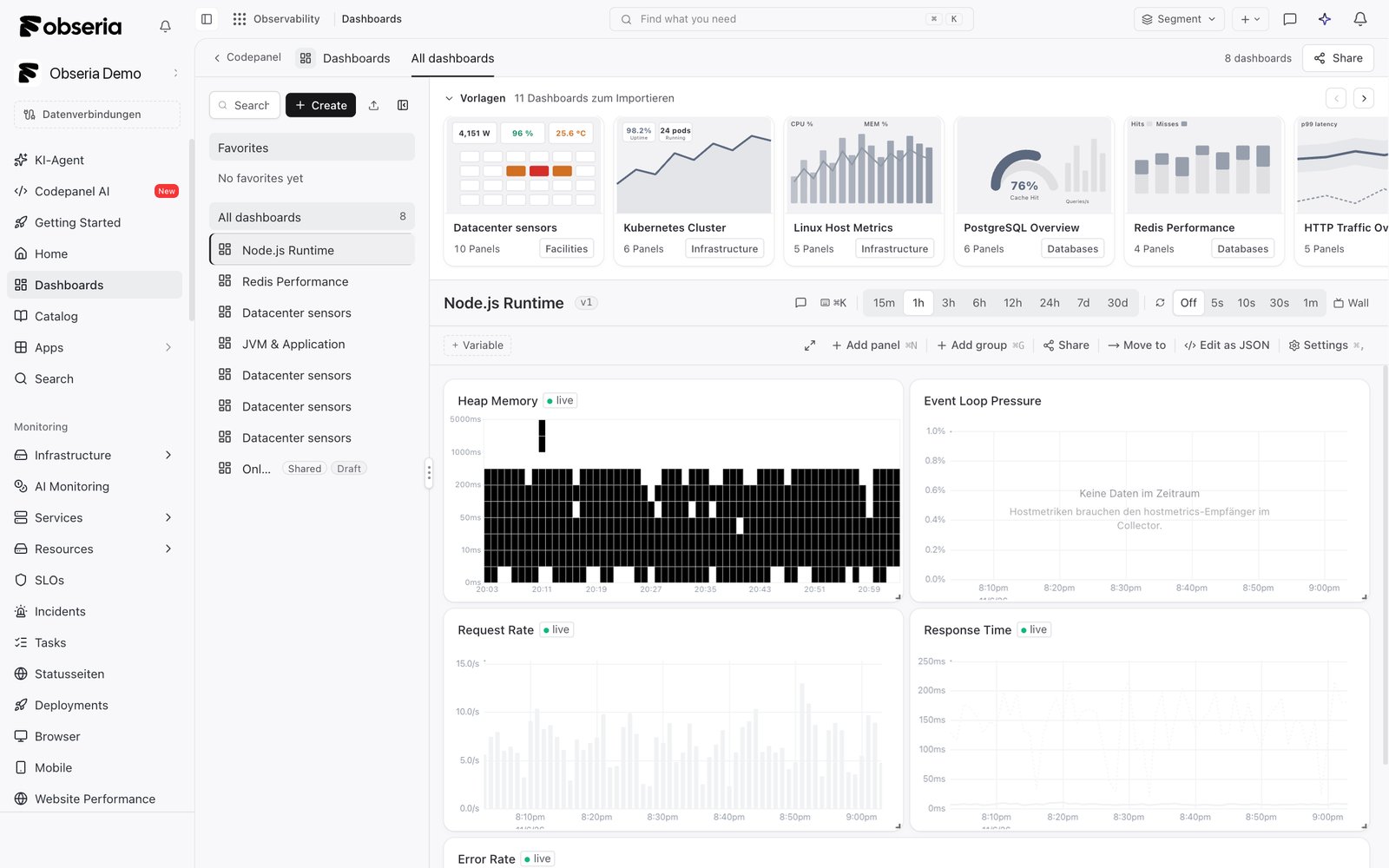
Der Screenshot zeigt Observability-Dashboards in Obseria. Business-Dashboards in Obseria Data nutzen dieselbe Idee von Kacheln im Raster – gebaut aus Ihren Geschäftstabellen statt aus Telemetrie.
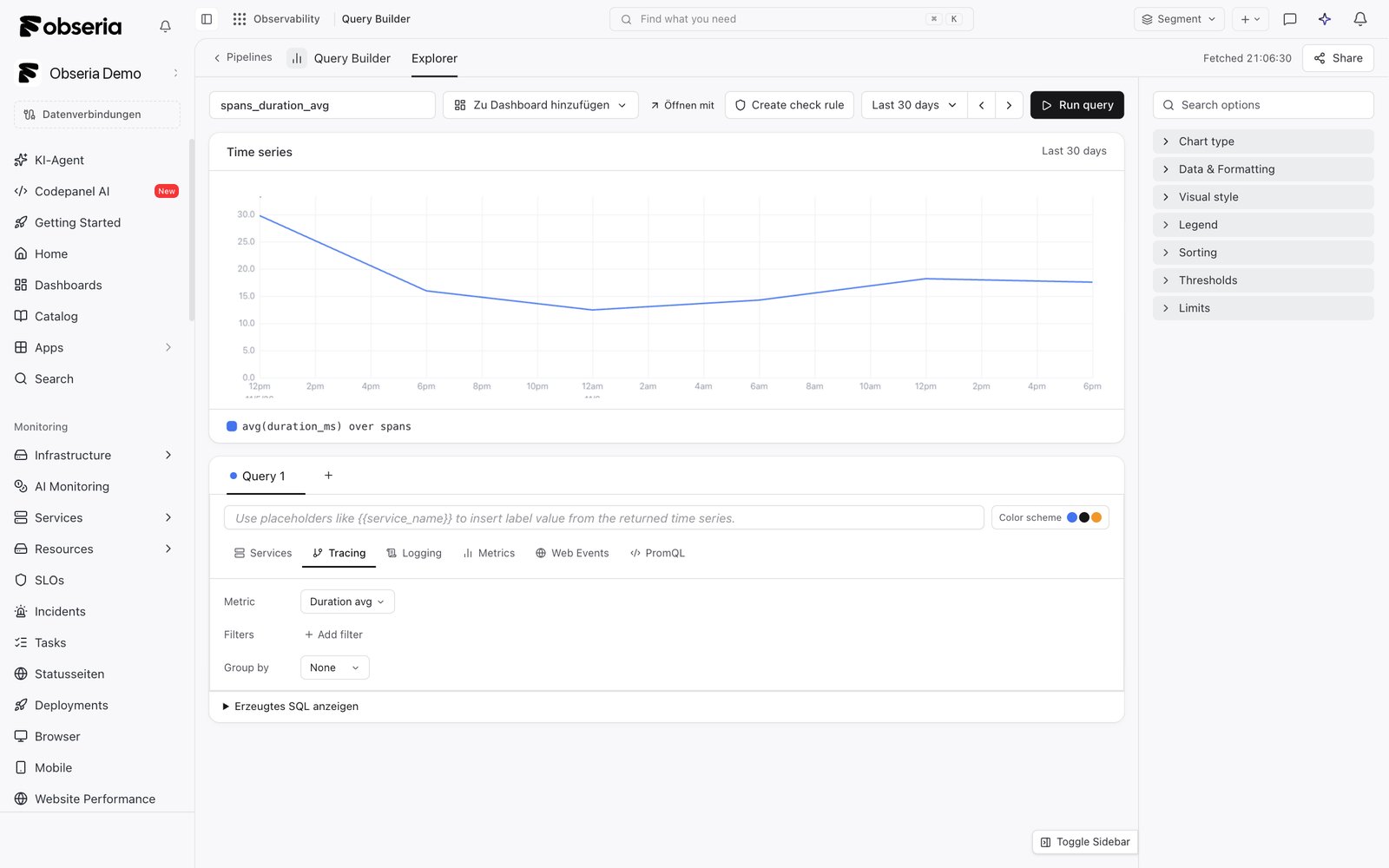
Der Screenshot zeigt den Query Builder in Obseria. Der Kachel-Baukasten in Obseria Data arbeitet ähnlich: Tabelle, Wert, Gruppierung und Filter wählen und das erzeugte SQL sehen.
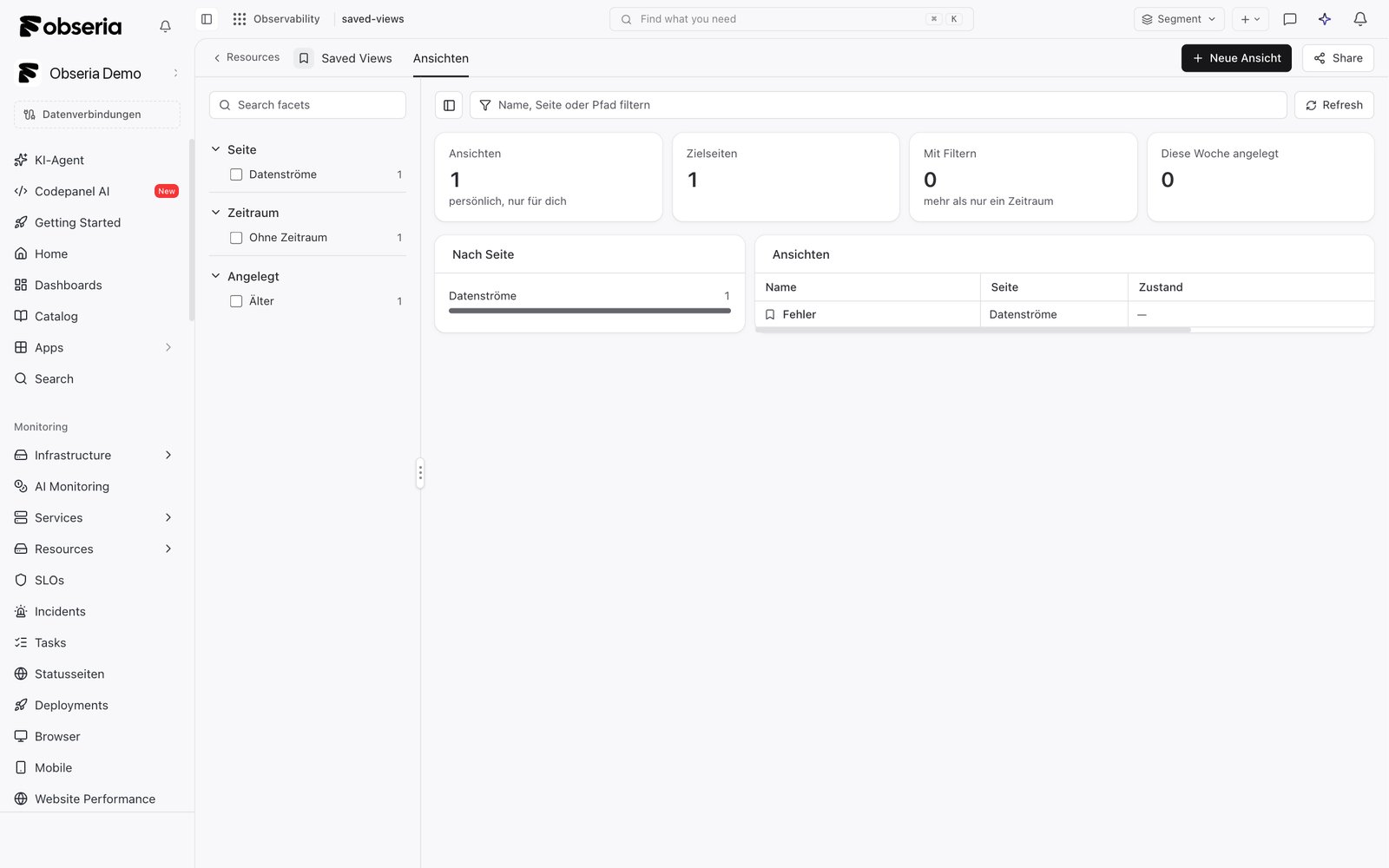
Der Screenshot zeigt gespeicherte Ansichten in Obseria. In Obseria Data kann eine Kachel mit einer gespeicherten Abfrage starten – eine Kennzahl wird einmal definiert und auf jedem Dashboard wiederverwendet.
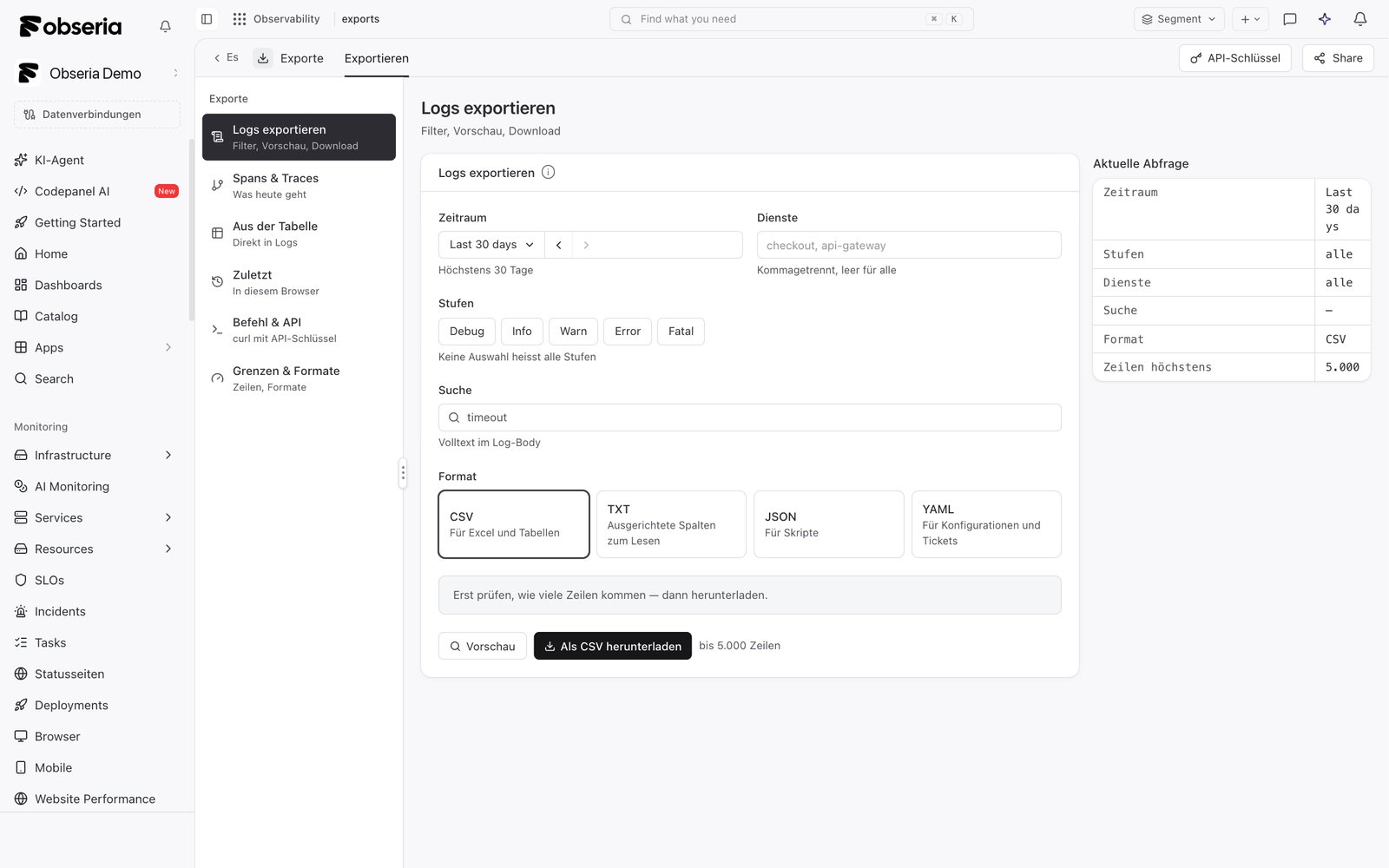
Der Screenshot zeigt die Export-Ansicht in Obseria. In einem Business-Dashboard zeigt ein Klick auf einen Balken die Zeilen dahinter, und die ganze Tabelle lässt sich filtern und als CSV exportieren.
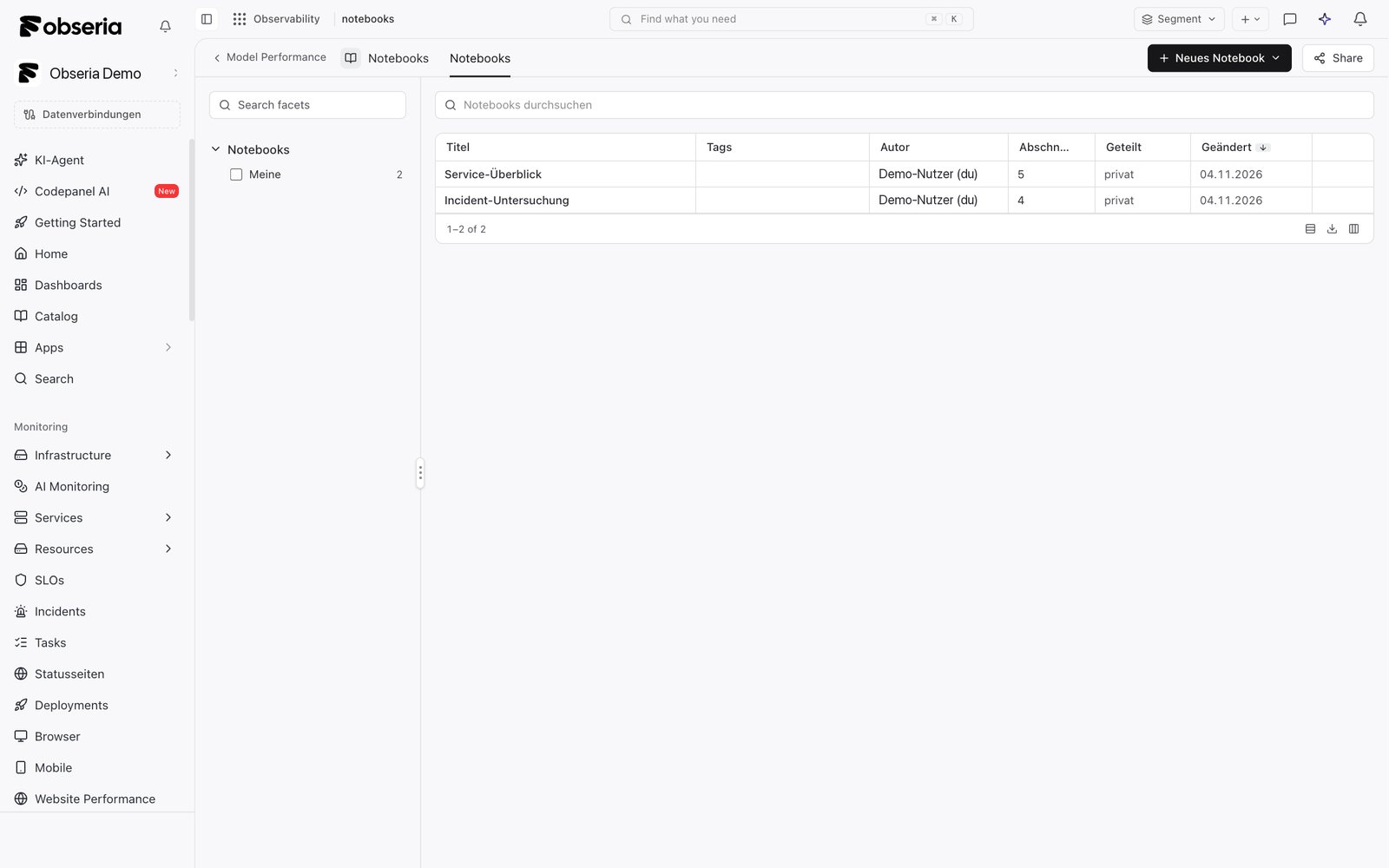
Der Screenshot zeigt Notebooks mit ihrem Freigabestatus in Obseria. Ein Business-Dashboard wird über einen nur lesenden Link geteilt, der ohne Anmeldung funktioniert und das SQL verbirgt.
Dashboards aus Kacheln: Tabelle, Wert, Gruppierung und Filter wählen oder SQL schreiben; als Zahl, Balken-, Liniendiagramm oder Tabelle darstellen, mit Breite, Höhe und automatischer Aktualisierung.
Lesende SQL-Abfragen über alle Tabellen Ihrer Organisation, mit Tabellen- und Spaltenübersicht, gespeicherten Abfragen, Balken-, Linien- oder Zahlendarstellung, CSV-Export und „Als Tabelle speichern“.
Mehr erfahren →Geben Sie ihm Namen und Beschreibung, etwa „Vertriebsübersicht“.
Tabelle, Wert, Gruppierung und Filter wählen, SQL schreiben oder mit gespeicherter Abfrage starten. Vor dem Speichern Vorschau ansehen.
Zahl, Balken, Linie oder Tabelle wählen, Breite und Höhe festlegen, Einheit wie € ergänzen und Kacheln sortieren.
Standard-Zeitraum und Intervall der automatischen Aktualisierung für das ganze Dashboard wählen.
Auf einen Balken klicken, um seine Zeilen zu sehen, und einen nur lesenden Link für Personen ohne Zugang erstellen.
Der Kachel-Baukasten hat zwei Modi. In „Werte wählen“ bestimmen Sie Tabelle, Wert (Anzahl, Summe, Durchschnitt, Minimum, Maximum oder eindeutige Werte), optional eine Zeitspalte, eine Gruppierung und Filter. Datumsspalten lassen sich pro Tag, Woche, Monat, Quartal oder Jahr gruppieren. Für gruppierte Kacheln wählen Sie außerdem Sortierung und ein Limit von bis zu 5.000 Gruppen.
Der Baukasten schreibt aus Ihrer Auswahl das SQL und zeigt es unter dem Formular. Im SQL-Modus schreiben Sie die Abfrage selbst oder wählen eine gespeicherte Abfrage, etwa aus dem SQL-Editor oder aus einer Frage in natürlicher Sprache. Eine Vorschau führt die Kachel vor dem Speichern aus.
Filter sind typisiert: gleich, ungleich, enthält, beginnt mit, leer, nicht leer, größer oder kleiner als, zwischen und in einer Liste.
Jede Kachel erscheint als einzelne Zahl, Balkendiagramm, Liniendiagramm oder Tabelle. Zahlen-Kacheln tragen auf Wunsch eine Einheit wie € oder %. Gruppierte Baukasten-Kacheln starten als Balkendiagramm, bei Gruppierung nach Datum als Liniendiagramm.
Kacheln nehmen ein Drittel, zwei Drittel oder die volle Breite ein und sind normal oder hoch; hohe Tabellen zeigen mehr Zeilen. Im Bearbeitungsmodus verschieben Sie Kacheln nach oben und unten, ändern die Breite, bearbeiten oder entfernen sie. Ein Dashboard fasst bis zu 40 Kacheln.
Jede Kachel zeigt Zeilenzahl und Abfragezeit und hat einen Knopf, der ihr SQL im SQL-Editor öffnet.
Kacheln mit Zeitspalte folgen dem Zeitraum des Dashboards: letzte 24 Stunden, 7, 30 oder 90 Tage, 12 Monate oder gesamter Zeitraum. In SQL-Kacheln leisten Platzhalter für Anfang und Ende des Zeitraums dasselbe. Jedes Dashboard hat einen Standard-Zeitraum, den Betrachter jederzeit wechseln können.
Die automatische Aktualisierung führt alle Kacheln jede Minute, alle 5 oder 15 Minuten oder stündlich erneut aus oder ist abgeschaltet. Alle Kacheln laufen gemeinsam, und eine fehlerhafte Kachel zeigt ihren eigenen Fehler, ohne die anderen aufzuhalten.
In gruppierten Baukasten-Kacheln öffnet ein Klick auf Balken, Punkt oder Tabellenzeile die Zeilen dahinter – mit denselben Filtern und demselben Zeitraum, bis zu 200 Zeilen. Von dort öffnen Sie die ganze Tabelle oder die Drill-down-Abfrage im SQL-Editor.
„Per Link teilen“ erzeugt eine Adresse, die das Dashboard nur lesend zeigt, ohne Anmeldung. Betrachter sehen die Kacheln und ihre Ergebnisse; das SQL dahinter bleibt verborgen, und ändern können sie nur den Zeitraum. Die geteilte Ansicht aktualisiert sich im Takt des Dashboards.
„Teilen beenden“ macht den Link sofort ungültig. Ein später neu erstellter Link hat eine neue Adresse. Weil jede Person mit dem Link die Zahlen sehen kann, geben Sie ihn weiter wie ein Passwort.
Wird ein Dashboard gelöscht, bleiben die gespeicherten Abfragen hinter seinen Kacheln erhalten.
 PostgreSQL
 MySQL
 GitHub
 Jira
Ein Business-Dashboard bündelt die wenigen Kennzahlen, auf die ein Team täglich schaut: Umsatz im Monat, offene Rechnungen, Bestellungen pro Tag, die größten Kunden, Tickets je Kategorie. Es ist kein Bericht, den jemand einmal liest, sondern eine Seite, die offen bleibt – auf dem Laptop oder einem Bildschirm im Büro – und den aktuellen Stand auf einen Blick zeigt.
Business-Dashboards heißen oft auch BI-Dashboards oder KPI-Dashboards. Die Idee ist dieselbe: Jede Kachel beantwortet eine Frage, und die Antwort wird aus Daten berechnet, nicht von Hand eingetragen. Ändern sich die Daten, ändert sich das Dashboard mit.
Zwei Arten von Dashboards werden leicht verwechselt. Monitoring-Dashboards zeigen technische Telemetrie: CPU, Latenz, Fehlerraten und Anfrageraten, alle paar Sekunden aktualisiert. In Obseria sind das die Observability-Dashboards mit Live-Panels, Vorlagen für gängige Technologien und Wandbildschirm-Modus.
Business-Dashboards zeigen den Inhalt von Geschäftsdaten: Rechnungen, Bestellungen, Kunden, Verträge. Sie ändern sich im Takt des Geschäfts, eine Aktualisierung alle paar Minuten oder stündlich genügt, und es geht um Geld, Mengen und Kunden statt um Millisekunden. Diese Seite beschreibt Business-Dashboards in Obseria Data.
Jede dieser Kacheln ist eine Abfrage plus eine Darstellung. Eine einzelne Zahl für einen Stand, ein Liniendiagramm für die Entwicklung über die Zeit, ein Balkendiagramm für den Vergleich von Gruppen und eine Tabelle, wenn die einzelnen Datensätze sichtbar sein sollen.
Die meisten Kacheln folgen demselben Rezept: Tabelle wählen, Wert wählen, Gruppierung wählen, Filter ergänzen. Der Wert ist eine Anzahl, eine Summe, ein Durchschnitt, ein Minimum, ein Maximum oder die Zahl unterschiedlicher Werte. Die Gruppierung ist eine Spalte wie Kunde oder Produkt oder eine Datumsspalte, gruppiert pro Tag, Woche, Monat, Quartal oder Jahr. Filter grenzen die Zeilen ein, etwa auf den Status „offen“ oder ein Land.
Ein guter Dashboard-Baukasten schreibt aus dieser Auswahl das SQL und zeigt es an, sodass nichts verborgen bleibt. Braucht eine Kachel mehr als das Rezept, etwa einen Join zweier Tabellen, sollte sie eigenes SQL oder eine gespeicherte Abfrage annehmen.
Das richtige Diagramm hängt von der Frage ab. Eine einzelne Zahl eignet sich für einen aktuellen Stand, etwa offene Rechnungen oder Bestellungen heute – mit Einheit, damit niemand rätselt, ob Euro oder Stück gemeint sind. Ein Liniendiagramm zeigt die Entwicklung über die Zeit, mit einem Punkt pro Tag, Woche oder Monat. Ein Balkendiagramm vergleicht Gruppen wie Kunden, Produkte oder Regionen, nach Wert sortiert, damit der größte Wert vorne steht. Eine Tabelle passt, wenn Namen, Beträge und Daten einzelner Datensätze gelesen werden sollen. Braucht eine Kachel eine Legende, um verstanden zu werden, versucht sie meist, zwei Fragen auf einmal zu beantworten – teilen Sie sie in zwei Kacheln.
Halten Sie außerdem die Reihenfolge bewusst: Oben stehen die zwei oder drei Zahlen, nach denen gehandelt wird, darunter die Entwicklung und ganz unten die Detailtabellen. So erfasst man das Dashboard in wenigen Sekunden.
Viele Kennzahlen ergeben nur für einen Zeitraum Sinn: Umsatz der letzten 30 Tage, Bestellungen der letzten 12 Monate. Ein Zeitraum für das ganze Dashboard, der für jede Kachel mit Datumsspalte gilt, erspart es, jede Kachel doppelt zu bauen. Wer schaut, wechselt von 30 auf 90 Tage, und alle Kacheln ziehen mit.
Die automatische Aktualisierung hält ein Dashboard auf einem Bildschirm aktuell. Für Geschäftsdaten reicht meist ein Takt von einigen Minuten; sekündliches Aktualisieren lässt Rechnungen nicht schneller eintreffen.
Einer Zahl, die niemand erklären kann, wird nicht lange vertraut. Ein Drill-down lässt Nutzer auf einen Balken oder eine Tabellenzeile klicken und die Datensätze dahinter sehen: die Rechnungen dieses Kunden, die Bestellungen dieses Monats. Das beantwortet die Frage „Woher kommt diese Zahl?“ sofort und deckt oft Datenprobleme auf, etwa einen Kunden, der unter zwei Schreibweisen geführt wird.
Nicht jede Person, die eine Kennzahl braucht, hat einen Zugang. Geschäftsführung, Steuerberatung oder Partner wollen oft nur schauen. Ein nur lesender Freigabelink löst das, ohne Benutzer anzulegen: Wer den Link hat, sieht die Kacheln, die Abfragelogik bleibt verborgen, und abgeschaltet wird der Link ungültig. Behandeln Sie einen solchen Link wie ein Passwort und geben Sie ihn nur an Personen weiter, die die Daten sehen sollen.
Dashboards und Abfragen sind in Obseria Data enthalten; siehe Preise.
Die Observability-Dashboards zeigen Telemetrie wie Metriken, Logs und Traces mit Live-Panels, Vorlagen und Wandbildschirm-Modus. Business-Dashboards in Obseria Data zeigen Geschäftstabellen wie Rechnungen, Bestellungen und Kunden, gebaut mit Baukasten oder SQL.
Nein. Wählen Sie Tabelle, Wert, Gruppierung und Filter; der Baukasten schreibt das SQL und zeigt es an. Für Joins oder besondere Logik schreiben Sie SQL selbst oder starten mit einer gespeicherten Abfrage.
Sie wählen: jede Minute, alle 5 oder 15 Minuten, stündlich oder aus. Neue Dashboards starten mit 5 Minuten. Ein Aktualisieren-Knopf führt alle Kacheln sofort aus.
Ja, mit einem nur lesenden Link. Betrachter melden sich nicht an, sehen kein SQL und können nur den Zeitraum ändern. „Teilen beenden“ macht den Link ungültig.
Ja, bei gruppierten Kacheln aus dem Baukasten: Ein Klick auf Balken, Punkt oder Zeile zeigt bis zu 200 Zeilen dahinter, mit denselben Filtern und demselben Zeitraum. SQL-Kacheln öffnen Sie stattdessen im SQL-Editor.
Dashboards und Abfragen sind in Obseria Data enthalten, das nach geschriebenen Zeilen und gespeicherten Daten abgerechnet wird. Siehe Preise.
Geschäftsdaten in Tabellen: Import, Syncs, SQL, Fragen und Dashboards.
→Die Abfragen schreiben und speichern, die Ihre Kacheln speisen.
→Aus einer Frage werden SQL und Diagramm, bereit für eine Kachel.
→Die Zeilen einer Tabelle filtern, facettieren und exportieren.
→Live-Panels für Metriken, Logs und Traces, mit Vorlagen und Wandbildschirm.
→In 30 Minuten zeigen wir Ihnen, wie Obseria in Ihrer Umgebung arbeitet, und beantworten Ihre Fragen zu Einrichtung, Datenschutz und Preisen.
