
Notebooks
Interaktive Dokumente aus Abfragen, Diagrammen und Text.
Wir nutzen essenzielle Funktionen für den Betrieb dieser Website. Mit Ihrer Einwilligung würden wir zusätzlich Dienste für Statistik und Marketing einsetzen. Sie entscheiden, welche Kategorien Sie zulassen, und können Ihre Auswahl jederzeit über „Cookie-Einstellungen“ im Footer ändern. Mehr dazu in unserer Datenschutzerklärung.
Obseria Consent Management · Ihre Auswahl wird 12 Monate gespeichert
Verbinden Sie Abfragen, Diagramme und Text zu Ihren Logs, Metriken und Traces in einem Dokument. Der Weg zur Antwort bleibt bei den Daten – und lässt sich teilen, sobald er fertig ist.
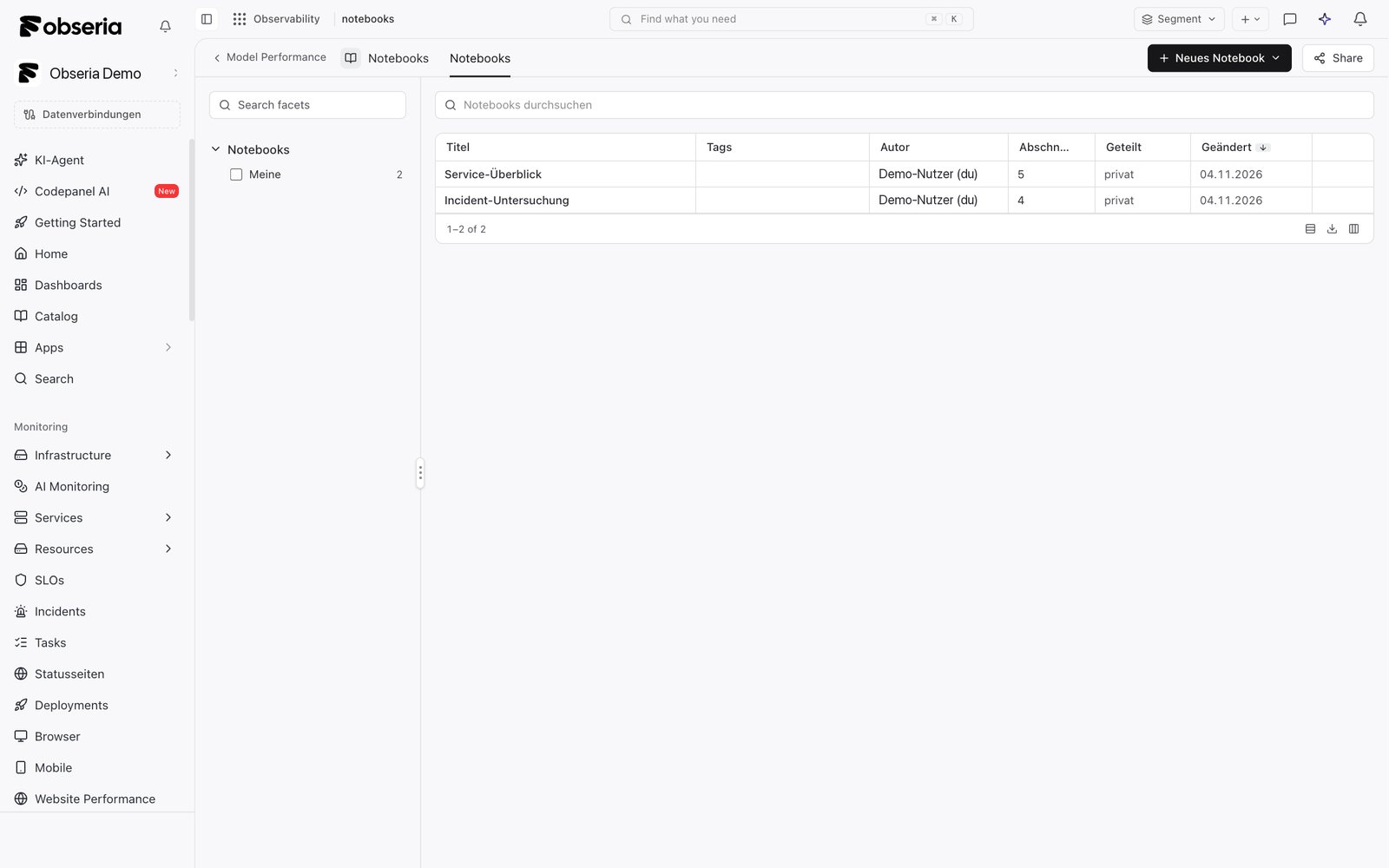
Die Liste zeigt Titel, Tags, Autor, Anzahl der Abschnitte, Freigabestatus und letzte Änderung. Neue Notebooks legen Sie oben an, ebenso teilen Sie sie dort.
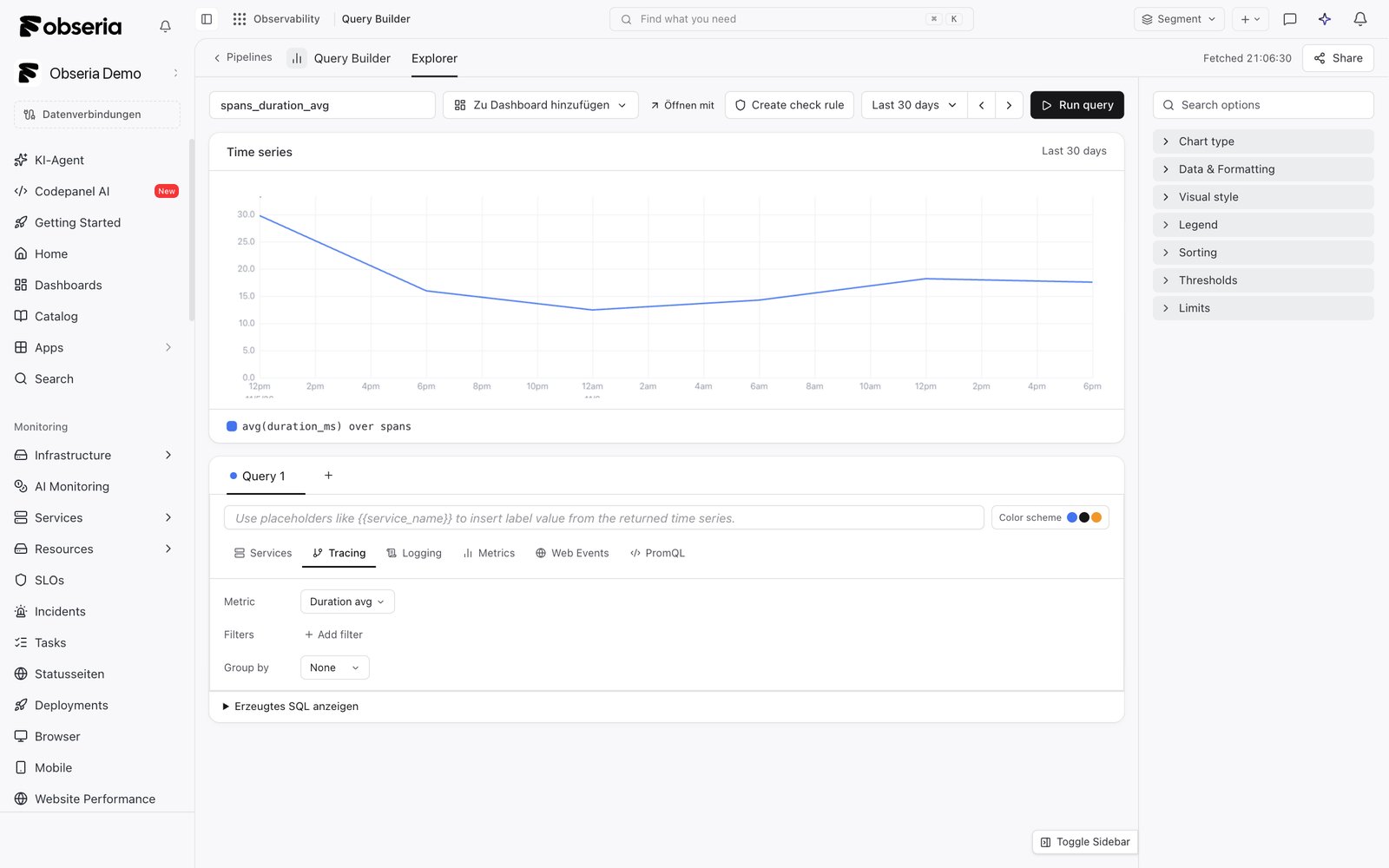
Abfragen über Services, Traces, Logs, Metriken, Web Events und PromQL bauen, das erzeugte SQL prüfen und das Ergebnis als Diagramm sehen.
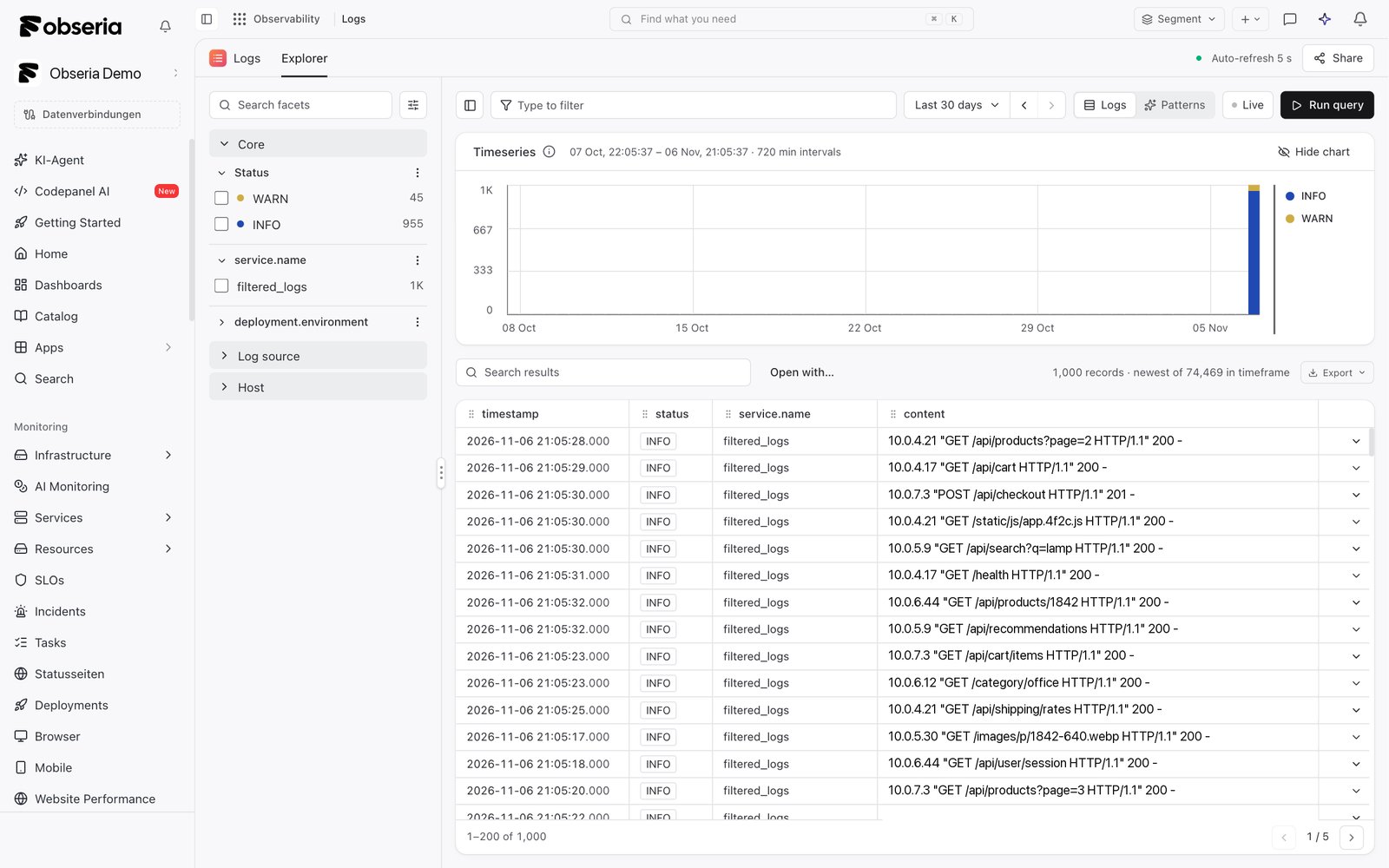
Logs nach Status, Service, Umgebung, Quelle und Host filtern, um die Zeilen zu finden, die erklären, was ein Notebook-Diagramm zeigt.
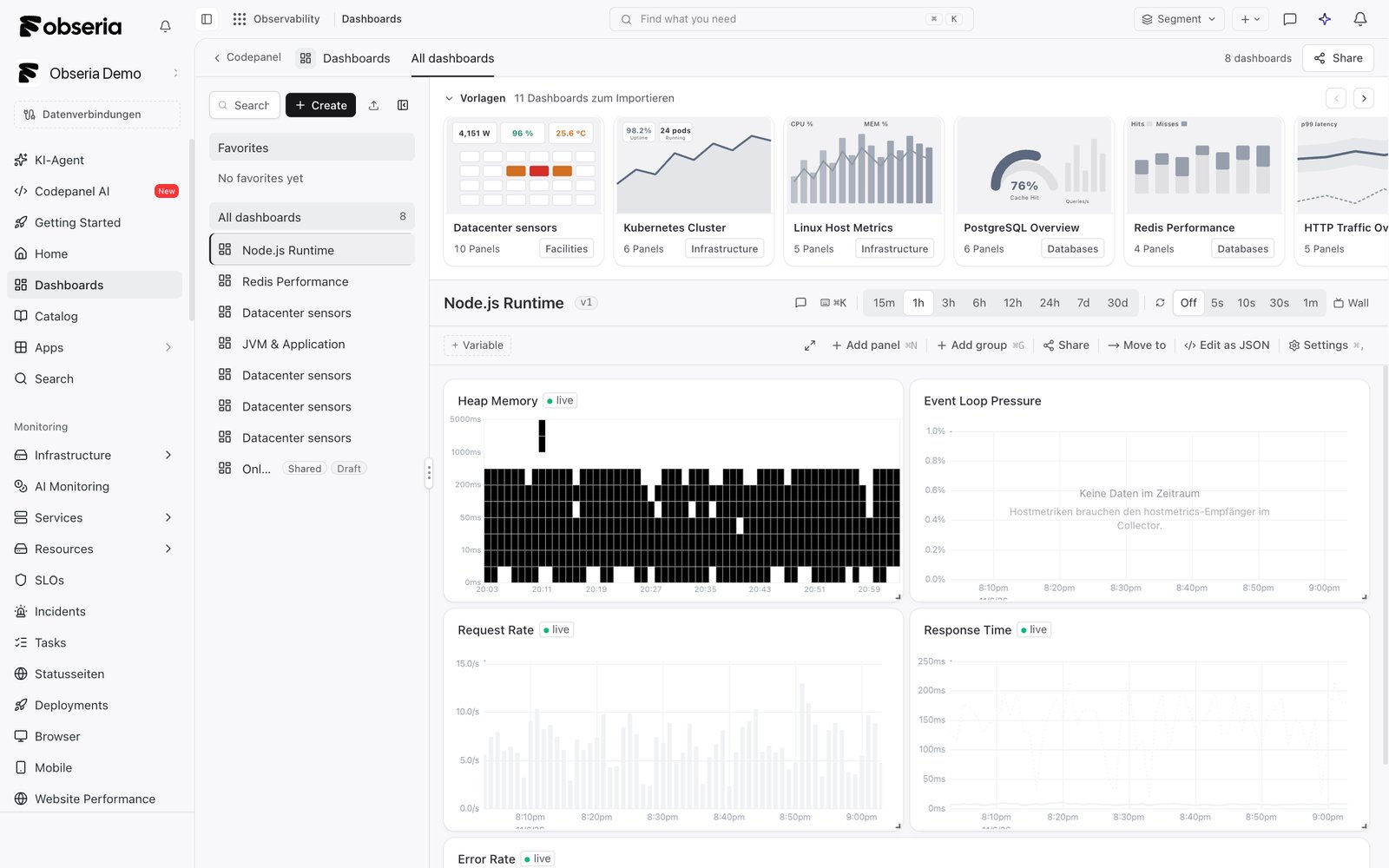
Dashboards sind für die Panels, die Sie täglich ansehen. Eine Abfrage, die sich im Notebook bewährt hat, lässt sich dort hinzufügen.
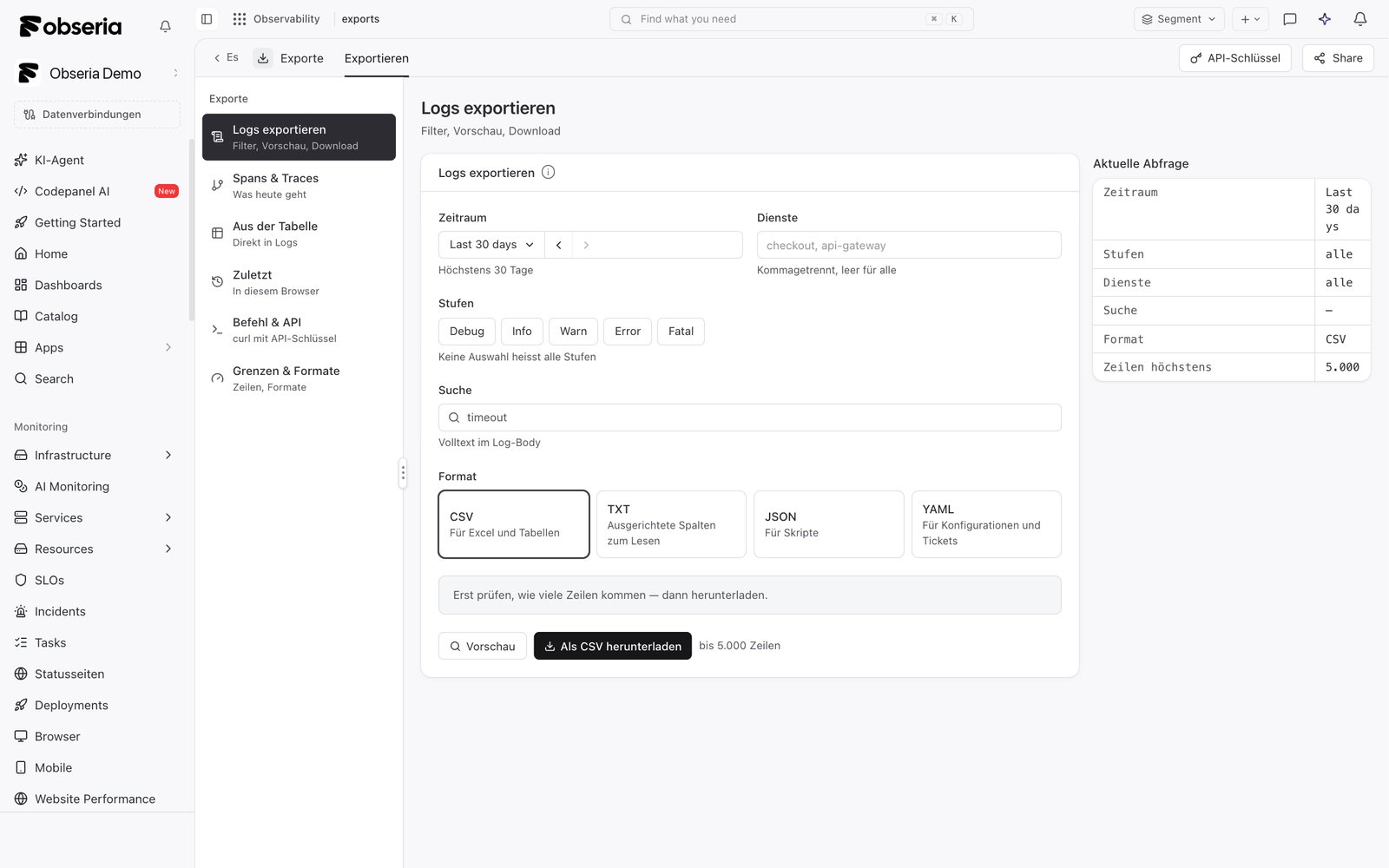
Logs als CSV, TXT, JSON oder YAML exportieren, nachdem Sie die Zeilenzahl geprüft haben, oder den erzeugten curl-Befehl mit API-Schlüssel nutzen.
Interaktive Dokumente aus Abfragen, Diagrammen und Text.
Eine Abfragesprache über Logs, Metriken, Traces und Ereignisse zugleich.
Mehr erfahren →Exportiert Abfrageergebnisse und Logs als Datei oder per API.
Mehr erfahren →Legen Sie ein neues Notebook an und schreiben Sie die Frage in den Titel, etwa warum der Checkout nach einem Release langsamer wurde.
Fügen Sie einen Abschnitt mit einer Abfrage auf Logs, Metriken, Traces oder Ereignisse hinzu und sehen Sie sich das Diagramm an.
Schreiben Sie eine kurze Notiz unter das Diagramm: was Sie erwartet haben, was Sie sehen und was Sie als Nächstes prüfen.
Ergänzen Sie weitere Abschnitte, bis die Ursache klar ist, und vergeben Sie Tags nach Service oder Incident.
Teilen Sie das Notebook mit Ihrem Team und verlinken Sie es im Incident, Ticket oder Runbook.
Ein Notebook in Obseria besteht aus Abschnitten. Ein Abschnitt enthält eine Abfrage mit Diagramm, der nächste ein paar Sätze Erklärung, der übernächste die nächste Abfrage. Von oben nach unten gelesen, erzählt das Notebook die Geschichte einer Analyse: was angesehen wurde und warum.
Weil die Abfragen auf den in Obseria gespeicherten Daten laufen, ist ein Diagramm im Notebook eine Ansicht echter Daten und kein eingefügtes Bild. Sie können dasselbe Notebook später wieder öffnen und den Zeitraum anpassen, um zu prüfen, ob ein Problem zurückgekehrt ist.
Die Notebook-Liste zeigt, wie viele Abschnitte jedes Notebook hat – so unterscheiden Sie eine kurze Notiz schnell von einer vollständigen Untersuchung.
Notebooks nutzen den Abfrage-Builder, der auch Explorer, Dashboards und Prüfregeln antreibt. Er deckt Services, Traces, Logs, Metriken, Web Events und PromQL ab, und das erzeugte SQL können Sie jederzeit ansehen, wenn Sie genau wissen wollen, was ausgeführt wird.
Damit ist ein Notebook ein guter Ort, um eine Abfrage zu entwickeln. Liefert sie die richtige Antwort, fügen Sie sie einem Dashboard hinzu, um sie täglich zu sehen, oder machen eine Prüfregel daraus, damit Obseria Sie benachrichtigt, wenn die Bedingung wieder eintritt.
Eine eigene Syntax für Notebooks müssen Sie nicht lernen: Was im Abfrage-Builder funktioniert, funktioniert auch hier.
Die Notebook-Liste zeigt Titel, Tags, Autor, Anzahl der Abschnitte, Freigabestatus und das Datum der letzten Änderung. Ein Suchfeld durchsucht alle Notebooks, und Facetten wie „Meine“ grenzen die Liste auf Ihre eigenen Arbeiten ein.
Tags sind der einfachste Weg, Ordnung zu halten. Vergeben Sie sie nach Service, Team oder Incident – dann taucht das Notebook zum Datenbank-Timeout im letzten Frühjahr wieder auf, wenn dasselbe Symptom erscheint.
Sortieren Sie nach letzter Änderung, um zu sehen, woran Ihr Team gerade arbeitet, und laden Sie die Liste herunter, wenn Sie sie anderswo durchgehen möchten.
Jedes Notebook beginnt privat. Das lässt Raum für halbfertige Ideen und Sackgassen. Ist die Analyse für andere verständlich, teilen Sie sie, und der Freigabestatus in der Liste ändert sich entsprechend.
Geteilte Notebooks helfen überall dort, wo sonst eine lange Erklärung nötig wäre: im Incident, als sachliche Grundlage für ein Post-Mortem oder als Einstieg in einen Service für neue Teammitglieder.
Der Zugriff folgt den Rollen und Rechten Ihrer Obseria-Organisation – ein geteiltes Notebook sieht Ihr Team, nicht die Öffentlichkeit.
 OpenTelemetry
 OTel Collector
 Prometheus
 Fluentd
 Vector
 Kubernetes
 Docker
 Linux
Ein Observability-Notebook ist ein Dokument, das Daten und Erklärung verbindet. Statt eines festen Dashboards oder eines losen Chat-Verlaufs enthält es eine Folge von Abschnitten: eine Abfrage mit ihrem Diagramm, eine kurze Notiz, was das Diagramm zeigt, die nächste Abfrage, die das Bild schärft, und so weiter. Das Ergebnis liest sich wie ein Laborbuch für Ihre Systeme: was Sie angesehen haben, in welcher Reihenfolge und welchen Schluss Sie gezogen haben.
Die Idee stammt aus der Datenanalyse, wo Notebooks seit Langem der übliche Weg sind, Daten Schritt für Schritt zu untersuchen. Im Monitoring entsteht derselbe Bedarf jedes Mal, wenn etwas Ungewöhnliches passiert. Ein Dashboard beantwortet die Fragen, an die jemand vorher gedacht hat. Ein Notebook ist der Ort, an dem Sie die neue Frage beantworten – und die Antwort aufbewahren.
Beide zeigen Diagramme, aber sie haben unterschiedliche Aufgaben:
Eine einfache Regel: Was Sie täglich ansehen, gehört in ein Dashboard. Wenn Sie erklären müssen, wie Sie zu einer Antwort gekommen sind, schreiben Sie ein Notebook. Viele Teams nutzen beides: Das Dashboard zeigt, dass etwas nicht stimmt, das Notebook dokumentiert, warum.
Notebooks werden schnell zu einem Stapel halbfertiger Seiten, wenn sich niemand kümmert. Ein paar Gewohnheiten helfen:
Während eines Incidents ist der Weg zur Ursache die wertvollste Information: Welche Vermutungen wurden geprüft und verworfen, welche Abfrage hat das Problem schließlich gezeigt? Dieser Weg geht in Chat-Nachrichten meist verloren. Ihn nebenbei in ein Notebook zu schreiben, kostet wenig und zahlt sich im Post-Mortem aus: Das Team kann die Untersuchung Schritt für Schritt nachvollziehen und entscheiden, welche Prüfungen in ein Runbook oder eine Alarmregel gehören.
Am einfachsten beginnen Sie mit der nächsten echten Frage Ihres Teams. Statt sie in einem Chat zu beantworten, öffnen Sie ein Notebook, fügen die erste Abfrage hinzu und schreiben einen Satz dazu, was sie zeigt. Eine zweite Abfrage grenzt weiter ein, am Ende steht ein kurzes Fazit. Das ist bereits ein vollständiges Notebook. Nach einigen Wochen wird die Notebook-Liste zu einer kleinen Wissenssammlung darüber, wie sich Ihre Systeme verhalten und wie frühere Probleme gefunden wurden.
In Obseria liegen Notebooks neben dem Abfrage-Builder und den Dashboards und nutzen dieselben Daten: Logs, Metriken, Traces und Ereignisse Ihrer Services. Ein Notebook besteht aus Abschnitten; jeder kann eine Abfrage mit Diagramm oder einen Text enthalten. Weil die Abfragen auf den in Obseria gespeicherten Daten laufen, ist ein Diagramm im Notebook kein Screenshot, sondern eine Ansicht der echten Daten.
Die Notebook-Liste zeigt jedes Notebook mit Titel, Tags, Autor, Anzahl der Abschnitte, Freigabestatus und letzter Änderung. Sie können Notebooks per Text durchsuchen, mit Facetten wie „Meine“ filtern und nach Datum sortieren. Neue Notebooks legen Sie mit einem Klick an; ein Notebook bleibt privat, bis Sie es teilen.
Derselbe Abfrage-Builder, auf dem die Notebooks aufbauen, kann eine Abfrage auch einem Dashboard hinzufügen oder in eine Prüfregel umwandeln. So ist ein Notebook ein guter Ort, um eine Abfrage auszuprobieren, bevor sie Teil des dauerhaften Monitorings wird.
Notebooks in Obseria sind für Abfragen, Diagramme und Text gedacht. Sie sind keine allgemeine Programmierumgebung: Es gibt keine Code-Zellen für Python oder andere Sprachen, und ein Notebook läuft nicht nach Zeitplan. Für eine wiederkehrende Ansicht bauen Sie ein Dashboard, für eine wiederkehrende Prüfung eine Prüfregel. Um Daten für eigene Skripte aus Obseria zu holen, nutzen Sie den Datenexport oder die API.
Ein Dokument aus Abschnitten. Jeder Abschnitt enthält eine Abfrage mit Diagramm oder einen Text. So untersuchen Sie eine Frage Schritt für Schritt und halten Ihre Erkenntnisse direkt bei den Daten fest.
Alles, was der Abfrage-Builder abdeckt: Services, Traces, Logs, Metriken, Web Events und PromQL-Abfragen auf die in Obseria gespeicherten Daten.
Ein Dashboard zeigt jeden Tag dieselben Panels und ist zum Beobachten gebaut. Ein Notebook entsteht für eine Frage oder ein Ereignis, verbindet mehrere Abfragen mit Text und wird von oben nach unten gelesen.
Ein neues Notebook ist privat. Wenn Sie es teilen, sieht es Ihr Team innerhalb Ihrer Obseria-Organisation – gemäß den dort vergebenen Rollen und Rechten.
Der Abfrage-Builder hinter den Notebooks kann eine Abfrage einem Dashboard hinzufügen oder als Prüfregel übernehmen. Testen Sie die Abfrage im Notebook und machen Sie sie dann zum Teil Ihres dauerhaften Monitorings.
Über das Suchfeld, die Facetten und die Sortierung nach letzter Änderung. Tags nach Service, Team oder Incident machen Notebooks später deutlich leichter auffindbar.
Die Notebook-Liste lässt sich herunterladen. Um die zugrunde liegenden Daten aus Obseria mitzunehmen, nutzen Sie den Datenexport (CSV, TXT, JSON oder YAML) oder die API.
Notebooks sind für Abfragen, Diagramme und Text gedacht. Es gibt keine Code-Zellen für Python oder andere Sprachen, Notebooks laufen nicht nach Zeitplan, und gleichzeitiges Bearbeiten in Echtzeit versprechen wir nicht. Für wiederkehrende Ansichten nutzen Sie Dashboards, für wiederkehrende Prüfungen Prüfregeln.
Logs, Metriken und Traces an einer Stelle durchsuchen, abfragen, exportieren und prüfen.
→Dauerhafte Übersichten für die Ansichten, die Sie täglich prüfen.
→Incidents mit Schweregrad, Zuständigen und Zeitleiste – der richtige Ort für ein verlinktes Notebook.
→Abfrageergebnisse und Logs als CSV, JSON oder per API mitnehmen.
→Eine Anfrage über alle Services verfolgen, wenn ein Notebook auf einen langsamen Aufruf zeigt.
→In 30 Minuten zeigen wir Ihnen, wie Obseria in Ihrer Umgebung arbeitet, und beantworten Ihre Fragen zu Einrichtung, Datenschutz und Preisen.
