
Verzweigungen, Schleifen und Warten
Bedingungen, Weichen nach Wert, Filter, Schleifen über Listen, Warten auf einen Zeitpunkt oder ein Ereignis, Unter-Workflows und Variablen bestimmen den Weg eines Laufs.
Wir nutzen essenzielle Funktionen für den Betrieb dieser Website. Mit Ihrer Einwilligung würden wir zusätzlich Dienste für Statistik und Marketing einsetzen. Sie entscheiden, welche Kategorien Sie zulassen, und können Ihre Auswahl jederzeit über „Cookie-Einstellungen“ im Footer ändern. Mehr dazu in unserer Datenschutzerklärung.
Obseria Consent Management · Ihre Auswahl wird 12 Monate gespeichert
Bedingungen, Weichen nach Wert, Filter, Schleifen über Listen, Warten auf einen Zeitpunkt oder ein Ereignis, Unter-Workflows und Variablen bestimmen den Weg jedes Laufs – sichtbar als benannte Zweige auf der Arbeitsfläche.
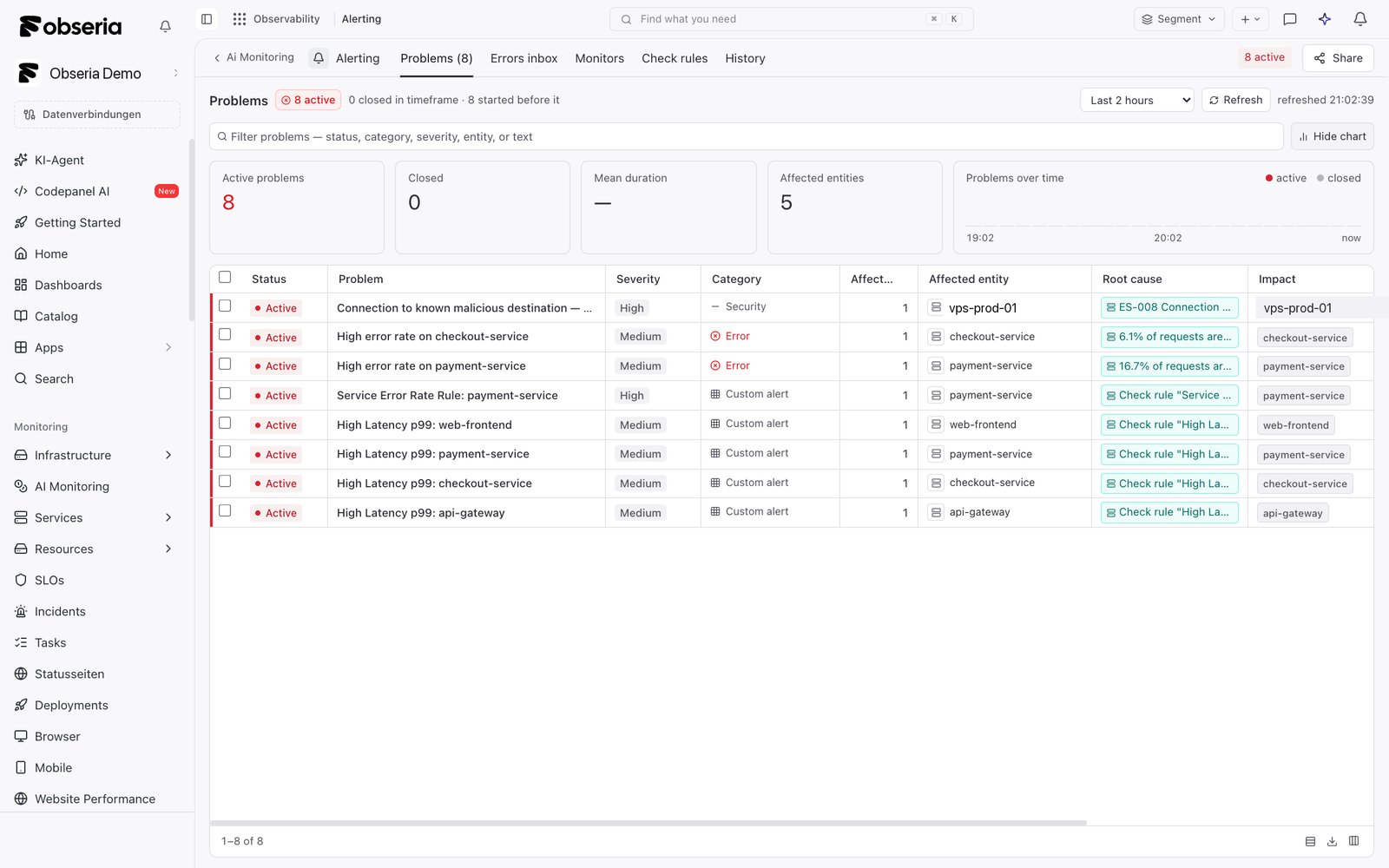
Probleme zeigen Schwere, betroffene Entität, Auswirkung und wahrscheinliche Ursache. Ein Workflow, den ein solches Problem startet, kann nach Schwere verzweigen, etwa um nur kritische zu eskalieren.
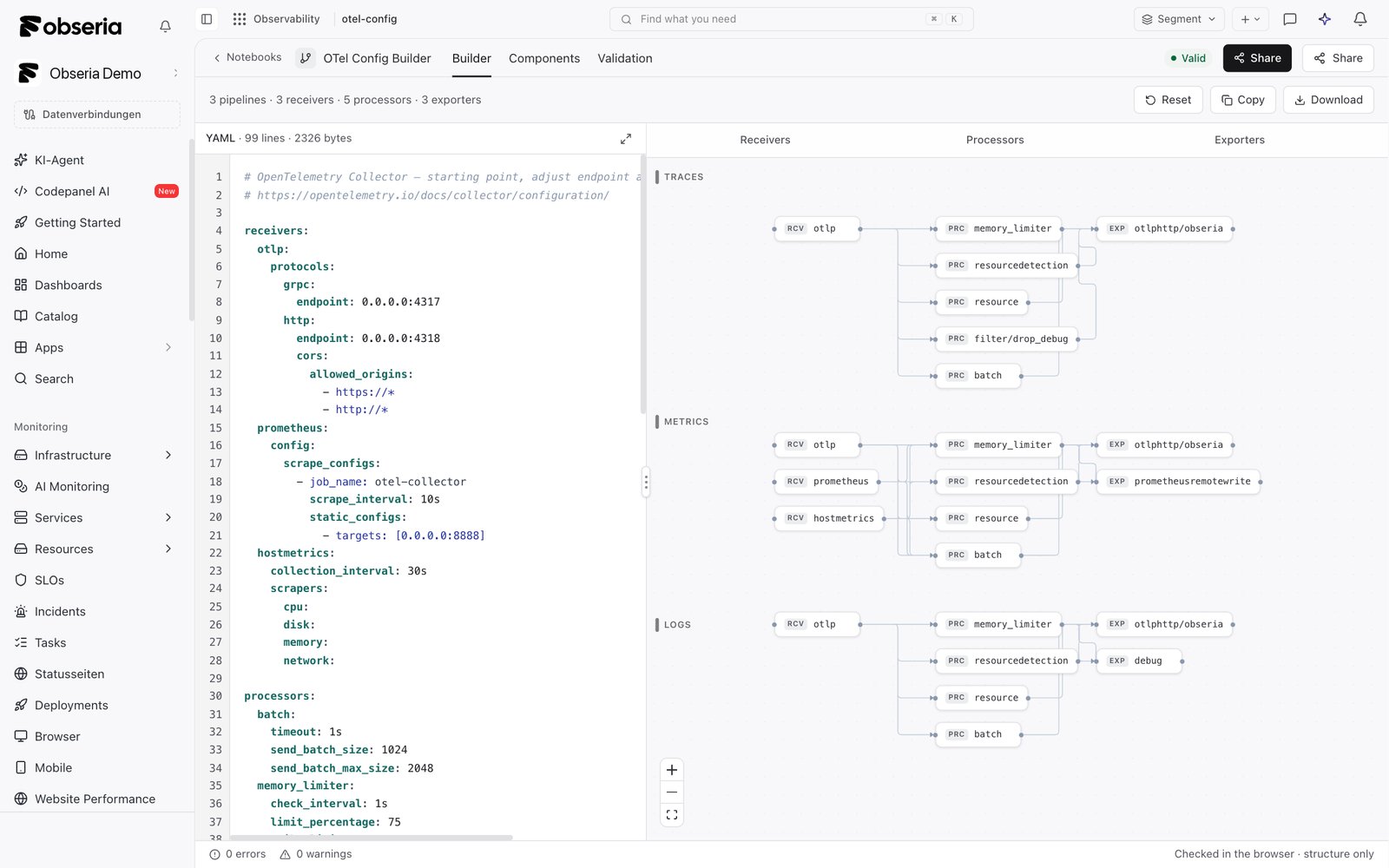
Diese Ansicht ist der OTel Config Builder: Pipelines als verbundene Knoten mit Prüfstatus. Im Workflow-Builder werden Zweige genauso gezeichnet, mit benannten Ausgängen je Schritt.
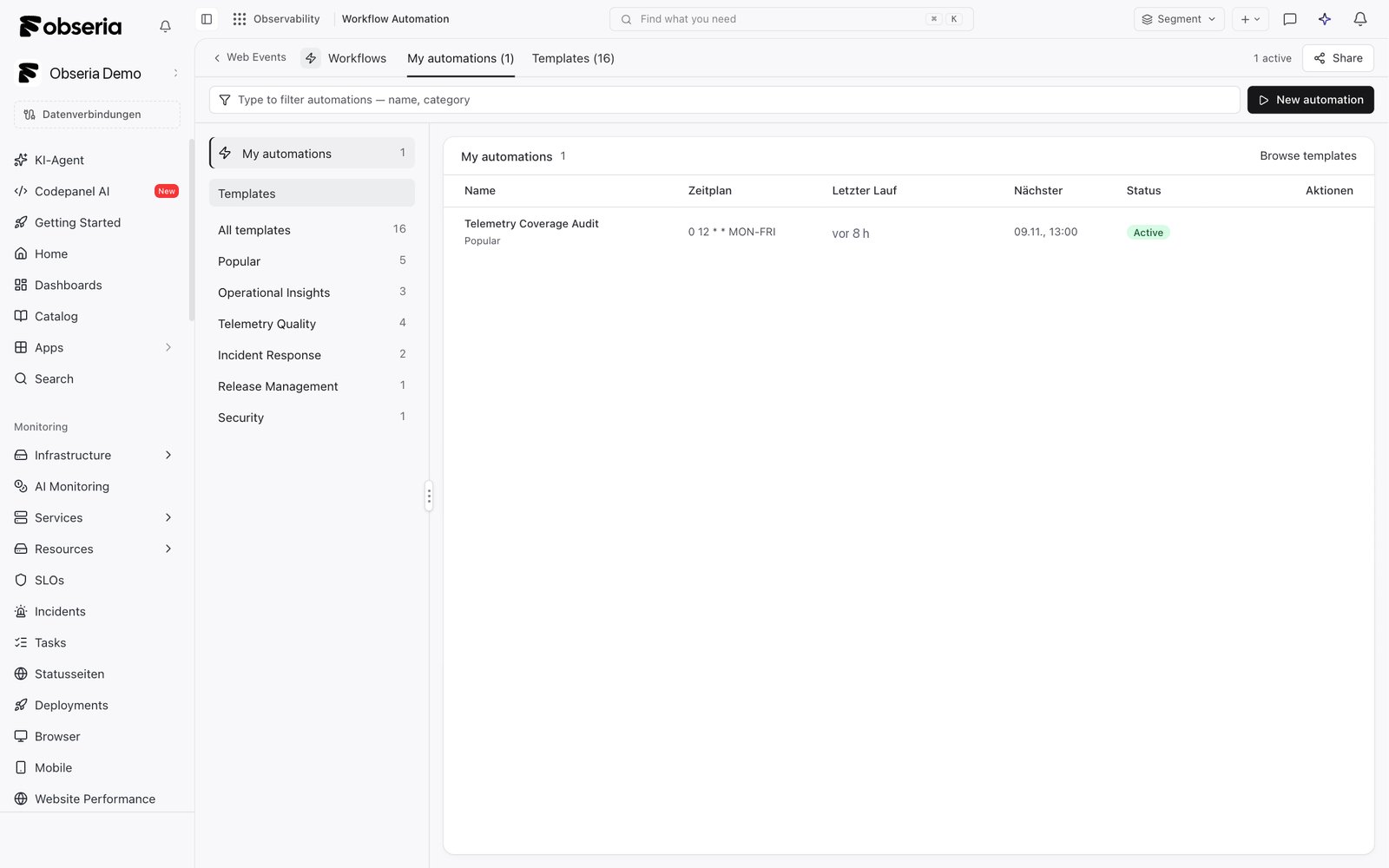
Die Automationsliste zeigt Cron-Zeitpläne, letzte und nächste Läufe und Status. Ein täglicher Lauf nach Zeitplan ist der typische Start einer Schleife über offene Rechnungen oder Verträge.
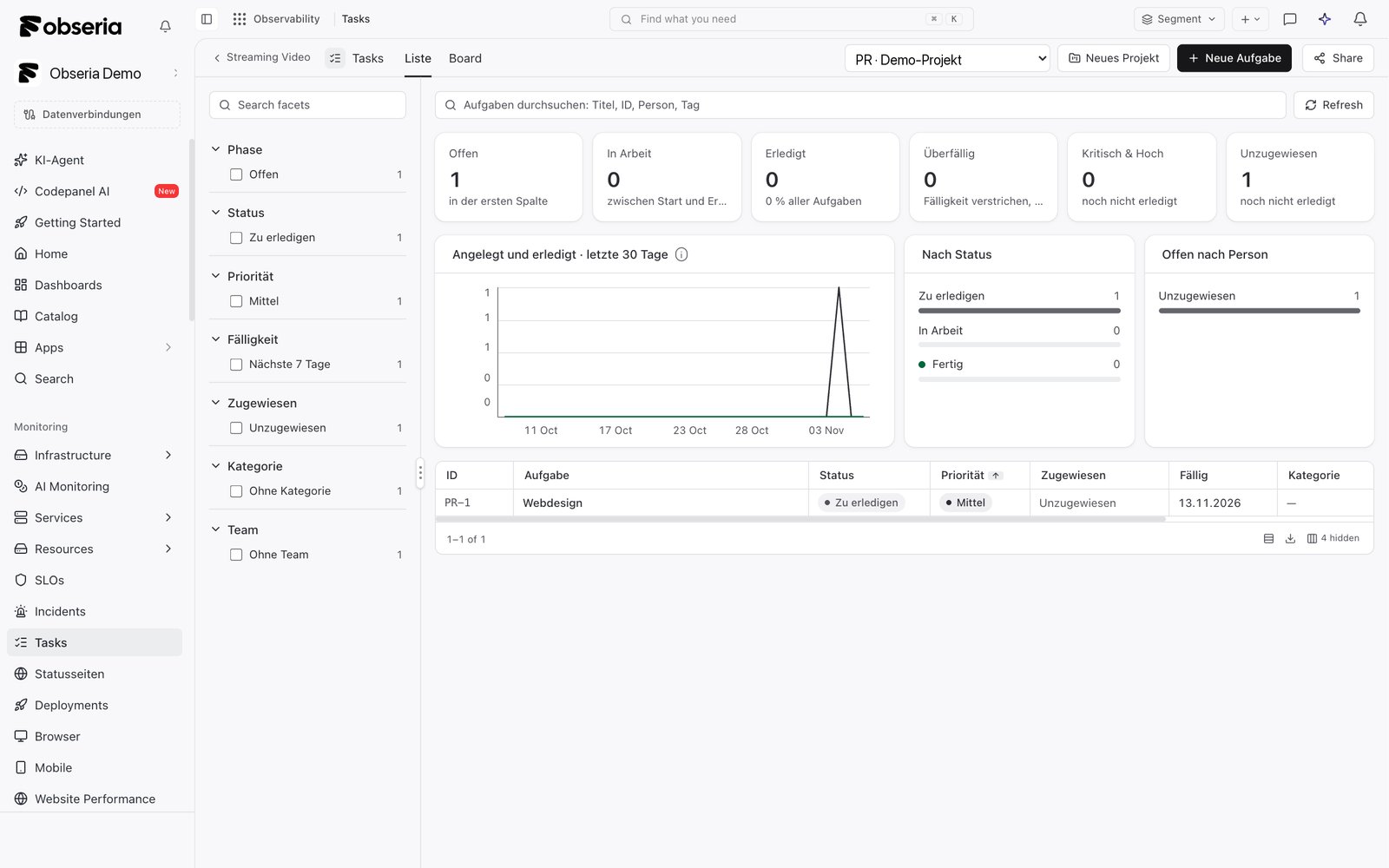
Obseria verfolgt Nacharbeit als Aufgaben mit Status, Priorität, Fälligkeit und Zuständigkeit. Läuft das Warten auf ein Ereignis ab, muss meist eine Person übernehmen.
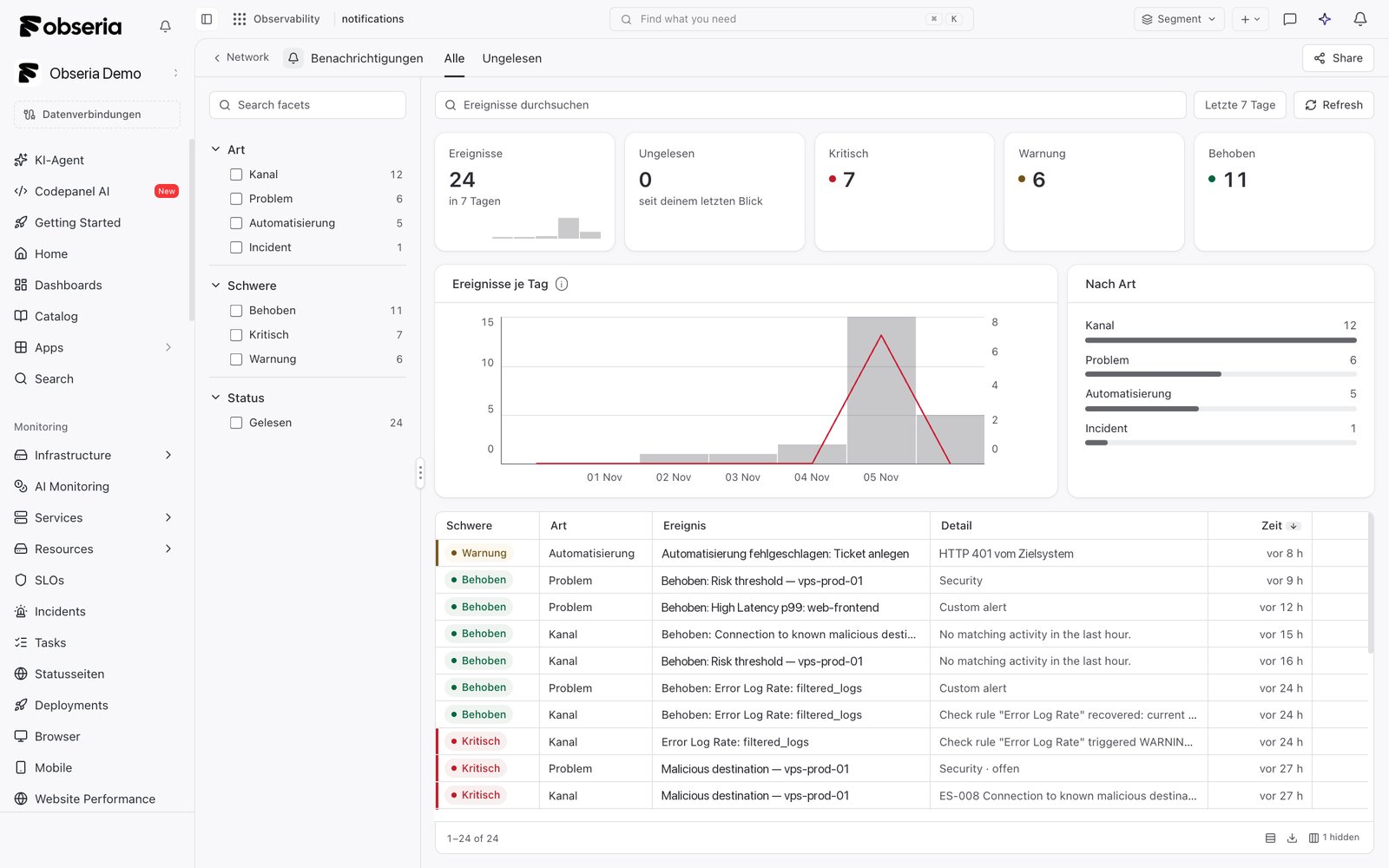
Das Benachrichtigungszentrum listet Ereignisse nach Art und Schwere, darunter einen fehlgeschlagenen Automationsschritt mit dem Fehler des Zielsystems.
Bedingungen, Weichen nach Wert, Filter, Schleifen über Listen, Warten auf einen Zeitpunkt oder ein Ereignis, Unter-Workflows und Variablen bestimmen den Weg eines Laufs.
Ein Workflow startet von Hand, per Webhook, nach Cron-Zeitplan, bei einem Obseria-Ereignis, über ein öffentliches Formular oder mit jeder neuen E-Mail in einem IMAP-Postfach.
Mehr erfahren →CSV und Excel einlesen, Text aus PDFs lesen, Zeilen gruppieren und summieren, Dubletten entfernen, Änderungen seit dem letzten Lauf erkennen, CSV-, Excel- oder PDF-Dateien erzeugen und Zeilen in Data-Tabellen ablegen.
Mehr erfahren →Jeder Lauf mit Auslöser-Daten, Schrittverlauf, Ein- und Ausgaben. Mit denselben Daten erneut starten, wartende Läufe abbrechen, Wiederholungen je Schritt festlegen und Fehler an einen Kanal melden.
Mehr erfahren →Ein Zeitplan startet den Lauf jeden Morgen, ein Datenschritt lädt alle offenen Rechnungen.
Für jede Rechnung laufen die folgenden Schritte einmal, die Rechnung steht als loop.item bereit.
Eine Weiche verteilt nach Tagen Verzug: freundliche Erinnerung, zweite Mahnung oder Eskalation an die Buchhaltung.
Ein Schritt Warten hält den Mahnzweig sieben Tage an, bevor die Rechnung erneut geprüft wird.
Eine Bedingung prüft, ob die Rechnung noch offen ist: dann die nächste Mahnstufe, sonst nichts. Eine Variable merkt sich den letzten Lauf.
Eine Bedingung prüft einen Ausdruck wie trigger.body.amount > 1000 and trigger.body.country == 'DE' und macht am Ausgang true oder false weiter. Eine Weiche nimmt einen Wert und schickt in den Zweig des passenden Falls, dazu gibt es einen Standardzweig; ein Fall ist ein einfacher Wert oder ein Ausdruck, der mit = beginnt.
Nur weiter, wenn ist die stille Variante: Ist der Ausdruck falsch, endet der Zweig einfach, und der Lauf gilt trotzdem als erfolgreich. Das ist das richtige Werkzeug, um Testbestellungen oder interne Adressen zu ignorieren.
Alle drei nutzen dieselbe Ausdruckssprache wie die Platzhalter in jedem anderen Schritt, und der Builder prüft jeden Ausdruck schon bei der Eingabe.
Der Schritt Für jedes führt seinen Zweig je Element einmal für jeden Eintrag einer Liste aus und macht danach am Ausgang fertig weiter. In der Schleife ist loop.item das aktuelle Element und loop.index seine Position.
Eine Höchstzahl an Elementen schützt vor Überraschungen: standardmäßig 200, bis zu 5.000. Bei APIs, die viele Datensätze je Aufruf annehmen, teilt ein Datenschritt die Liste vorher in Pakete, und die Schleife läuft einmal je Paket.
Wiederholung läuft immer über diesen Schritt. Auf der Arbeitsfläche gezeichnete Kreise werden als Fehler markiert, was Endlosläufe von vornherein ausschließt.
Der Schritt Warten hält einen Lauf für einige Minuten, Stunden oder Tage an oder bis zu einem Datum aus den Daten, etwa einem Fälligkeitsdatum. Wartezeiten sind auf 90 Tage begrenzt.
Auf Ereignis warten hält an, bis ein passendes Ereignis eintrifft – und macht am Ausgang eingetroffen weiter. Gemeint sind Ereignisse aus Obseria selbst, etwa eine aktualisierte Data-Tabelle, eine entschiedene Softwareanfrage oder ein fehlgeschlagener Workflow. Ein Zuordnungsausdruck entscheidet, welches Ereignis zu diesem Lauf gehört. Kommt nichts rechtzeitig, geht es am Ausgang Zeitüberschreitung weiter: standardmäßig nach 72 Stunden, bis zu 90 Tage oder ganz ohne Frist.
Wartende Läufe stehen in der Laufhistorie mit dem Zeitpunkt, zu dem sie fortgesetzt werden, und lassen sich dort abbrechen.
Workflow ausführen ruft einen anderen Workflow mit einer Eingabe auf und wartet auf sein Ergebnis – das, was sein Antwort-Schritt zurückgibt. Gemeinsame Routinen wie eine Standardbenachrichtigung entstehen einmal und werden überall genutzt; die Verschachtelung ist auf drei Ebenen begrenzt.
Daten setzen berechnet und benennt Werte für spätere Schritte, etwa eine Summe oder eine vereinheitlichte E-Mail-Adresse. Variable setzen speichert einen Wert auf Ebene der Organisation, in jedem Lauf lesbar als vars.<key>: ein Freigabelimit, einen Zähler oder die zuletzt verarbeitete ID.
Variablen lassen sich außerdem zentral im Workflow-Bereich pflegen und als geheim markieren.
 Jira
 GitHub
 PostgreSQL
 MySQL / MariaDB
 Slack
 Microsoft Teams
Kaum ein Geschäftsprozess verläuft geradeaus. Eine Bestellanforderung unter einem Grenzwert wird direkt bestellt, darüber muss jemand freigeben. Ein Supportticket geht je nach Kategorie an ein anderes Team. Eine Zahlungserinnerung geht nur raus, wenn die Rechnung eine Woche später noch offen ist. Workflow-Logik ist alles, was den Weg eines Prozesses bestimmt: Bedingungen, Weichen, Schleifen, Wartezeiten und wiederverwendbare Unter-Workflows.
Ob diese Logik stimmt, entscheidet darüber, ob ein automatisierter Prozess zuverlässig ist oder nur im Idealfall funktioniert.
Eine Bedingung prüft einen Ausdruck und schickt den Lauf auf einen von zwei Wegen: true oder false. Typische Ausdrücke vergleichen einen Betrag mit einem Grenzwert, prüfen, ob ein Feld gefüllt ist, oder testen den Statuscode eines API-Aufrufs, etwa trigger.body.amount > 1000 oder steps.http.status == 200. Mehrere Prüfungen lassen sich mit and und or verbinden.
Zwei Regeln halten Bedingungen lesbar. Geben Sie dem Schritt einen klaren Namen wie ueber_freigabegrenze, damit sich die Arbeitsfläche selbst erklärt. Und legen Sie Grenzwerte, die sich ändern, etwa Freigabelimits, in einer Variablen ab, statt sie in jedem Workflow fest einzutragen.
Gibt es mehr als zwei Wege, wird eine Kette von Bedingungen schnell unübersichtlich. Eine Weiche (Switch) betrachtet einen Wert – etwa Abteilung, Region oder Ereignisart – und schickt den Lauf in den Zweig, dessen Fall passt, mit einem Standardzweig für alles andere. Typisch für das Verteilen von Tickets, regionsabhängige Bearbeitung oder unterschiedliche Behandlung je Dokumentart.
Nicht jeder Auslöser bedeutet Arbeit. Testbestellungen, interne E-Mail-Adressen oder Ereignisse außerhalb der Geschäftszeiten lassen sich einfach ignorieren. Ein Filterschritt macht nur weiter, wenn seine Bedingung zutrifft, und beendet den Zweig sonst ohne Fehler. So bleibt die Laufhistorie ehrlich: Ein gefilterter Lauf ist ein Erfolg, kein Fehlschlag.
Viele Prozesse arbeiten mit Listen: jede überfällige Rechnung, jede Zeile einer Preisliste, jeder Benutzer in einem Verzeichnis. Eine Für-jedes-Schleife führt eine Reihe von Schritten einmal je Element aus und macht danach mit dem Rest des Workflows weiter. In der Schleife stehen das aktuelle Element und seine Position jedem Schritt zur Verfügung.
Schleifen brauchen Grenzen. Eine API, die zehntausend Datensätze liefert, sollte nicht versehentlich zehntausend E-Mails auslösen. Legen Sie eine Höchstzahl an Elementen fest, und teilen Sie bei APIs, die viele Datensätze auf einmal annehmen, die Liste in Pakete und durchlaufen Sie die Pakete.
Manche Prozesse brauchen Zeit. Eine Erinnerung soll drei Tage nach dem Rechnungsversand rausgehen. Ein Nachfassen wartet bis zur Kündigungsfrist eines Vertrags. Eine Versandmitteilung soll erst gehen, wenn die Zahlung für genau diese Bestellung eingegangen ist. Zwei Arten des Wartens decken das ab:
Die Frist ist entscheidend. Ein Prozess, der ewig auf eine Zahlung wartet, ist unsichtbare Arbeit, die niemand verfolgt. Ein Zeitüberschreitungs-Weg, der erinnert oder eine Aufgabe anlegt, macht die Lücke sichtbar.
Teilen sich mehrere Prozesse denselben Teil – etwa eine Standardbenachrichtigung oder eine Freigabefolge –, bauen Sie ihn einmal als eigenen Workflow und rufen ihn aus den anderen auf. Ein Unter-Workflow erhält eine Eingabe, läuft und gibt ein Ergebnis zurück. Änderungen passieren dann an einer Stelle.
Manche Werte gehören der Organisation, nicht einem einzelnen Lauf: ein Freigabelimit, eine Team-Adresse, der Zeitpunkt des letzten erfolgreichen Abgleichs. Als Workflow-Variablen gespeichert, lesen alle Workflows denselben Wert, und ein Lauf kann ihn für den nächsten aktualisieren, etwa um sich die zuletzt verarbeitete ID zu merken.
Jeder Aufruf eines anderen Systems kann fehlschlagen: eine Zeitüberschreitung, ein abgelaufenes Token, ein Datensatz, den es nicht mehr gibt. Gute Workflow-Logik legt vorher fest, was dann passiert. Bei kurzen Ausfällen kann ein Schritt einfach einige Male wiederholt werden. Wo der Prozess auch ohne das Ergebnis weiterlaufen kann, macht der Schritt mit leerer Ausgabe weiter, und eine folgende Bedingung prüft, ob Daten angekommen sind. Wo ein Fehler nicht unbemerkt bleiben darf, sollte der Lauf anhalten und jemand informiert werden. In Obseria Workflow stellen Sie dafür je Schritt Wiederholungen und das Verhalten bei Fehlern ein, und je Workflow lässt sich ein Kanal für Fehlermeldungen festlegen. Diese Entscheidungen je Schritt aufzuschreiben, gehört zum Entwurf der Logik und ist kein Nachgedanke.
= beginnt.Kreise auf der Arbeitsfläche sind nicht erlaubt; der Builder markiert sie und verweist auf den Schleifen-Schritt. Wartende Läufe erscheinen in der Laufhistorie mit ihrer Fortsetzungszeit und lassen sich abbrechen.
Fügen Sie einen Schritt Bedingung mit einem Ausdruck hinzu, etwa trigger.body.amount > 1000, und verbinden Sie die Ausgänge true und false mit den Schritten für jeden Fall. Für mehr als zwei Wege nutzen Sie eine Weiche.
Ja. Der Schritt Für jedes führt seinen Zweig einmal je Element aus, mit dem aktuellen Element als loop.item, und macht danach bei fertig weiter. Standardmäßig verarbeitet er 200 Elemente, bis zu 5.000.
Ein Schritt Warten hält für eine Dauer oder bis zu einem Datum an, höchstens 90 Tage. Auf Ereignis warten hält an, bis ein passendes Ereignis eintrifft oder eine Frist abläuft: standardmäßig 72 Stunden, bis zu 90 Tage oder ohne Frist.
Ja. Bauen Sie den gemeinsamen Teil als eigenen Workflow und rufen Sie ihn mit dem Schritt Workflow ausführen auf. Er erhält eine Eingabe und gibt die Ausgabe seines Antwort-Schritts zurück. Die Verschachtelung ist auf drei Ebenen begrenzt.
Ein Schritt kann mehrere ausgehende Verbindungen haben, einen eigenen Schritt, der auf parallele Zweige wartet und sie zusammenführt, gibt es aber nicht. Müssen Schritte in fester Reihenfolge fertig werden, verbinden Sie sie nacheinander.
Ausgeführte Schritte kosten 0,50 $ pro Tausend, die ersten 10.000 pro Monat sind inklusive; Warten auf Freigaben und Notizen zählen nicht. Mehr dazu auf der Preisseite.
Automatisierung von Geschäftsprozessen mit Freigaben, Verbindungen und Vorlagen.
→Schritte auf der Arbeitsfläche, Formulare je Schritt, Testläufe und Versionen.
→Webhook, Zeitplan, Ereignis, Formular, Postfach oder Start von Hand.
→Freigegeben und abgelehnt als zwei Zweige desselben Laufs.
→CSV, Excel, PDF, Aggregation und Änderungserkennung.
→In 30 Minuten zeigen wir Ihnen, wie Obseria in Ihrer Umgebung arbeitet, und beantworten Ihre Fragen zu Einrichtung, Datenschutz und Preisen.
