Was Datenautomatisierung für Geschäftstabellen bedeutet
Daten in Tabellen sind nur die halbe Geschichte. Die andere Hälfte ist, was mit ihnen passiert: ein Bericht, der jeden Montag verschickt wird, eine Liste überfälliger Rechnungen, die im Postfach der Buchhaltung landet, eine Bestellung aus dem Shop, die gespeichert wird, sobald sie eintrifft, eine bereinigte Kundentabelle, die jede Nacht neu entsteht. Datenautomatisierung verbindet Tabellen mit den Prozessen drumherum, damit niemand mehr von Hand exportiert, kopiert und verschickt.
Zwei Bausteine machen das möglich. Workflows lesen und schreiben Tabellen als Schritte eines größeren Prozesses. Eine API erlaubt eigener Software, dieselben Tabellen direkt zu lesen und zu schreiben.
Automatische E-Mail-Berichte aus SQL
Die häufigste Automatisierung ist der geplante Bericht: eine Abfrage ausführen, das Ergebnis in eine CSV-Datei verwandeln und per E-Mail verschicken. Typische Beispiele sind offene Rechnungen älter als 30 Tage für die Buchhaltung, die Bestellungen von gestern für das Lager oder neue Support-Tickets je Kategorie für die Teamleitung.
Drei Details entscheiden, ob ein solcher Bericht nützt oder nervt. Verschicken Sie ihn nur, wenn es etwas zu berichten gibt, etwa nur, wenn die Abfrage Zeilen liefert. Setzen Sie die wichtigste Zahl in den Betreff, zum Beispiel die Zahl der Zeilen. Und hängen Sie das vollständige Ergebnis als Datei an, statt Hunderte Zeilen in den Text zu kopieren.
Workflow-Ergebnisse in Tabellen schreiben
Viele Prozesse erzeugen unterwegs Daten: eine Freigabe mit Entscheidung und Datum, eine Rechnung aus einem E-Mail-Anhang, ein Status aus dem System eines Lieferanten. Werden diese Ergebnisse in eine Tabelle geschrieben, lässt sich der Prozess auswerten. Wie viele Freigaben dauerten länger als zwei Tage? Welcher Lieferant schickt die meisten Korrekturen?
Wählen Sie den Schreibmodus bewusst. Anhängen fügt jede Zeile hinzu – passend für Protokolle und Ereignisse. Upsert aktualisiert Zeilen mit demselben Schlüssel und ergänzt neue – passend für Datensätze, die sich ändern, etwa Rechnungen. Ersetzen tauscht den gesamten Inhalt – passend für abgeleitete Tabellen, die komplett neu entstehen.
Daten einspielen: Webhook oder API?
Es gibt zwei Wege, Zeilen aus eigenen Systemen in eine Datenplattform zu bringen. Ein Aufruf der REST-API schreibt Zeilen direkt in eine Tabelle. Ein Webhook schickt die Daten an eine eindeutige Adresse, wo ein Workflow sie empfängt, prüfen und umformen kann und sie dann in eine Tabelle schreibt.
Die API ist der kürzeste Weg, wenn sich das aufrufende System wie ein Benutzer der Plattform anmelden kann. Für System-zu-System-Anbindungen ist der Webhook oft besser: Der Absender braucht nur eine Adresse und ein gemeinsames Geheimnis, und der Workflow dazwischen kann Felder prüfen, Formate umwandeln und jemanden benachrichtigen, wenn etwas nicht stimmt.
Tabellen im Prozess lesen: Nachschlagen und Stammdaten
Tabellen eignen sich auch als Stammdaten für Prozesse. Eine Preisliste, eine Zuordnung von Kostenstellen zu Freigebenden oder eine Liste der Schlüsselkunden kann in einer Tabelle liegen, die ein Workflow zur Laufzeit liest. Ändert sich die Liste, wird die Tabelle einmal aktualisiert – per Import oder Sync –, und jeder Workflow nutzt ab dem nächsten Lauf die neuen Werte. Werden die Zeilen je Lauf gefiltert, etwa nur die Einträge eines Kunden, bleibt der Schritt schnell und die folgenden Schritte einfach. Das ersetzt fest eingetragene Listen, die sonst über viele Automationen verstreut sind und bei jeder Änderung einzeln gepflegt werden müssen.
SQL innerhalb eines Workflows nutzen
Ein SQL-Schritt im Workflow macht aus Tabellen Entscheidungen. Ein Workflow kann die offenen Rechnungen eines Kunden zählen, bevor er eine neue Bestellung freigibt, prüfen, ob ein Vertrag schon in der Tabelle steht, bevor er eine Aufgabe anlegt, oder die Zeilen für einen Bericht sammeln. Das Ergebnis des Schritts – die Zeilen und ihre Anzahl – steht jedem folgenden Schritt zur Verfügung, etwa in einer Bedingung wie „nur weiter, wenn die Anzahl größer als null ist“.
Testen Sie die Abfrage vorher im SQL-Editor mit echten Daten. So sehen Sie, wie viele Zeilen zurückkommen und wie die Spalten heißen, bevor der Workflow sie weiterverarbeitet.
Rohtabellen aus Syncs und Importen haben selten die Form, die ein Bericht braucht. Kundennamen stehen in verschiedenen Schreibweisen da, Rechnungen und Zahlungen liegen in getrennten Tabellen, und derselbe Join wird in jedem Dashboard neu geschrieben. Eine geplante Transformation führt eine Abfrage nach Zeitplan aus und schreibt das Ergebnis in eine saubere Tabelle. Dashboards, Fragen in natürlicher Sprache und Workflows lesen dann die saubere Tabelle, statt die Logik zu wiederholen.
Typische Fehler bei der Datenautomatisierung
- Berichte, die niemand liest. Nur verschicken, wenn es etwas zu tun gibt, und an die Personen, die handeln.
- Kein Schlüssel für Upserts. Ohne verlässlichen Schlüssel erzeugen wiederholte Schreibvorgänge Dubletten.
- Stille Fehler. Prüfen Sie die Laufhistorie geplanter Workflows und lassen Sie sich bei fehlgeschlagenen Läufen benachrichtigen.
- Vergessene Zeitzonen. Zeitpläne laufen oft in UTC; 07:00 UTC ist in Deutschland je nach Jahreszeit 08:00 oder 09:00 Uhr.
So unterstützen Obseria Data und Obseria Workflow
- Workflow-Schritte: SQL auf Data (nur lesend, Zeilen und Anzahl für die nächsten Schritte), In Tabelle schreiben (Anhängen, Upsert per Schlüssel oder Ersetzen; die Tabelle entsteht beim ersten Schreiben) und Tabelle lesen (Filter je Zeile, Sortierung, Limit).
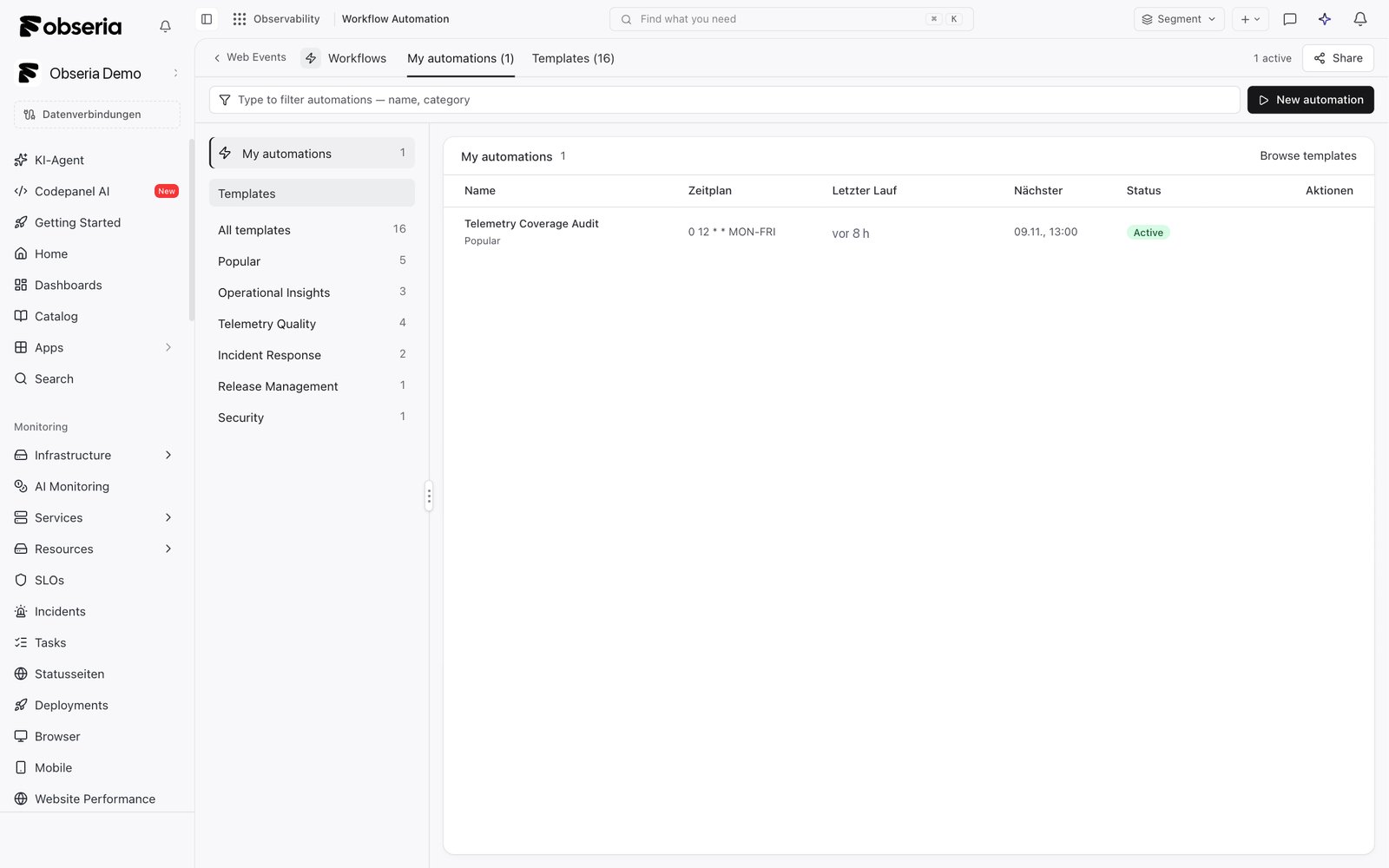
- Bericht aus einer Frage: Aus einer Antwort in „Fragen“ baut ein Klick einen Workflow, der die Abfrage werktags um 07:00 UTC ausführt und das Ergebnis als CSV per E-Mail verschickt, wenn es Zeilen gibt.
- Auslöser: Zeitplan (UTC), Webhook mit optionalem gemeinsamem Geheimnis, Formular, Postfach mit Anhängen, manueller Start und Obseria-Ereignisse.
- Syncs und Models laufen als Workflows, ihre Läufe und Fehler sind also an derselben Stelle sichtbar.
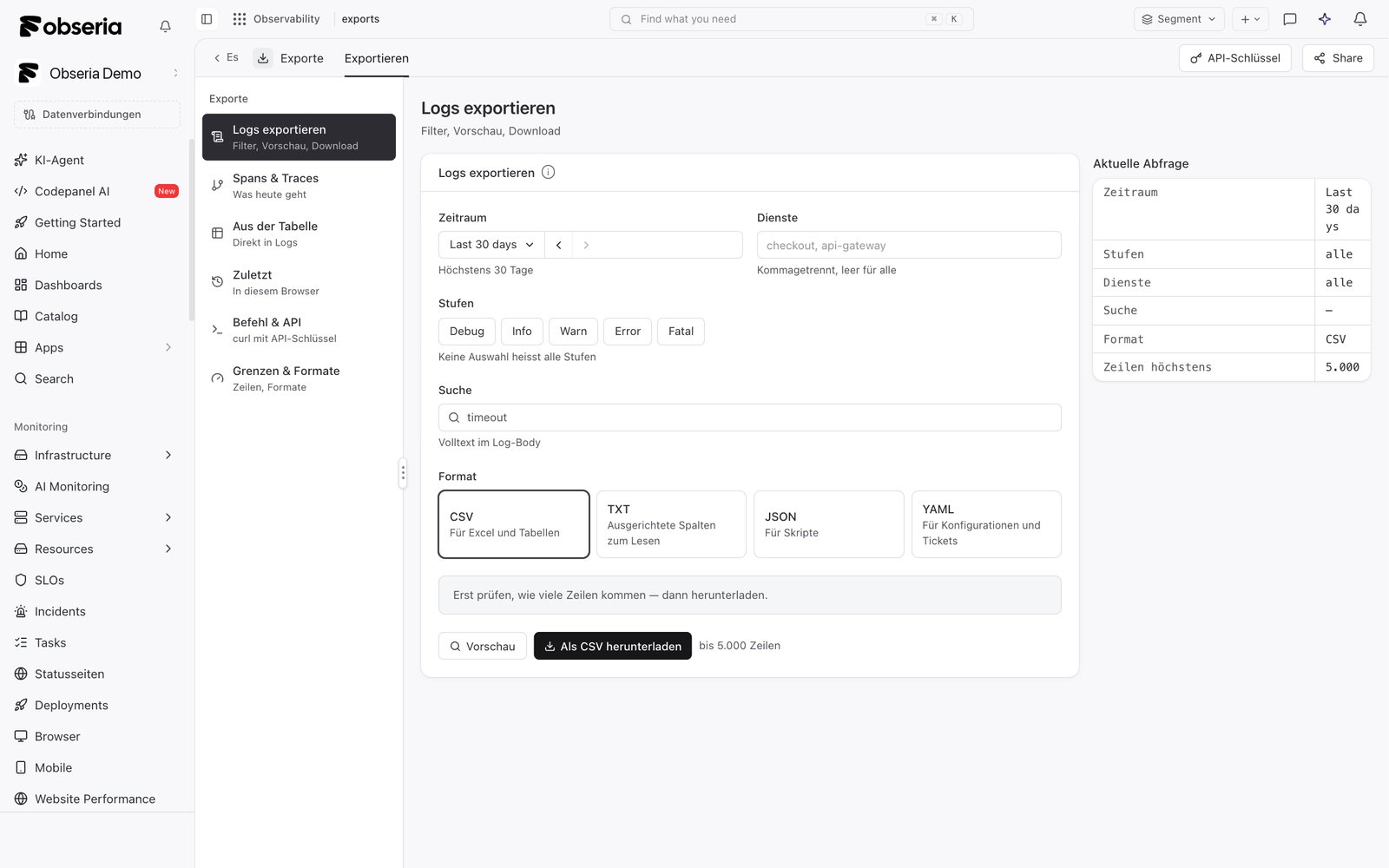
- API: Zeilen schreiben (bis zu 50.000 je Aufruf), Zeilen per Schlüssel löschen, CSV exportieren, SQL ausführen und Dateien importieren.
Workflow-Schritte und geschriebene Zeilen werden nach Verbrauch abgerechnet; siehe Preise.

 PostgreSQL
 MySQL
 GitHub
 Jira