
SQL-Editor
Lesende SQL-Abfragen über alle Tabellen Ihrer Organisation, mit Tabellen- und Spaltenübersicht, gespeicherten Abfragen, Balken-, Linien- oder Zahlendarstellung, CSV-Export und „Als Tabelle speichern“.
Mehr erfahren →Wir nutzen essenzielle Funktionen für den Betrieb dieser Website. Mit Ihrer Einwilligung würden wir zusätzlich Dienste für Statistik und Marketing einsetzen. Sie entscheiden, welche Kategorien Sie zulassen, und können Ihre Auswahl jederzeit über „Cookie-Einstellungen“ im Footer ändern. Mehr dazu in unserer Datenschutzerklärung.
Obseria Consent Management · Ihre Auswahl wird 12 Monate gespeichert
Nach Typ filtern, die häufigsten Werte mit Anzahl sehen, per Klick summieren und gruppieren, einen einzelnen Wert direkt korrigieren und eine gefilterte Liste als CSV weitergeben.
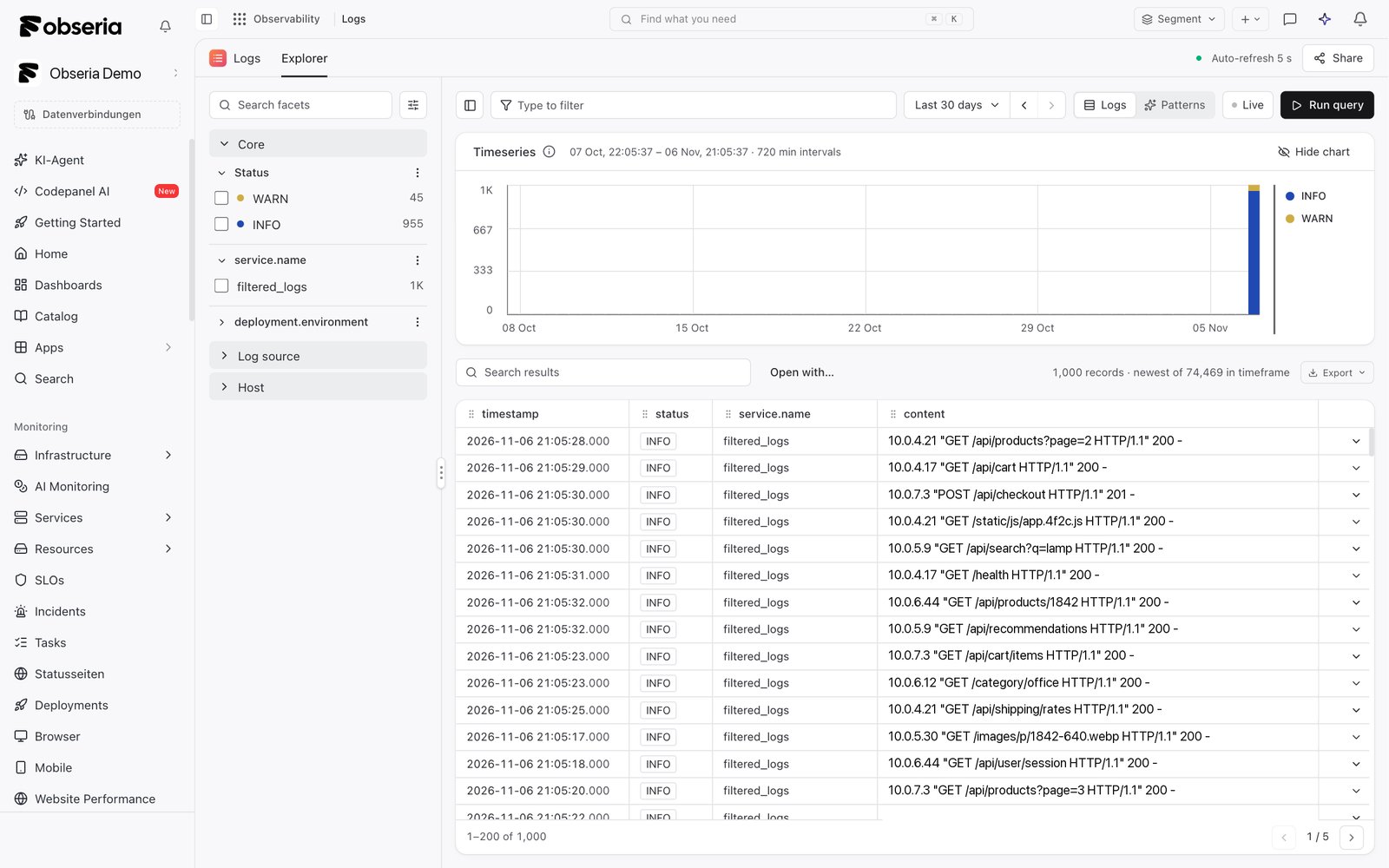
Der Screenshot zeigt den Log-Explorer in Obseria. Der Daten-Explorer in Obseria Data folgt demselben Aufbau: Facetten mit Anzahl links, Filter oben, die Zeilen in einer Tabelle.
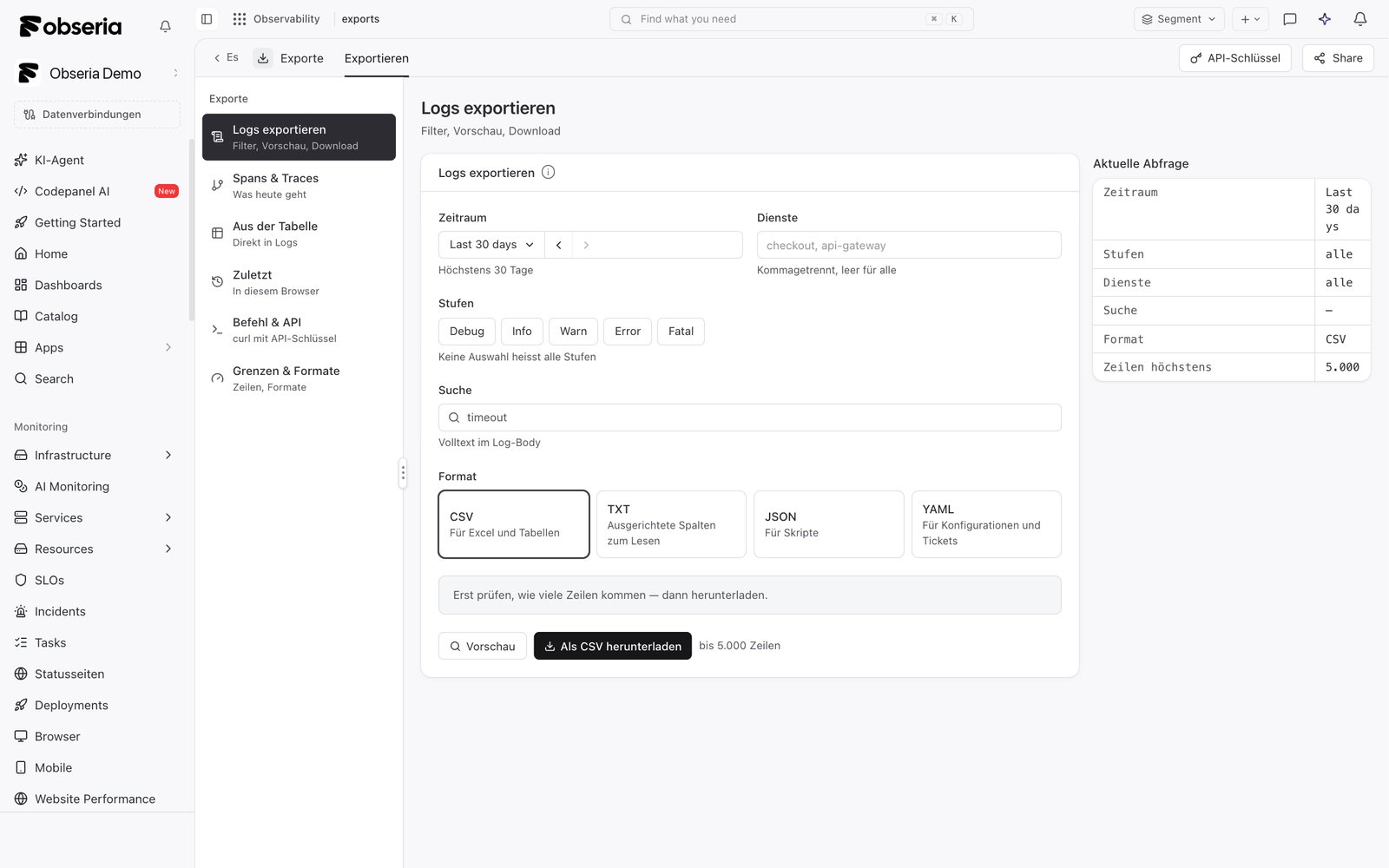
Der Screenshot zeigt eine Listenansicht in Obseria mit Facetten und Kennzahlen. Im Daten-Explorer ergänzt die Statistikzeile Summe, Durchschnitt und Spanne je Spalte unter den aktuellen Filtern.
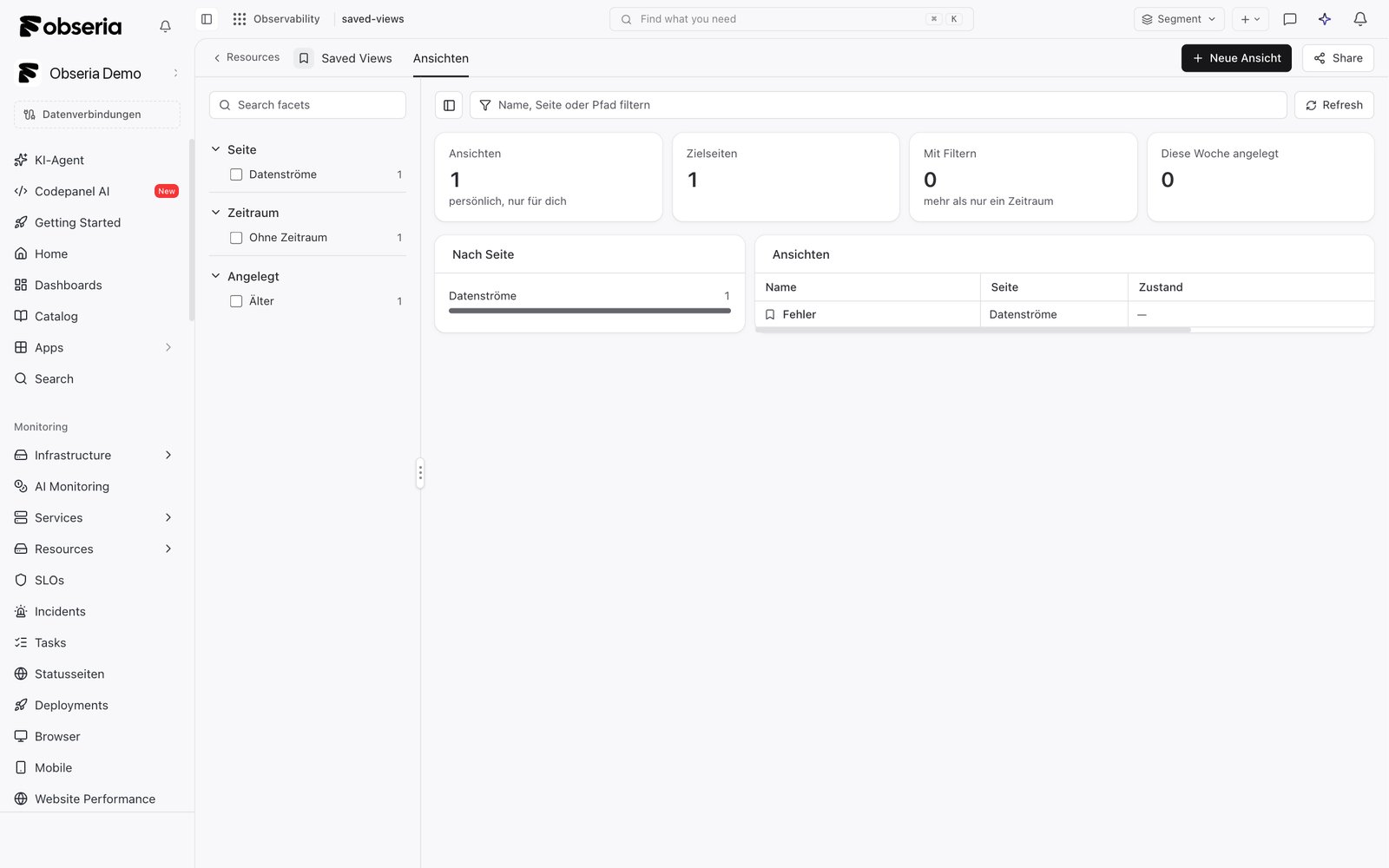
Der Screenshot zeigt die Export-Ansicht in Obseria. Im Daten-Explorer lädt ein Klick genau die gefilterten Zeilen als CSV-Datei herunter, die Excel direkt öffnet.
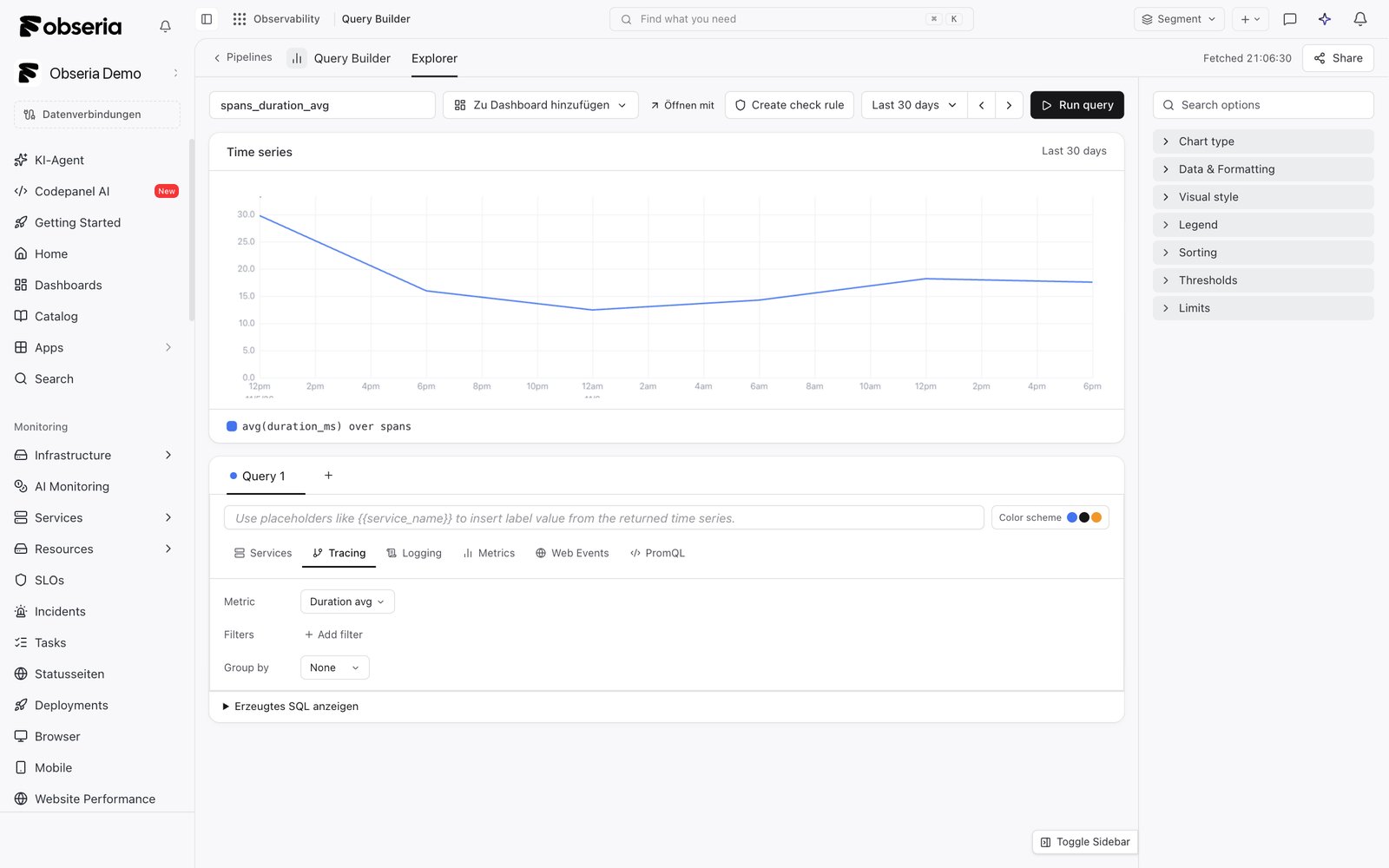
Der Screenshot zeigt den Query Builder in Obseria. Aus dem Daten-Explorer öffnet sich dieselbe Tabelle im SQL-Editor von Obseria Data, um sie mit anderen Tabellen zu verknüpfen.
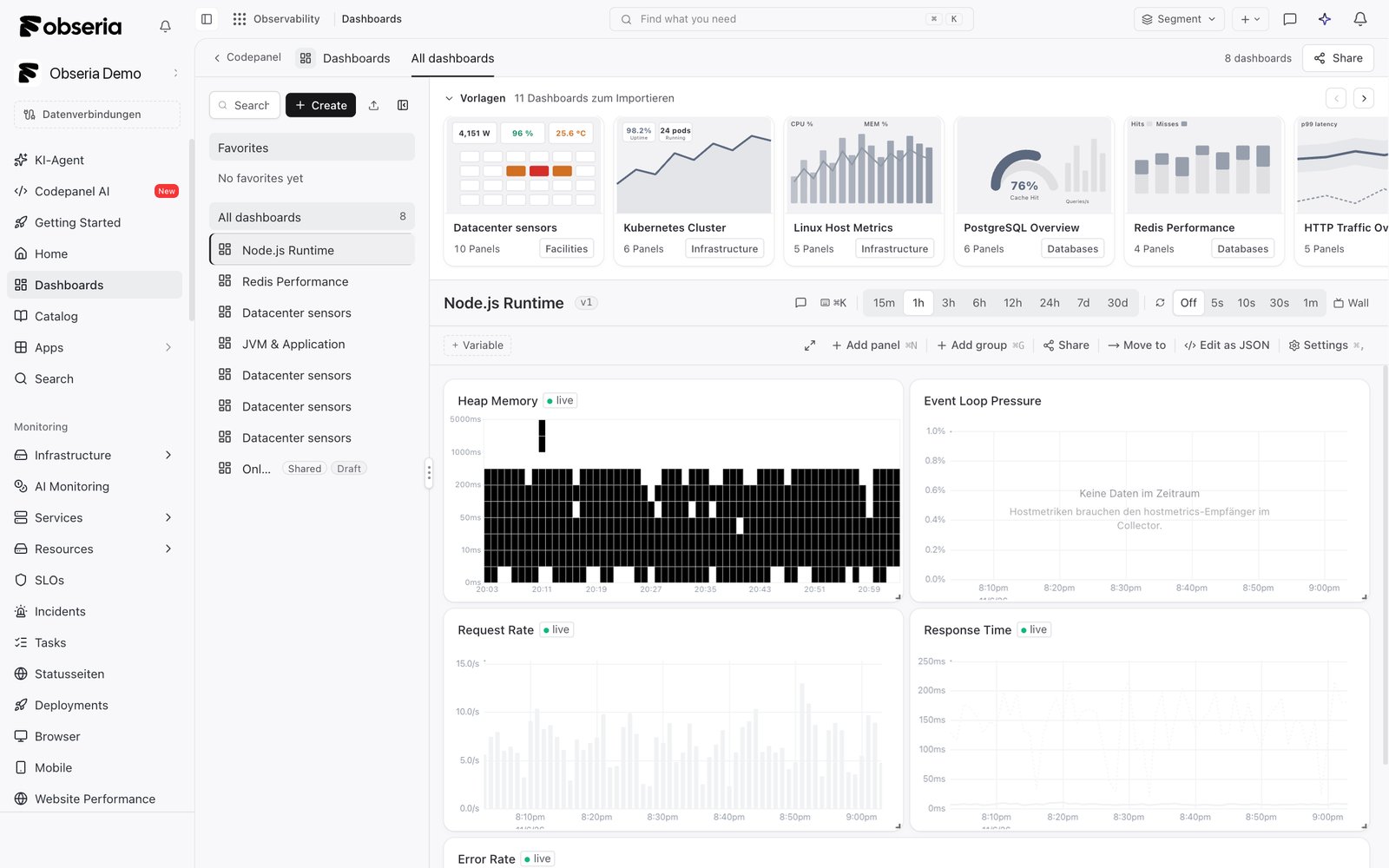
Der Screenshot zeigt Dashboards in Obseria. Eine Zahl, die Sie im Explorer gefunden haben, etwa die Summe offener Rechnungen, wird in Obseria Data zur Dashboard-Kachel, die sich selbst aktualisiert.
Lesende SQL-Abfragen über alle Tabellen Ihrer Organisation, mit Tabellen- und Spaltenübersicht, gespeicherten Abfragen, Balken-, Linien- oder Zahlendarstellung, CSV-Export und „Als Tabelle speichern“.
Mehr erfahren →Jede Tabelle öffnet sich im Daten-Explorer mit Facetten, Spalten und den ersten 50 Zeilen.
Filter wie Status ist offen und Fälligkeit vor heute hinzufügen oder einen Wert in einer Facette anklicken.
Die Statistikzeile einschalten und Summe, Durchschnitt und Spanne der gefilterten Zeilen sehen.
Einen einzelnen Wert in der Zelle korrigieren oder im Reiter Zusammenfassen nach Kunde gruppieren.
Die gefilterten Zeilen als CSV herunterladen oder für eine tiefere Frage zu SQL wechseln.
Jede Spalte bietet die Operatoren, die zu ihrem Typ passen. Text: enthält, ist, ist nicht, beginnt mit, ist einer von, ist leer, ist nicht leer. Zahlen: gleich, ungleich, größer, kleiner, zwischen und ist einer von. Datum: am, am oder nach, am oder vor, zwischen. Datum mit Uhrzeit: nach, vor, zwischen. Ja/Nein: ist.
Aktive Filter erscheinen als Chips über der Tabelle, einzeln oder alle auf einmal entfernbar. Ein Suchfeld durchsucht alle Textspalten gleichzeitig, für das schnelle Nachschlagen nach Name oder Nummer.
Filter laufen auf dem Server gegen die ganze Tabelle, nicht nur gegen die sichtbare Seite – Anzahlen, Statistiken und Exporte beziehen sich also immer auf alle passenden Zeilen.
Das Facetten-Panel zeigt die häufigsten Werte der Textspalten mit ihrer Anzahl unter den aktuellen Filtern. Ein Klick auf einen Wert fügt ihn als Filter hinzu, ein zweiter entfernt ihn. So werden Fragen wie „Wie viele offene Rechnungen je Kunde?“ zu zwei Klicks.
Die Statistikzeile sitzt direkt unter den Spaltenköpfen. Für Zahlenspalten zeigt sie Summe, Durchschnitt, Minimum und Maximum, für Datumswerte den frühesten und spätesten Wert, für Text die Zahl unterschiedlicher Werte. Wie die Facetten folgt sie den aktiven Filtern.
Als personenbezogen gekennzeichnete Spalten tragen ein Zeichen im Spaltenkopf, und die Schlüsselspalte ist beschriftet – so ist immer klar, was Sie vor sich haben.
Der Reiter Zusammenfassen gruppiert Zeilen nach einer oder mehreren Spalten und berechnet Kennzahlen je Gruppe: Anzahl, Summe, Durchschnitt, Minimum, Maximum oder die Zahl unterschiedlicher Werte. Umsatz je Kunde, Bestellungen je Land oder der durchschnittliche Betrag je Status sind wenige Klicks entfernt.
Ein Schalter übernimmt die Filter des Reiters Zeilen – so fassen Sie genau die Zeilen zusammen, die Sie vorher eingegrenzt haben. Die Ergebnistabelle lässt sich als CSV herunterladen.
Reicht die Zusammenfassung nicht, etwa weil Sie eine zweite Tabelle verknüpfen müssen, öffnen Sie dieselbe Tabelle mit einem Klick im SQL-Editor.
Hat eine Tabelle eine Schlüsselspalte, ändern Sie per Doppelklick den Wert einer Zelle; der Schlüssel selbst bleibt fest. Ohne Schlüssel ist das Bearbeiten aus, und der Explorer weist darauf hin, in den Tabelleneinstellungen eine Schlüsselspalte zu setzen. Zeilen lassen sich per Kontrollkästchen auswählen und gemeinsam löschen.
Eine Korrektur von Hand ist ein Schreibvorgang wie jeder andere. Bedenken Sie, dass ein späterer Sync oder Import aus der Quelle sie überschreiben kann – dauerhafte Fehler beheben Sie daher am besten auch an der Quelle.
Der CSV-Export übernimmt genau die gefilterten Zeilen, bis 200.000, mit Semikolon getrennt und so kodiert, dass Excel sie mit korrekten Umlauten öffnet. Filter, Sortierung, sichtbare Spalten und Panels werden je Tabelle in Ihrem Browser gemerkt.
 PostgreSQL
 MySQL
 GitHub
 Jira
Ein Daten-Explorer lässt Sie in eine Tabelle schauen, ohne eine Abfrage zu schreiben. Sie filtern, sortieren, gruppieren und zählen per Klick, wie in einer Tabellenkalkulation – aber auf Daten, die in einer gemeinsamen, typisierten Tabelle liegen statt in einer Datei auf irgendeinem Laptop. Für viele Alltagsfragen, etwa welche Rechnungen noch offen sind, wie viele Bestellungen aus Österreich kamen oder welche Kunden keine E-Mail-Adresse haben, ist das schneller als SQL und braucht kein technisches Wissen.
Er ist auch der Ort, an dem Sie Daten prüfen. Nach einem Import oder einem neuen Sync zeigt ein kurzer Blick auf die Zeilen, die häufigsten Werte und die leeren Felder, ob alles wie erwartet angekommen ist.
Gute Filter hängen vom Spaltentyp ab. Text braucht „enthält“, „ist“, „beginnt mit“ und „ist einer von“. Zahlen brauchen „größer als“, „kleiner als“ und „zwischen“. Datumswerte brauchen „am“, „am oder nach“ und „zwischen“. Ja/Nein-Spalten brauchen nur „ist“. Und jeder Typ braucht „ist leer“ und „ist nicht leer“, denn fehlende Werte sind oft genau das, was Sie suchen.
Ein Filterwerkzeug, das die Typen kennt, verhindert Fehler. Werden Beträge als Text verglichen, steht 100 vor 20; werden Datumswerte als Text verglichen, geht es schief, sobald die Formate abweichen. Typisierte Filter vermeiden beides.
Facetten zeigen die häufigsten Werte einer Spalte mit ihrer Anzahl. Ein Blick auf die Facette status verrät, wie viele Rechnungen offen, bezahlt oder überfällig sind; ein Klick auf einen Wert filtert die Tabelle darauf. Weil sich Facetten mit den aktiven Filtern aktualisieren, beantworten sie auch kombinierte Fragen: Wie viele der offenen Rechnungen gehören zu welchem Kunden?
Spaltenstatistiken beantworten die Fragen nach dem „Wie viel“: Summe, Durchschnitt, Minimum und Maximum einer Zahlenspalte, frühestes und spätestes Datum, die Zahl unterschiedlicher Werte in einer Textspalte und wie viele Felder leer sind. Unter einem Filter werden sie zu sofortigen Antworten: die Summe aller offenen Rechnungen, der durchschnittliche Bestellwert im Oktober.
Eine Gruppierung geht einen Schritt weiter. Gruppieren Sie die Zeilen nach einer oder zwei Spalten und berechnen Sie je Gruppe Anzahl, Summe, Durchschnitt, Minimum, Maximum oder Zahl unterschiedlicher Werte, etwa Umsatz je Kunde oder Bestellungen je Land und Monat. Das deckt vieles ab, wofür man in Excel Pivot-Tabellen nutzt.
Manchmal ist einfach ein einzelner Wert falsch: ein Tippfehler im Kundennamen, ein fehlendes Land, ein falscher Status. Ihn direkt in der Tabelle zu korrigieren, geht schneller, als die Quelldatei zu ändern und neu zu importieren. Zwei Regeln halten das sicher. Bearbeiten sollte nur möglich sein, wenn sich ein Datensatz eindeutig erkennen lässt – die Tabelle braucht also eine Schlüsselspalte. Und denken Sie daran, dass ein späterer Sync oder Import aus dem Quellsystem eine Korrektur von Hand überschreiben kann; beheben Sie dauerhafte Fehler daher auch an der Quelle.
Nicht alle arbeiten im selben Werkzeug. Eine Kollegin in der Buchhaltung möchte die Liste überfälliger Rechnungen vielleicht in Excel. Genau die gefilterten Zeilen zu exportieren statt der ganzen Tabelle hält die Datei klein und gibt nicht mehr Daten weiter als nötig – das zählt auch für personenbezogene Daten nach der DSGVO. Für deutsches Excel öffnet sich eine CSV mit Semikolon und UTF-8-Kodierung korrekt, mit Umlauten und Dezimalkomma.
Bevor eine Tabelle einen Bericht speist, lohnt sich eine Prüfung von fünf Minuten. Filtern Sie jede wichtige Spalte auf „ist leer“, um fehlende Werte zu finden. Sehen Sie sich die Facetten von Status- oder Länderspalten auf Schreibvarianten wie „DE“, „Germany“ und „Deutschland“ an. Nutzen Sie die Statistikzeile, um unmögliche Werte zu entdecken, etwa negative Beträge oder Datumswerte in der Zukunft. Jeder Fund ist entweder eine schnelle Korrektur in der Zelle oder ein Hinweis, dass die Quelle oder der Import nachgebessert werden muss.
Der Explorer ist ideal für eine Tabelle zur Zeit: filtern, zählen, gruppieren, prüfen, korrigieren und exportieren. Sobald Sie Tabellen verknüpfen müssen, etwa Rechnungen mit Kunden, oder eine Berechnung brauchen, die die Zusammenfassung nicht bietet, ist SQL das richtige Werkzeug. Fragen in natürlicher Sprache liegen dazwischen: Sie beschreiben, was Sie wollen, und erhalten SQL, Ergebnis und Diagramm, die Sie prüfen können. Ein gutes Datenwerkzeug bietet alle drei auf denselben Tabellen, sodass Sie wechseln, ohne Daten zu kopieren.
In Obseria Data öffnet sich jede Tabelle im Reiter Zeilen, dem Daten-Explorer. Er ist zum Arbeiten mit den Daten gebaut, nicht nur zum Ansehen.
Filter, Sortierung, Spalten und Panels werden je Tabelle in Ihrem Browser gemerkt. Die Arbeit im Explorer ist in Obseria Data enthalten; abgerechnet werden nur geschriebene Zeilen und gespeicherte Daten, siehe Preisseite.
Nein. Filter, Facetten, Statistik, Zusammenfassungen, Bearbeiten und Export funktionieren per Klick. Müssen Sie Tabellen verknüpfen, öffnen Sie dieselbe Tabelle im SQL-Editor oder stellen eine Frage in natürlicher Sprache.
Die Filter hängen vom Spaltentyp ab: enthält, ist, beginnt mit und ist einer von für Text; Vergleiche und zwischen für Zahlen; am, vor, nach und zwischen für Datumswerte; ist für Ja/Nein; und ist leer oder nicht leer für jeden Typ.
Ja, wenn die Tabelle eine Schlüsselspalte hat: Per Doppelklick ändern Sie den Wert einer Zelle. Zeilen lassen sich außerdem auswählen und löschen. Ein späterer Sync oder Import aus der Quelle kann Änderungen von Hand überschreiben.
Der Reiter Zusammenfassen gruppiert Zeilen nach einer oder mehreren Spalten und berechnet je Gruppe Anzahl, Summe, Durchschnitt, Minimum, Maximum oder unterschiedliche Werte, wahlweise mit den aktiven Filtern. Das Ergebnis lässt sich als CSV herunterladen.
Klicken Sie im Daten-Explorer auf CSV. Die Datei enthält die Zeilen, die zu den aktuellen Filtern und der Suche passen, bis 200.000, mit Semikolon getrennt, sodass Excel sie direkt öffnet.
Filter, Sortierung, sichtbare Spalten und Panels werden je Tabelle in Ihrem Browser gemerkt, sodass sich die Tabelle so öffnet, wie Sie sie verlassen haben. Mit anderen Nutzern werden sie nicht geteilt.
Tabellen, Syncs, SQL, Fragen in natürlicher Sprache und Dashboards für Geschäftsdaten.
→Typisierte Tabellen mit Schlüssel, Owner, PII-Kennzeichen und Aufbewahrung.
→Wenn Sie Tabellen verknüpfen oder mehr berechnen müssen: lesendes SQL mit Diagrammen.
→Die Frage beschreiben und SQL, Ergebnis und Diagramm zum Prüfen erhalten.
→Eine Datei in eine Tabelle bringen und sie hier auswerten.
→Exporte von Logs, Spans und weiterer Telemetrie in Obseria.
→In 30 Minuten zeigen wir Ihnen, wie Obseria in Ihrer Umgebung arbeitet, und beantworten Ihre Fragen zu Einrichtung, Datenschutz und Preisen.
