
Daten- und Dokumentschritte
CSV und Excel einlesen, Text aus PDFs lesen, Zeilen gruppieren und summieren, Dubletten entfernen, Änderungen seit dem letzten Lauf erkennen, CSV-, Excel- oder PDF-Dateien erzeugen und Zeilen in Data-Tabellen ablegen.
Wir nutzen essenzielle Funktionen für den Betrieb dieser Website. Mit Ihrer Einwilligung würden wir zusätzlich Dienste für Statistik und Marketing einsetzen. Sie entscheiden, welche Kategorien Sie zulassen, und können Ihre Auswahl jederzeit über „Cookie-Einstellungen“ im Footer ändern. Mehr dazu in unserer Datenschutzerklärung.
Obseria Consent Management · Ihre Auswahl wird 12 Monate gespeichert
CSV- und Excel-Dateien und den Text von PDFs einlesen, Zeilen gruppieren und summieren, Dubletten entfernen, Änderungen seit dem letzten Lauf erkennen und das Ergebnis als Excel-, CSV- oder PDF-Datei verschicken – auf derselben Arbeitsfläche wie Auslöser und Freigaben.
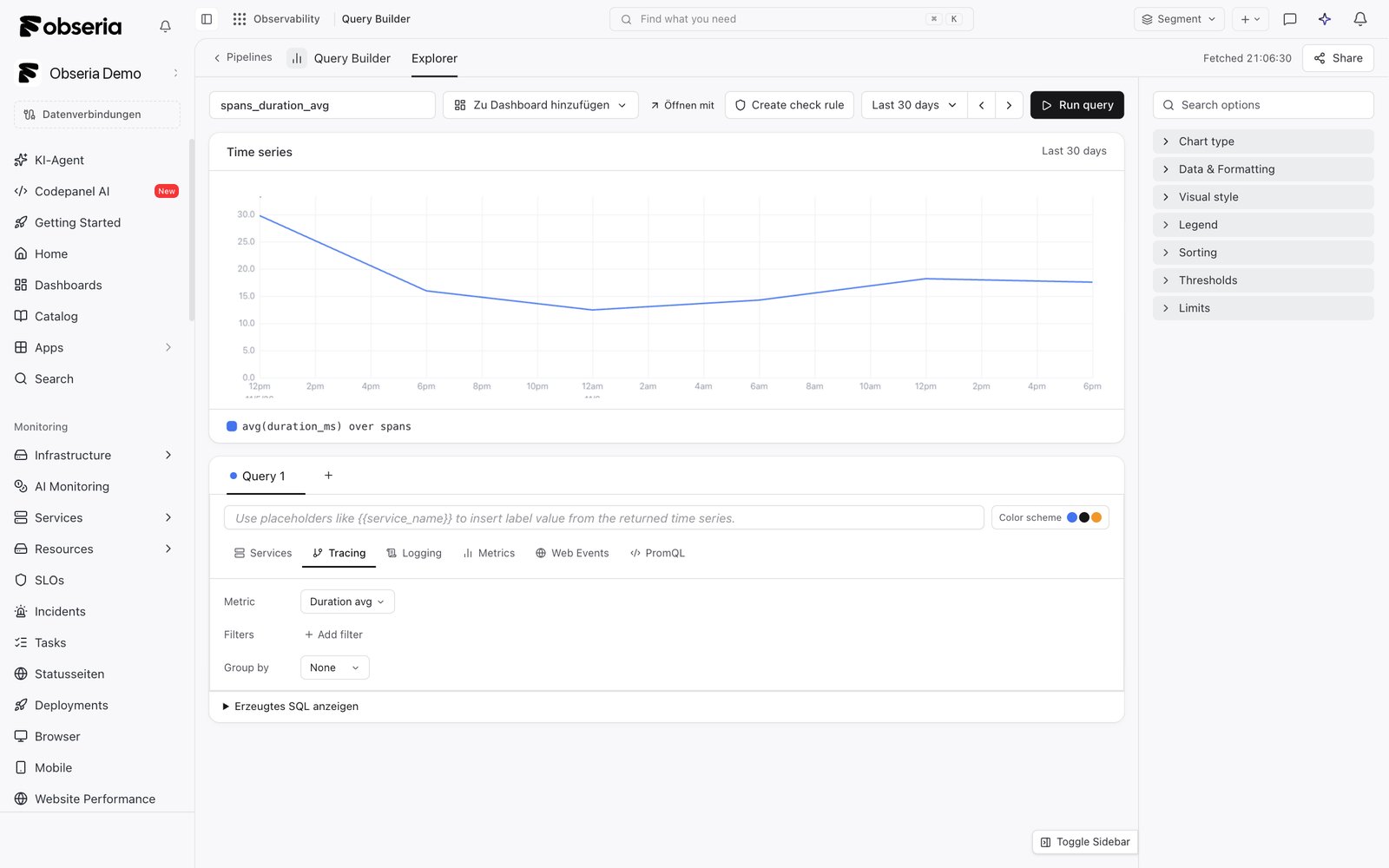
Der Screenshot zeigt den Query Builder in Obseria. Im Workflow führt der Schritt SQL auf Data lesendes SQL über Ihre Data-Tabellen aus und gibt die Zeilen an den nächsten Schritt weiter, etwa zum Verdichten oder als Dateianhang.
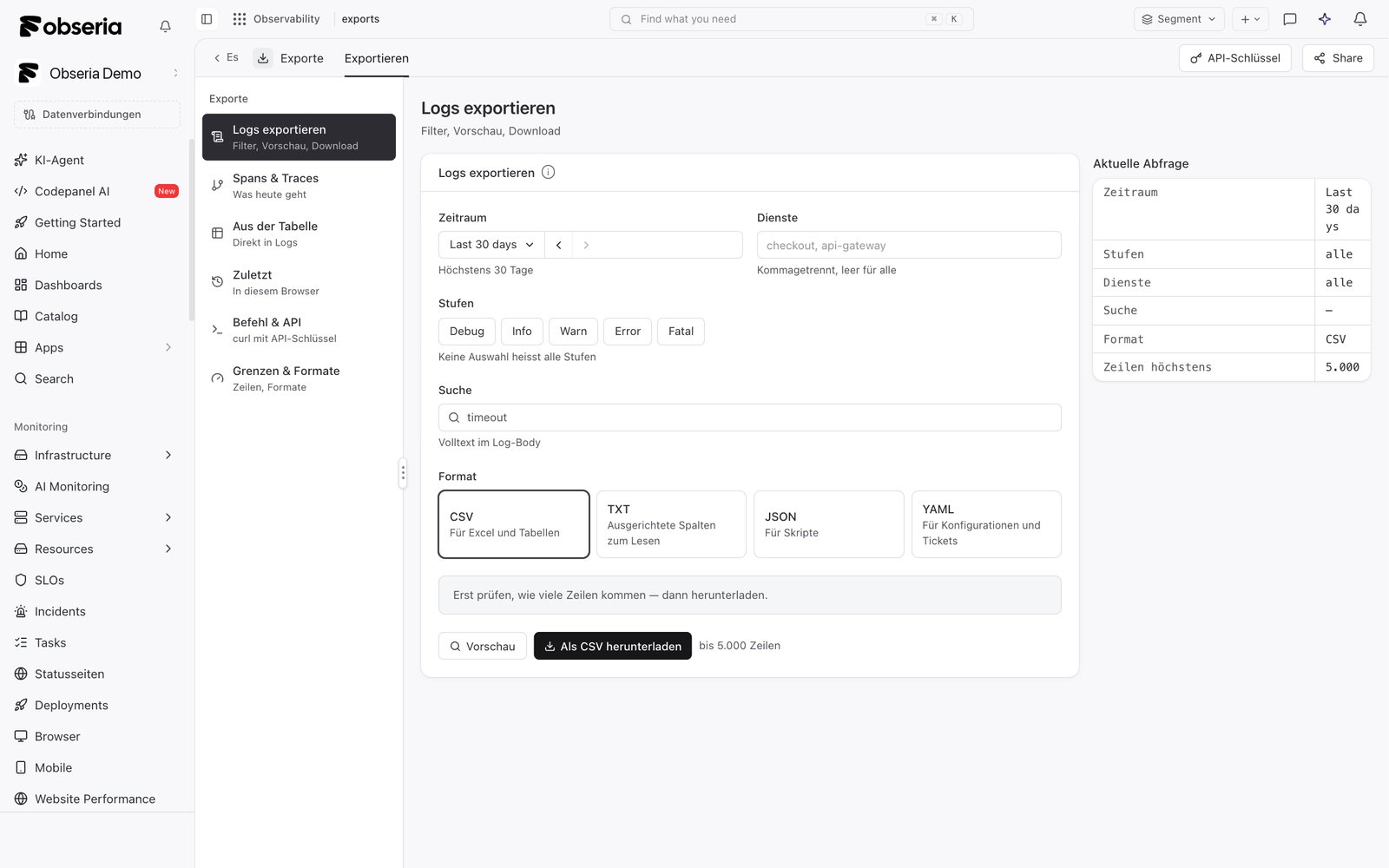
Diese Export-Ansicht für Logs bietet CSV, TXT, JSON und YAML mit Vorschau. Der Schritt Datei erzeugen im Workflow arbeitet auf beliebigen Zeilen und erstellt CSV, Excel, PDF, JSON oder Text für E-Mails und Uploads.
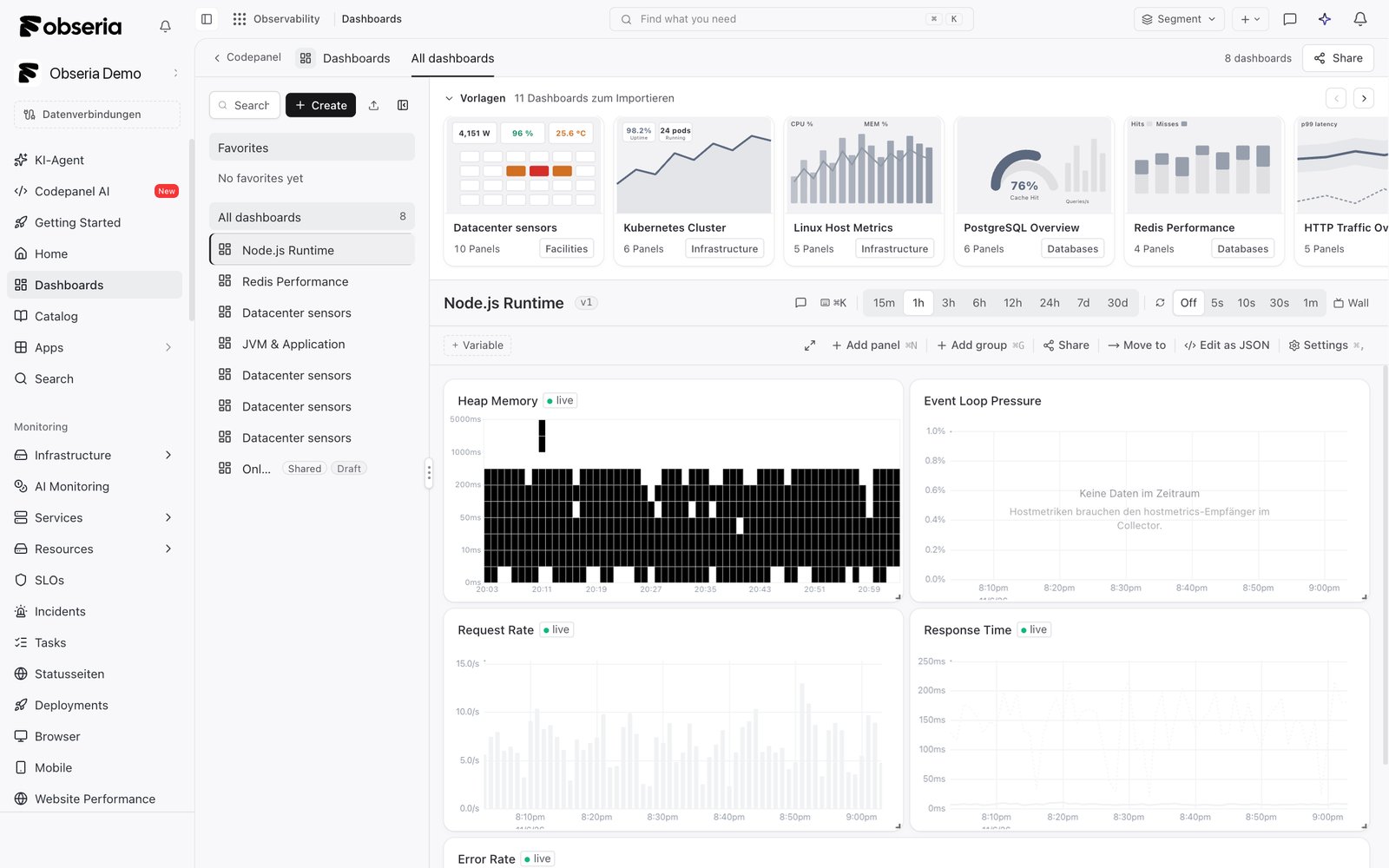
Der Screenshot zeigt Dashboards in Obseria mit Vorlagen und Live-Panels. Zeilen, die Workflows in Data-Tabellen schreiben, lassen sich in den Dashboards von Obseria Data neben synchronisierten und importierten Daten darstellen.
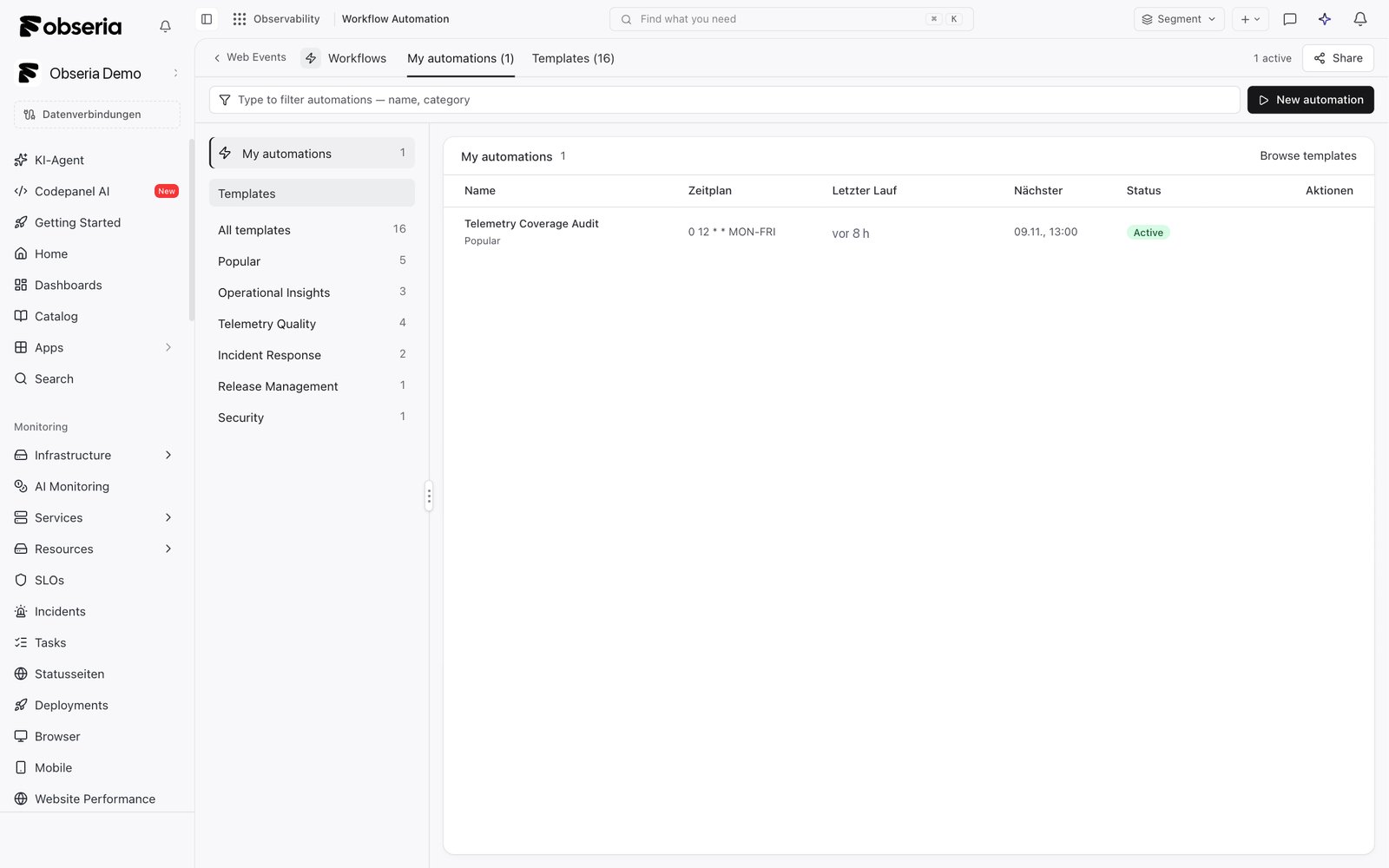
Diese Ansicht listet Automationen mit Cron-Zeitplan, letztem und nächstem Lauf sowie Status. Ein Workflow mit Zeitplan-Auslöser führt so einen Wochenbericht oder einen nächtlichen Import aus.
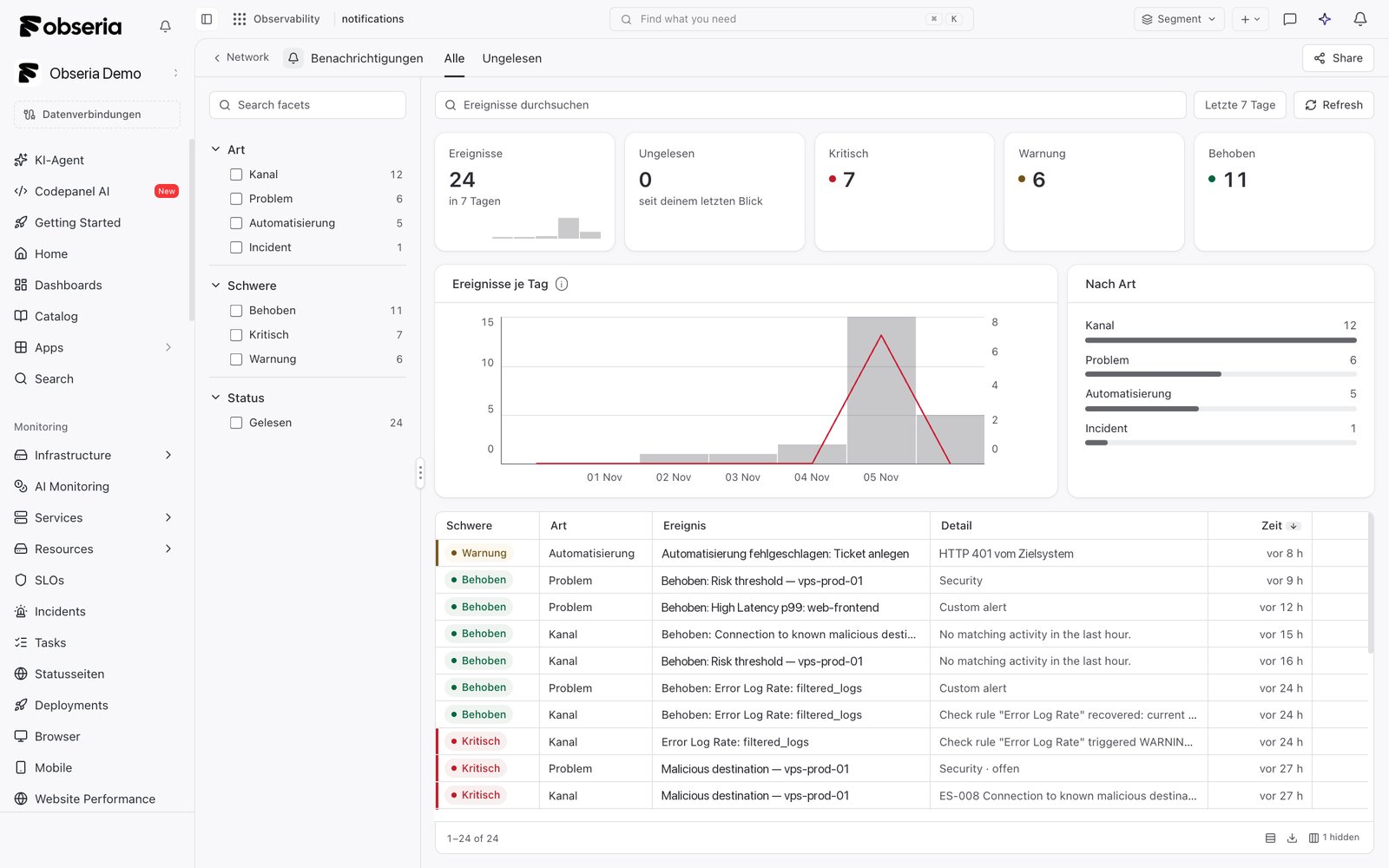
Das Benachrichtigungszentrum listet Ereignisse nach Art und Schwere, darunter einen fehlgeschlagenen Automationsschritt mit der Fehlermeldung des Zielsystems. Ein Workflow kann eigene Fehler an einen Fehlerkanal melden.
CSV und Excel einlesen, Text aus PDFs lesen, Zeilen gruppieren und summieren, Dubletten entfernen, Änderungen seit dem letzten Lauf erkennen, CSV-, Excel- oder PDF-Dateien erzeugen und Zeilen in Data-Tabellen ablegen.
Ein Konnektor-Katalog für CRM, ERP, Buchhaltung, Shop, HR, Support und Produktivitätswerkzeuge, dazu jede REST-API, PostgreSQL, MySQL und IMAP. Zugangsdaten werden verschlüsselt gespeichert und lassen sich testen.
Mehr erfahren →Jeder Lauf mit Auslöser-Daten, Schrittverlauf, Ein- und Ausgaben. Mit denselben Daten erneut starten, wartende Läufe abbrechen, Wiederholungen je Schritt festlegen und Fehler an einen Kanal melden.
Mehr erfahren →Ein Workflow startet von Hand, per Webhook, nach Cron-Zeitplan, bei einem Obseria-Ereignis, über ein öffentliches Formular oder mit jeder neuen E-Mail in einem IMAP-Postfach.
Mehr erfahren →Ein Postfach-Auslöser, ein Webhook oder ein Formular liefert die Datei; geplante Workflows holen Daten stattdessen aus einer Datenbank oder einem verbundenen System.
CSV einlesen erkennt das Trennzeichen und wandelt deutsche Zahlen um, Excel einlesen liest ein Blatt, Dokument lesen holt den Text aus einem PDF.
Dubletten entfernen, je Kunde oder Artikel verdichten und mit dem letzten Lauf vergleichen, um Neues, Geändertes und Entferntes zu sehen.
Die Zeilen in eine Data-Tabelle schreiben – mit Upsert nach Schlüssel, damit erneute Läufe aktualisieren statt verdoppeln.




Eine Excel-, CSV- oder PDF-Datei erzeugen und an eine E-Mail hängen oder eine kurze Zusammenfassung in einen Kanal posten.
Der Schritt CSV einlesen nimmt CSV-Text oder eine Datei, etwa den ersten Anhang einer E-Mail. Er erkennt das Trennzeichen (Komma, Semikolon, Tab oder Pipe) oder nutzt das eingestellte, behandelt die erste Zeile auf Wunsch als Kopfzeile und wandelt Zahlen im deutschen Format wie 1.234,56 in 1234.56 um.
Excel einlesen liest eine .xlsx-Datei in Zeilen, mit der ersten Zeile als Kopfzeile und Zahlen und Datumswerten als echten Typen. Hat eine Arbeitsmappe mehrere Blätter, wählen Sie eines über den Namen. Dokument lesen holt den Text aus PDF-, Text-, CSV- oder JSON-Dateien – für eine Datei oder eine ganze Liste von Anhängen.
Dokument lesen arbeitet mit PDFs, die eine Textebene haben. Gescannte PDFs sind Bilder, und Texterkennung (OCR) ist noch nicht enthalten; sie liefern daher kaum Text.
Aggregieren gruppiert eine Liste nach einem oder mehreren Feldern und berechnet Kennzahlen je Gruppe: Anzahl, Summe, Durchschnitt, Minimum, Maximum, ersten und letzten Wert, eine Werteliste oder die eindeutigen Werte. Sortieren Sie nach einem beliebigen Ergebnisfeld und behalten Sie nur die Top N, etwa die zehn umsatzstärksten Kunden.
Dubletten entfernen behält ein Element je Schlüssel; Sie wählen, ob das erste oder das letzte Vorkommen gilt. In Pakete teilen schneidet eine lange Liste in Stücke, standardmäßig 100 Elemente, damit eine Für-jedes-Schleife sie an eine API schicken kann, die nur eine begrenzte Zahl Datensätze pro Aufruf annimmt.
Für kleine Berechnungen dazwischen baut der Schritt Daten setzen neue Felder aus Ausdrücken, etwa einen Nettobetrag oder eine vereinheitlichte E-Mail-Adresse.
Änderungen erkennen vergleicht eine Liste mit dem Stand des vorigen Laufs und liefert vier Listen – neu, geändert, entfernt und unverändert – samt Anzahl. Der Stand wird in einer Data-Tabelle gehalten und bei jedem Lauf ersetzt. Sie wählen das Schlüsselfeld und bei Bedarf die Felder, die als Änderung zählen, damit ein neuer Zeitstempel allein eine Zeile nicht als geändert markiert.
Zusammen mit einem Zeitplan und Alle Seiten abrufen wird so aus einem System ohne Webhooks eine Ereignisquelle: neue Bestellungen seit der letzten Stunde, Preisänderungen in einer Lieferantenliste, aus einem Verzeichnis entfernte Benutzer. Der erste Lauf meldet alles als neu.
In Tabelle schreiben legt Zeilen in einer Data-Tabelle mit typisierten Spalten ab. Anhängen fügt Zeilen hinzu, Upsert aktualisiert über ein Schlüsselfeld, Ersetzen tauscht alle Zeilen aus. Die Tabelle entsteht beim ersten Schreiben und erscheint danach in Obseria Data, wo sie abgefragt, in Dashboards gezeigt und mit Qualitätsregeln geprüft werden kann. Tabelle lesen und SQL auf Data holen Zeilen zurück in einen Workflow, Letzteres mit lesendem SQL.
Für Daten von außen führt Datenbankabfrage SQL mit Parametern auf einer verbundenen PostgreSQL- oder MySQL/MariaDB-Datenbank aus, und Alle Seiten abrufen folgt der Paginierung eines Listen-Endpunkts, bis alle Datensätze geladen sind – mit automatischen Einstellungen für verbreitete Konnektoren.
Datei erzeugen macht aus Zeilen oder Text eine CSV-, Excel-, PDF-, JSON- oder Textdatei, mit Titel und Dateinamen aus Platzhaltern. Der Schritt E-Mail senden hängt sie direkt an.
PostgreSQLMySQL / MariaDBSlackMicrosoft Teams Google Chat
 Jira
 GitHub
Ein großer Teil der Büroarbeit besteht darin, Daten zwischen Dateien und Systemen zu bewegen: Ein Lieferant schickt eine Preisliste als Excel-Datei, die Bank exportiert eine CSV, Rechnungen kommen als PDF-Anhang, und jeden Monat baut jemand denselben Bericht von Hand. Datenautomatisierung holt diese Schritte aus der Tabellenkalkulation in einen Workflow. Die Datei wird eingelesen, ihre Zeilen werden geprüft und berechnet, und das Ergebnis landet in einer Tabelle, einem Bericht oder einem anderen System – jedes Mal auf dieselbe Weise.
Anders als ein klassisches ETL-Werkzeug verbindet ein Workflow diese Datenschritte mit allem anderen, was ein Geschäftsprozess braucht: einem Auslöser wie einem Postfach oder Zeitplan, Bedingungen, einer Freigabe durch eine Person und einer Nachricht an ein Team. Deshalb funktionieren CSV-Automatisierung und Excel-Automatisierung oft am besten in einem Workflow-Werkzeug statt in einer separaten Datenpipeline.
CSV wirkt einfach, doch Exporte unterscheiden sich im Detail. Ein verlässlicher automatischer CSV-Import berücksichtigt vier Dinge:
Nach dem Einlesen prüfen, dann schreiben: Behalten Sie nur Zeilen mit den nötigen Feldern und schicken Sie den Rest an eine Person oder ins Protokoll.
Viele Unternehmen tauschen Daten nach wie vor als Excel-Dateien aus: Budgets, Personalexporte, Preislisten. Eine .xlsx-Datei im Workflow einzulesen, mit der ersten Zeile als Kopfzeile und Zahlen und Datumswerten als echten Typen, ersetzt das Kopieren zwischen Arbeitsmappen. Die Gegenrichtung ist genauso wichtig: Eine automatisch erzeugte Excel-Datei im Anhang einer E-Mail ist für Buchhaltung und Geschäftsführung oft das beliebteste Berichtsformat, weil man direkt damit weiterarbeiten kann.
Rechnungen, Auftragsbestätigungen und Lieferscheine kommen meist als PDF. Beim PDF-Auslesen geht es zuerst darum, den Text aus dem Dokument zu holen. Digital erzeugte PDFs haben eine Textebene, die sich direkt lesen lässt. Gescannte Dokumente sind Bilder und brauchen Texterkennung (OCR), eine eigene Technologie. Liegt der Text vor, kann eine Regel oder ein KI-Schritt die gewünschten Felder herausziehen – Rechnungsnummer, Lieferant, Betrag, Fälligkeit – und eine Bedingung prüfen, ob sie gefunden wurden.
Zwischen Lesen und Schreiben brauchen Daten meist etwas Form:
Viele Systeme melden nicht von sich aus, wenn sich etwas ändert. Der übliche Ausweg ist Polling: stündlich die ganze Liste abrufen. Für sich genommen sagt das nichts Neues. Änderungserkennung vergleicht die aktuelle Liste mit dem Stand des letzten Laufs und liefert, was neu, geändert oder entfernt ist. So wird aus einem einfachen geplanten Export ein Ereignis wie „neue Bestellung“, „Preis geändert“ oder „Benutzer entfernt“, auf das der restliche Workflow reagieren kann.
Ein wiederkehrender Bericht folgt immer demselben Muster: Daten abfragen, verdichten, Datei erzeugen, versenden. Ein wöchentlicher Umsatzbericht aus der ERP-Datenbank, ein Monatsabschluss-Paket für die Buchhaltung oder eine tägliche Liste fehlgeschlagener Zahlungen lassen sich so bauen. Das Format richtet sich nach dem Publikum: CSV für andere Systeme, Excel für Menschen, die weiterrechnen, PDF für eine feste Zusammenfassung, die nicht bearbeitet werden soll.
Workflows, die Daten nur durchreichen, vergessen nach dem Lauf alles. Wer Zeilen in eine Tabelle schreibt, baut eine Historie auf: gesammelte Formulareingänge, verarbeitete Rechnungen, abgeglichene Bestellungen. Mit Upsert nach Schlüssel aktualisiert ein erneuter Lauf vorhandene Zeilen, statt Dubletten anzulegen. Diese Tabellen lassen sich danach mit SQL abfragen, in Dashboards nutzen oder vom nächsten Workflow lesen.
In Obseria Workflow sind Datenschritte Bausteine auf derselben Arbeitsfläche wie Auslöser, Bedingungen und Freigaben:
Grenzen heute: Es gibt keine Texterkennung (OCR); gescannte PDFs ohne Textebene liefern daher kaum Text. Erzeugte PDFs sind schlichte Berichte mit Titel, Text und Tabelle, keine gestalteten Layouts. Externe Datenbanken müssen aus dem Internet erreichbar sein.
CSV einlesen liest CSV-Text oder -Dateien, Excel einlesen liest .xlsx-Dateien, und Dokument lesen holt Text aus PDF-, Text-, CSV- und JSON-Dateien. Excel einlesen ist für das .xlsx-Format gebaut; Word-Dokumente werden nicht gelesen.
Noch nicht. Dokument lesen braucht eine Textebene, die digital erzeugte PDFs haben. Gescannte Dokumente sind Bilder und bräuchten Texterkennung (OCR), die nicht enthalten ist. Ein gescanntes PDF liefert daher wenig oder keinen Text.
Datei erzeugen erstellt CSV, Excel (.xlsx), PDF, JSON oder reinen Text. Excel behält Zahlen und Datumswerte als Typen. PDFs sind schlichte Berichte mit Titel, Text und Tabelle, keine gestalteten Layouts.
Änderungen erkennen hält den Stand des letzten Laufs in einer Data-Tabelle und vergleicht die aktuelle Liste damit über ein Schlüsselfeld, das Sie wählen. Der Vergleich lässt sich auf ausgewählte Felder beschränken. Der erste Lauf meldet jedes Element als neu.
Ja. Datenbankabfrage führt SQL auf einer verbundenen PostgreSQL- oder MySQL/MariaDB-Datenbank aus, lesend oder schreibend, mit Parametern statt in das SQL eingefügter Werte. Die Datenbank muss aus dem Internet erreichbar sein.
Jeder ausgeführte Schritt zählt als Workflow-Schritt: Die ersten 10.000 pro Monat sind enthalten, danach 0,50 $ je tausend. Zeilen, die in Data-Tabellen geschrieben werden, zählen als geschriebene Zeilen in Obseria Data, mit 1 Million Zeilen pro Monat inklusive. Siehe Preise.
Visueller Builder, Auslöser, Freigaben, Verbindungen und Laufhistorie für Geschäftsprozesse.
→Die typisierten Tabellen, in denen Workflow-Zeilen liegen, per SQL abgefragt und in Dashboards gezeigt werden.
→Felder aus dem Text eines PDFs auslesen oder Zeilen einordnen, bevor sie geschrieben werden.
→Verbindungen zu CRM, ERP, Shop und Buchhaltung, aus denen Datenschritte lesen.
→Jeder Lauf mit Ein- und Ausgabe jedes Datenschritts.
→In 30 Minuten zeigen wir Ihnen, wie Obseria in Ihrer Umgebung arbeitet, und beantworten Ihre Fragen zu Einrichtung, Datenschutz und Preisen.
