
Daten-Syncs
Geplante Übernahmen aus verbundenen Systemen in Tabellen: fertige Pakete für Systeme wie Stripe, Shopify, HubSpot, lexoffice oder Jira, beliebige GET-Endpunkte oder SQL auf PostgreSQL und MySQL.
Mehr erfahren →Wir nutzen essenzielle Funktionen für den Betrieb dieser Website. Mit Ihrer Einwilligung würden wir zusätzlich Dienste für Statistik und Marketing einsetzen. Sie entscheiden, welche Kategorien Sie zulassen, und können Ihre Auswahl jederzeit über „Cookie-Einstellungen“ im Footer ändern. Mehr dazu in unserer Datenschutzerklärung.
Obseria Consent Management · Ihre Auswahl wird 12 Monate gespeichert
Legen Sie eine CSV-, TSV-, JSON- oder Excel-Datei ab, prüfen Sie die erkannten Spaltentypen in einer Vorschau und legen Sie eine neue Tabelle an oder aktualisieren Sie eine bestehende – ohne Dubletten.
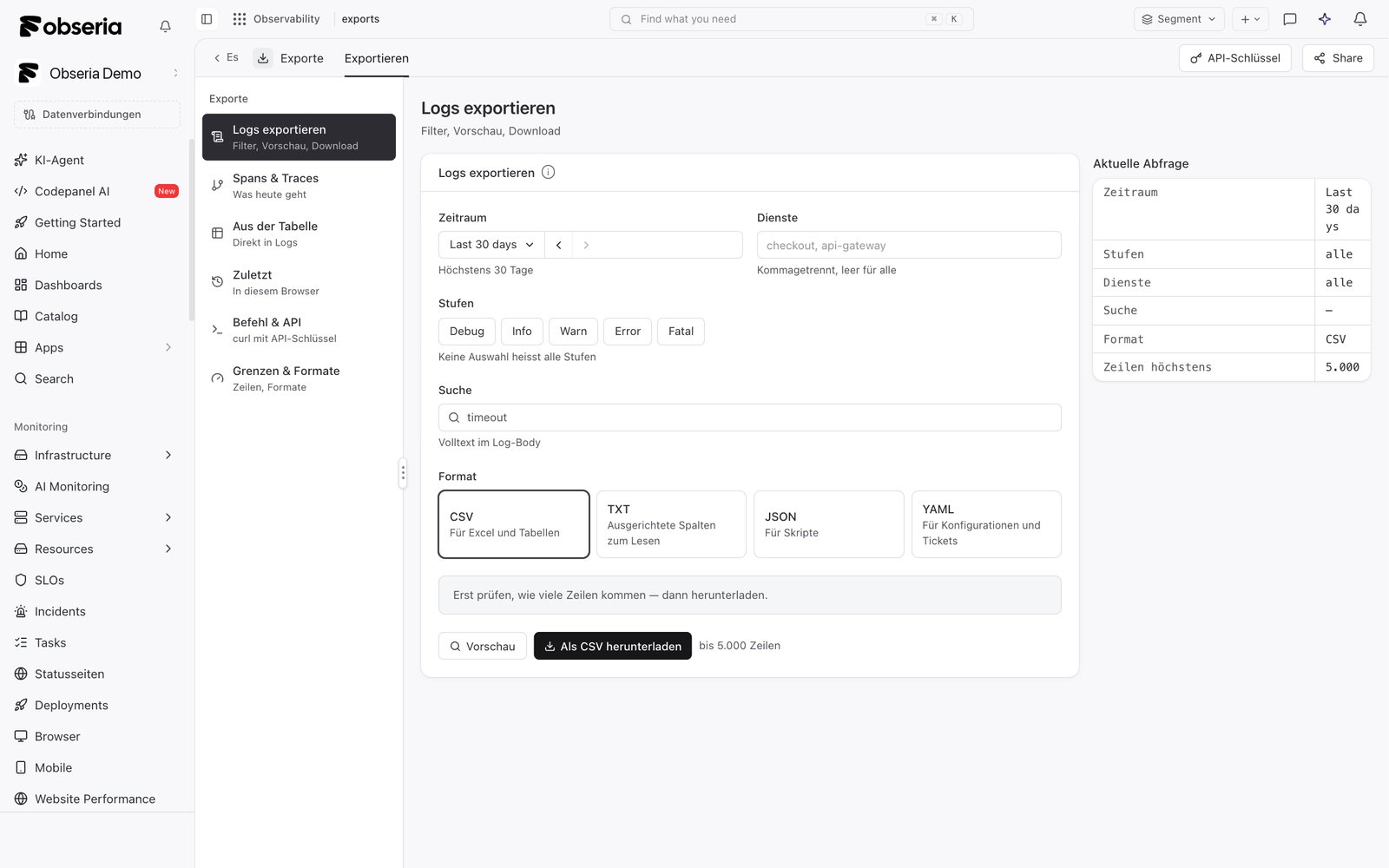
Der Screenshot zeigt die Export-Ansicht in Obseria, die in die andere Richtung arbeitet. Der Import in Obseria Data liest CSV-, TSV-, JSON- und Excel-Dateien und zeigt eine Vorschau, bevor etwas geschrieben wird.
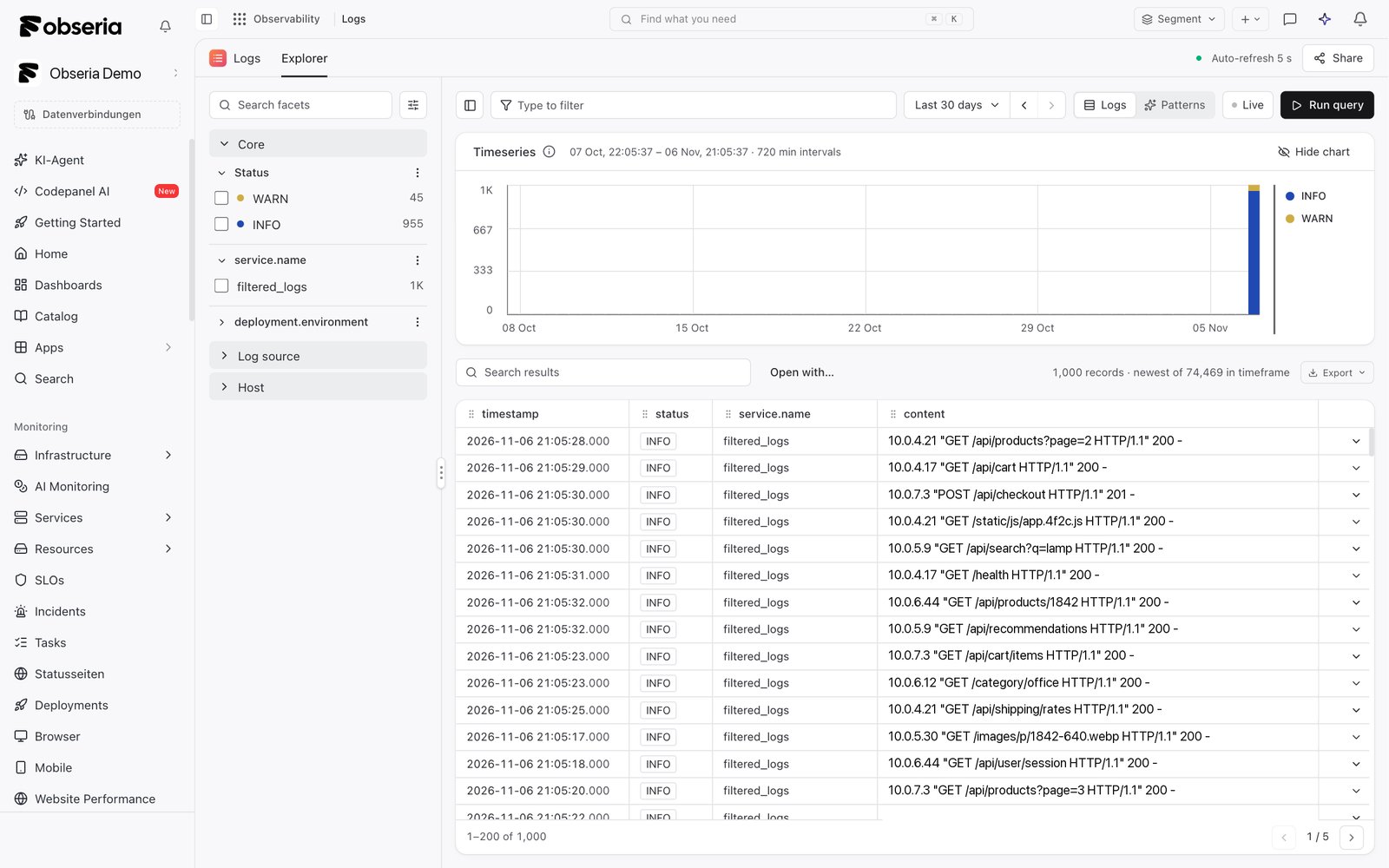
Der Screenshot zeigt den Log-Explorer in Obseria. Importierte Zeilen untersuchen Sie im selben Stil: typisierte Filter je Spalte, Facetten mit Anzahl und Spaltenstatistik.
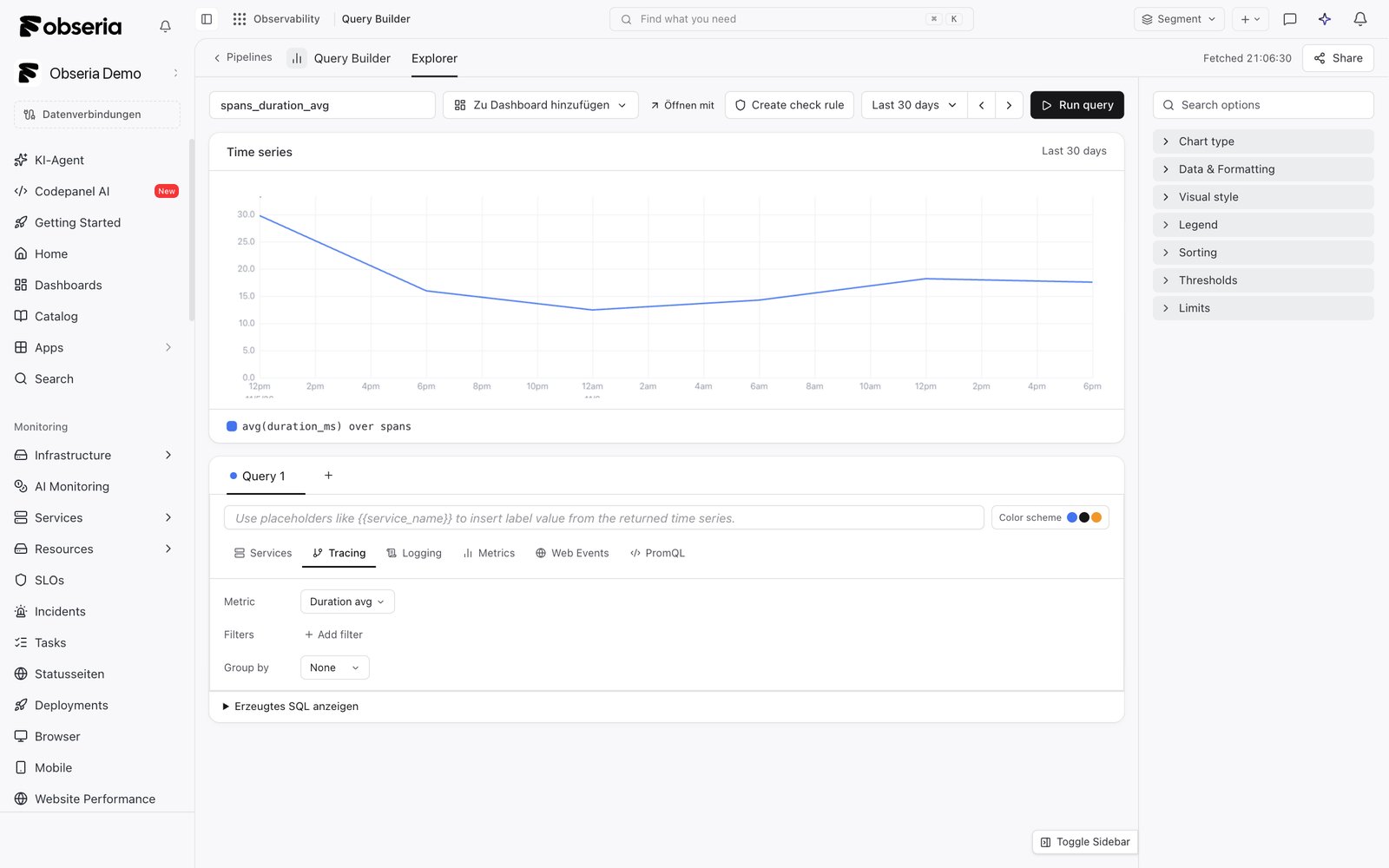
Der Screenshot zeigt den Query Builder in Obseria. In Obseria Data verknüpft der SQL-Editor eine importierte Datei mit Ihren übrigen Tabellen, etwa Rechnungen mit Kunden.
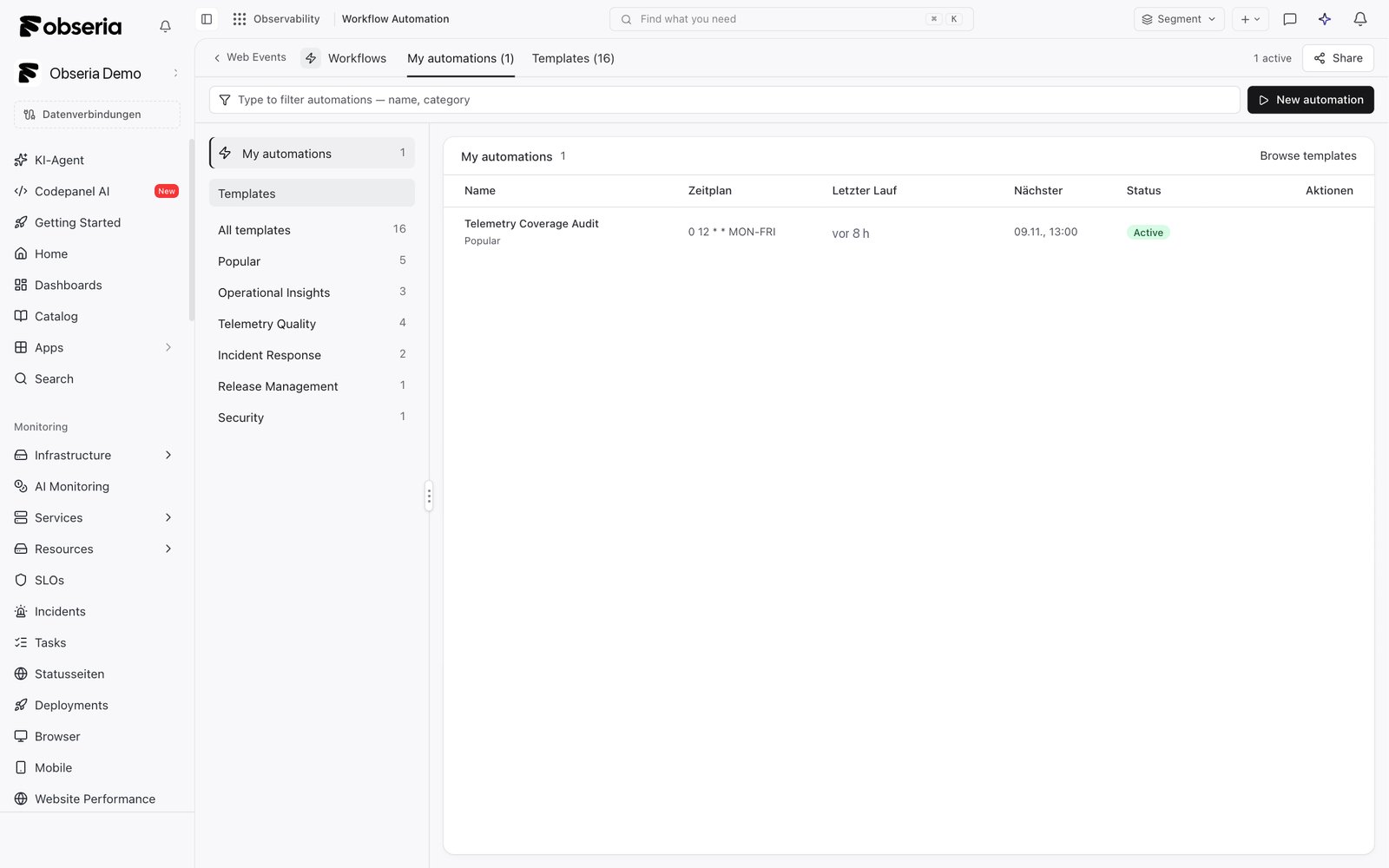
Der Screenshot zeigt eine Workflow-Liste in Obseria. Kommt dieselbe Datei immer wieder, übernimmt ein geplanter Sync oder ein Workflow und schreibt in dieselbe Tabelle.
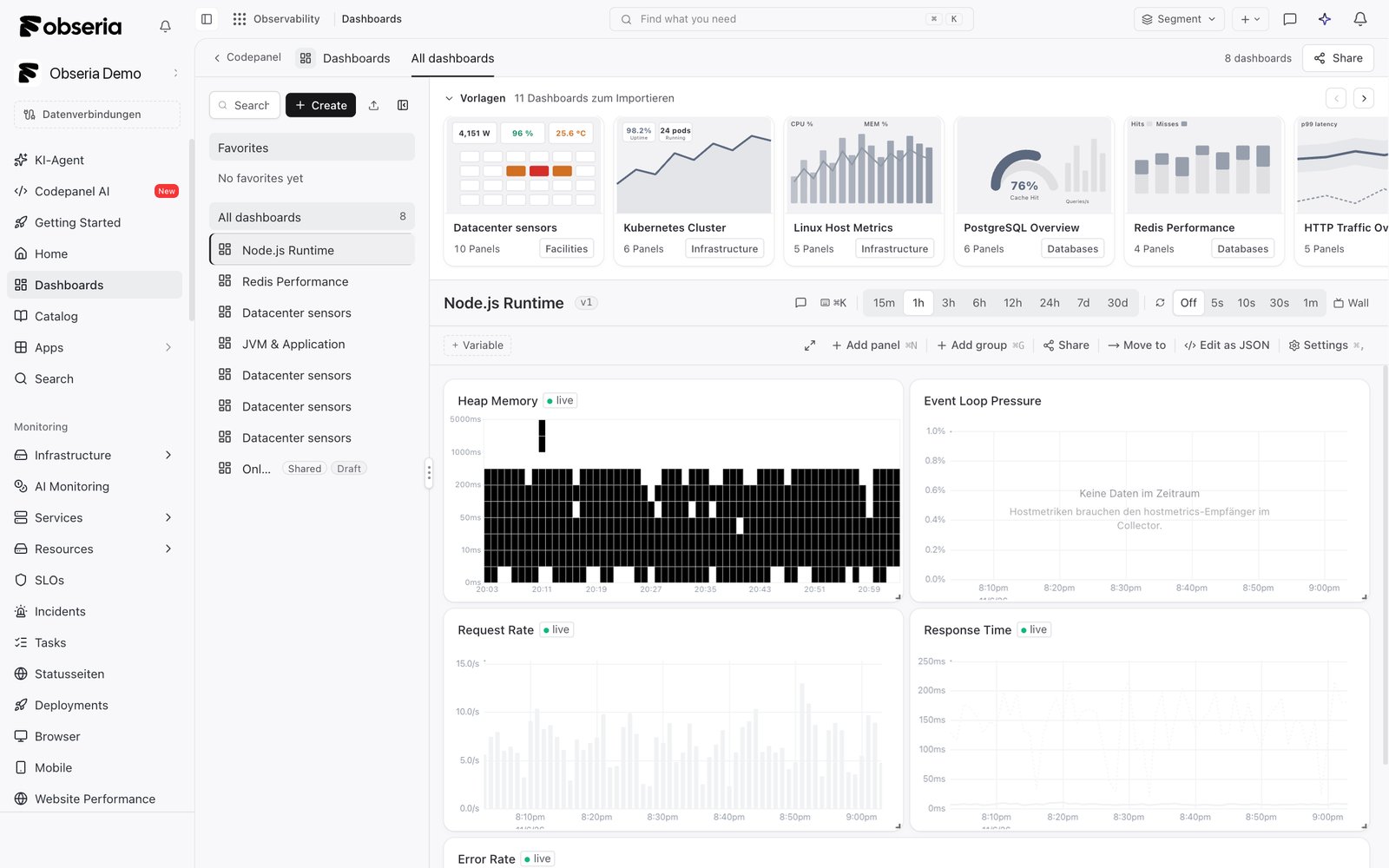
Der Screenshot zeigt Dashboards in Obseria. In Obseria Data lesen Dashboard-Kacheln importierte Tabellen und zeigen eine Zahl, ein Balken- oder Liniendiagramm oder eine Tabelle.
Geplante Übernahmen aus verbundenen Systemen in Tabellen: fertige Pakete für Systeme wie Stripe, Shopify, HubSpot, lexoffice oder Jira, beliebige GET-Endpunkte oder SQL auf PostgreSQL und MySQL.
Mehr erfahren →Ziehen Sie eine CSV-, TSV-, JSON- oder Excel-Datei in den Dialog oder wählen Sie sie per Klick, bis 25 MB.
Sehen Sie die erkannten Spalten mit Typen, die ersten Zeilen und die Zeilenzahl. Wählen Sie das Blatt einer Excel-Arbeitsmappe.
Legen Sie eine neue Tabelle mit vorgeschlagenem Namen an oder schreiben Sie in eine bestehende Tabelle.
Alle Zeilen anhängen, per Schlüsselspalte aktualisieren (Upsert) oder den Inhalt der Tabelle ersetzen.
Tabelle öffnen, personenbezogene Daten kennzeichnen, Zeilen filtern, Fragen stellen oder ein Dashboard bauen.
Der Import liest CSV-, TSV- und Textdateien, JSON sowie Excel-Arbeitsmappen im Format .xlsx und .xlsm, bis 25 MB und bis 200.000 Zeilen je Datei. Alte binäre .xls-Dateien werden nicht gelesen; speichern Sie sie vorher als .xlsx oder CSV.
Bei CSV-Dateien wird das Trennzeichen aus den ersten Zeilen erkannt: Komma, Semikolon, Tabulator oder senkrechter Strich. Das ist wichtig für deutsche Exporte, die meist das Semikolon nutzen. JSON-Dateien können eine Liste von Objekten sein oder ein Objekt, das eine Liste enthält, wie es viele API-Exporte tun. In Excel-Arbeitsmappen ist die erste Zeile eines Blatts die Kopfzeile; Formeln werden mit ihrem Ergebnis gelesen.
Verschachtelte Objekte in JSON werden zu eigenen Spalten, aus address.city wird etwa address_city. Listen und tiefere Ebenen bleiben als JSON-Text erhalten.
Der Typ jeder Spalte wird aus all ihren Werten erkannt. Zahlen in deutscher Schreibweise wie 1.234,56 und in englischer wie 1,234.56 werden beide erkannt, Währungs- und Prozentzeichen entfernt. ja, nein, yes, no, true und false werden zu Ja/Nein-Werten. ISO-Datum und ISO-Zeitstempel werden zu Datumswerten.
Mischt eine Spalte ganze Zahlen und Dezimalzahlen, wird sie eine Zahlenspalte. Mischt sie unverträgliche Werte, bleibt sie Text – so geht keine Information verloren. Die Vorschau zeigt jede Spalte mit ihrem erkannten Typ, bevor etwas geschrieben wird.
Existiert eine Spalte in einer Tabelle, ist ihr Typ fest. Spätere Importe wandeln ihre Werte in diesen Typ um – so bleibt eine Tabelle über viele Dateien hinweg stimmig.
Das Ablegen einer Datei schreibt noch nichts. Der Dialog zeigt zuerst Dateiname und Größe, Zeilen- und Spaltenzahl, die erkannten Spalten mit ihren Typen und die ersten Datenzeilen. Bei einer Arbeitsmappe mit mehreren Blättern wählen Sie das Blatt, und die Vorschau aktualisiert sich.
Für eine neue Tabelle schlägt Obseria einen Namen aus dem Dateinamen vor, den Sie ändern können. Hat die Datei eine Spalte namens id, nummer, number, key, sku oder email, wird sie als Schlüsselspalte vorgeschlagen.
Die Schaltfläche unten sagt genau, was passiert, etwa „Tabelle mit 1.240 Zeilen anlegen“ oder „1.240 Zeilen schreiben“ in eine bestehende Tabelle.
Eine Datei kann eine neue Tabelle anlegen oder in eine bestehende gehen. Für eine bestehende Tabelle gibt es drei Modi: Anhängen ergänzt alle Zeilen, Upsert aktualisiert Zeilen mit demselben Schlüssel und ergänzt neue, Ersetzen löscht vorher die vorhandenen Zeilen. Tabellen mit Schlüsselspalte nutzen standardmäßig Upsert.
Bringt die Datei Spalten, die die Tabelle noch nicht hat, werden sie ergänzt. Bestehende Spalten behalten ihren Typ. Der Import steht auch direkt auf der Seite einer Tabelle bereit, wo das Ziel schon gesetzt ist.
Jeder Import ist ein Schreibvorgang in die Tabelle, genau wie ein Sync oder ein Workflow-Schritt. Ein Workflow kann mit dem Auslöser für eine aktualisierte Tabelle darauf reagieren, etwa eine Benachrichtigung senden oder einen Folgeprozess starten.
 PostgreSQL
 MySQL
 GitHub
 Jira
Fast jedes Geschäftssystem kann eine Datei exportieren: Die Buchhaltung exportiert Rechnungen als CSV, der Shop Bestellungen, das CRM Kontakte und die Bank Umsätze. Ein CSV-Import oder Excel-Import macht aus einer solchen Datei eine Tabelle, die Sie filtern, abfragen und mit anderen Daten verknüpfen können. Gut gemacht ist das der schnellste Weg, Daten aus einem System ohne Schnittstelle an einen Ort zu bringen.
Schwierig ist nicht das Lesen der Datei, sondern das Verstehen ihres Inhalts: Welche Spalte enthält eine Zahl, welche ein Datum, welche einen Ja/Nein-Wert – und welche Spalte kennzeichnet einen Datensatz eindeutig, damit der nächste Import Zeilen aktualisiert, statt sie zu verdoppeln?
Haben Sie die Wahl, sind CSV- oder Excel-Exporte für Geschäftsdaten meist die sicherste Variante. Alte binäre Excel-Dateien (.xls) speichern Sie vor dem Import am besten als .xlsx oder CSV.
1.234,56 in deutscher und 1,234.56 in englischer Schreibweise meinen denselben Betrag. Ein Importer, der nur eine Schreibweise kennt, macht aus der Hälfte Ihrer Beträge Text oder falsche Zahlen.99,90 € oder 15 % sollen Zahlen werden, kein Text.ja, nein, true, false: dieselbe Idee in verschiedenen Schreibweisen.2026-11-15 sind eindeutig. Lokale Formate wie 15.11.2026 oder 11/15/2026 sind es nicht – exportieren Sie ISO-Daten, wo die Quelle es erlaubt.Geht eine Datei in eine bestehende Tabelle, entscheidet der Schreibmodus, was mit den vorhandenen Zeilen passiert:
Exporte aus CRM, Shop oder Personalsystem enthalten fast immer personenbezogene Daten: Namen, E-Mail-Adressen, Telefonnummern, manchmal Bankverbindungen. Nach der DSGVO ist der Import einer solchen Datei ein Verarbeitungsschritt wie jeder andere. Fragen Sie vor dem Import, ob wirklich jede Spalte gebraucht wird – Spalten schon beim Export wegzulassen, ist die einfachste Form der Datenminimierung. Kennzeichnen Sie nach dem Import die Spalten mit personenbezogenen Daten, legen Sie einen Owner fest, der für die Tabelle zuständig ist, und setzen Sie eine Aufbewahrungsfrist, damit alte Zeilen nicht ewig bleiben. War die Datei nur für eine einmalige Auswertung nötig, löschen Sie die Tabelle danach, statt eine vergessene Kopie aufzubewahren.
Dateien sind ideal für einmalige Übernahmen, für Systeme ohne API und für Daten, die sich einmal im Monat ändern. Importieren Sie denselben Export jeden Tag, oder werden die Dateien unhandlich groß, ist ein geplanter Sync aus dem Quellsystem der bessere Weg: Er läuft von selbst, lädt – wo das System es unterstützt – nur Änderungen und schreibt in dieselbe Tabelle mit demselben Schlüssel.
In Obseria Data ist der Import ein Dialog in zwei Schritten. Zuerst legen Sie eine Datei ab und sehen eine Vorschau; dann wählen Sie, wohin sie geht und wie sie geschrieben wird.
Felder, die die Tabelle noch nicht hat, werden zu neuen Spalten. Importierte Zeilen zählen als geschriebene Zeilen, die nach Nutzung mit monatlicher Freimenge abgerechnet werden; siehe Preisseite.
CSV-, TSV- und Textdateien, JSON sowie Excel-Arbeitsmappen im Format .xlsx und .xlsm. Alte .xls-Dateien werden nicht unterstützt; speichern Sie sie vorher als .xlsx oder CSV.
Bis 25 MB und bis 200.000 Zeilen je Datei. Für größere oder wiederkehrende Daten teilen Sie die Datei oder richten einen geplanten Sync aus dem Quellsystem ein.
Ja. Zahlen wie 1.234,56 und 1,234.56 werden beide erkannt, Währungs- und Prozentzeichen entfernt. CSV-Dateien mit Semikolon als Trennzeichen werden automatisch erkannt.
Datum und Zeitstempel im ISO-Format, etwa 2026-11-15 oder 2026-11-15T09:30:00Z, werden zu Datumsspalten. Andere Formate wie 15.11.2026 bleiben Text – exportieren Sie also ISO-Daten, wo es geht.
Wählen Sie Upsert und eine Schlüsselspalte, etwa eine Rechnungsnummer oder Kunden-ID. Zeilen mit demselben Schlüssel ersetzen sich, neue Zeilen werden ergänzt.
Ja. Hat eine Arbeitsmappe mehrere Blätter, wählen Sie in der Vorschau eines aus. Die erste Zeile des Blatts dient als Kopfzeile.
Tabellen, Syncs, SQL, Fragen in natürlicher Sprache und Dashboards für Geschäftsdaten.
→Typisierte Tabellen mit Schlüssel, Owner, PII-Kennzeichen und Aufbewahrung.
→Kommt derselbe Export jeden Tag: per Zeitplan direkt aus dem Quellsystem laden.
→Importierte Zeilen filtern, zusammenfassen, bearbeiten und exportieren.
→CSV- und Excel-Dateien im Workflow einlesen und in eine Tabelle schreiben.
→In 30 Minuten zeigen wir Ihnen, wie Obseria in Ihrer Umgebung arbeitet, und beantworten Ihre Fragen zu Einrichtung, Datenschutz und Preisen.
