
Daten-Syncs
Geplante Übernahmen aus verbundenen Systemen in Tabellen: fertige Pakete für Systeme wie Stripe, Shopify, HubSpot, lexoffice oder Jira, beliebige GET-Endpunkte oder SQL auf PostgreSQL und MySQL.
Wir nutzen essenzielle Funktionen für den Betrieb dieser Website. Mit Ihrer Einwilligung würden wir zusätzlich Dienste für Statistik und Marketing einsetzen. Sie entscheiden, welche Kategorien Sie zulassen, und können Ihre Auswahl jederzeit über „Cookie-Einstellungen“ im Footer ändern. Mehr dazu in unserer Datenschutzerklärung.
Obseria Consent Management · Ihre Auswahl wird 12 Monate gespeichert
Laden Sie Rechnungen, Bestellungen, Kontakte und Tickets aus verbundenen Systemen oder SQL-Datenbanken alle 15 Minuten, stündlich oder nachts in Tabellen – mit Upsert per Schlüssel und sichtbaren Fehlern.
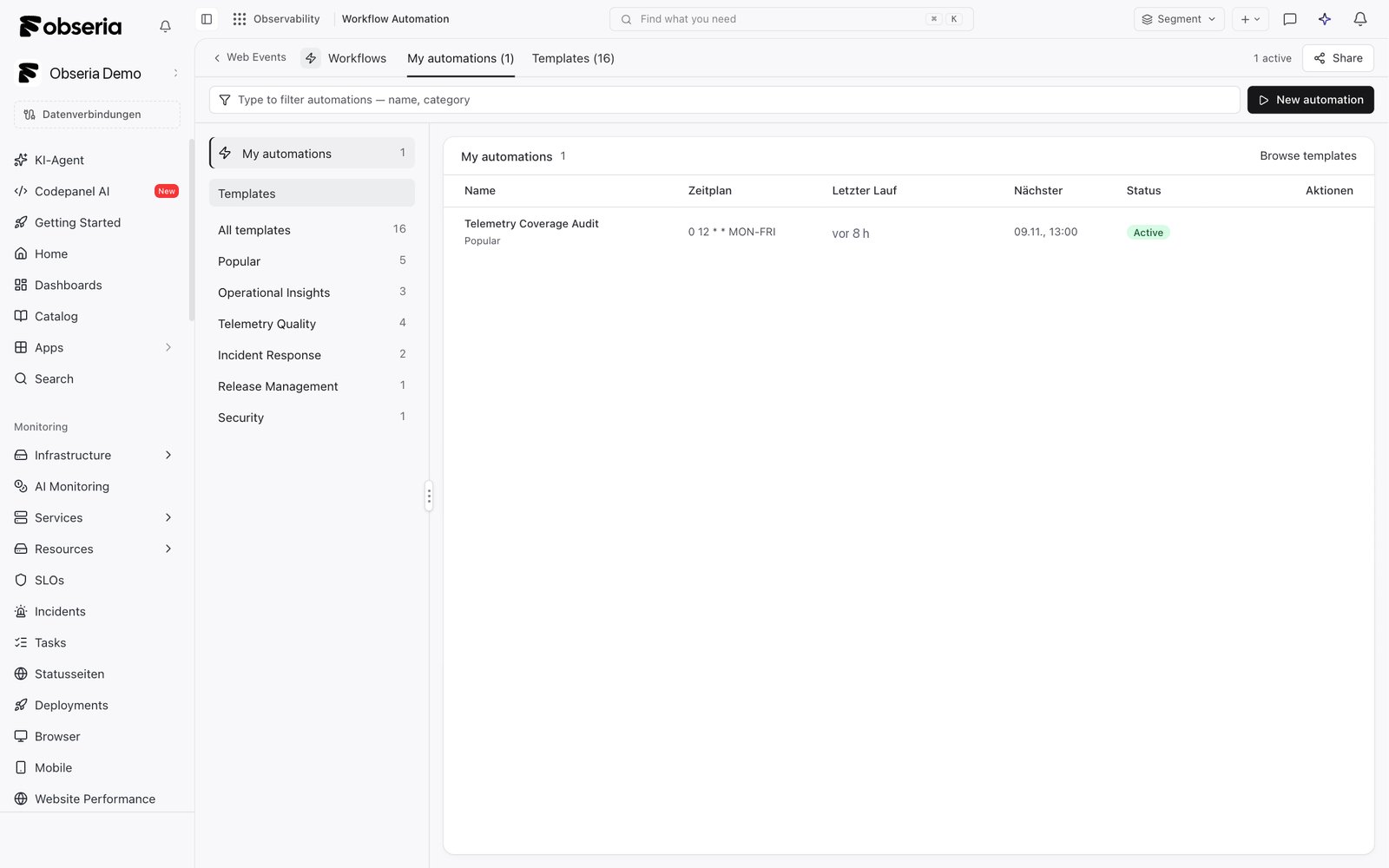
Der Screenshot zeigt eine Workflow-Liste in Obseria. Daten-Syncs arbeiten genauso: Jeder Sync läuft nach Zeitplan, zeigt letzten Lauf und Status und lässt sich sofort ausführen oder pausieren.
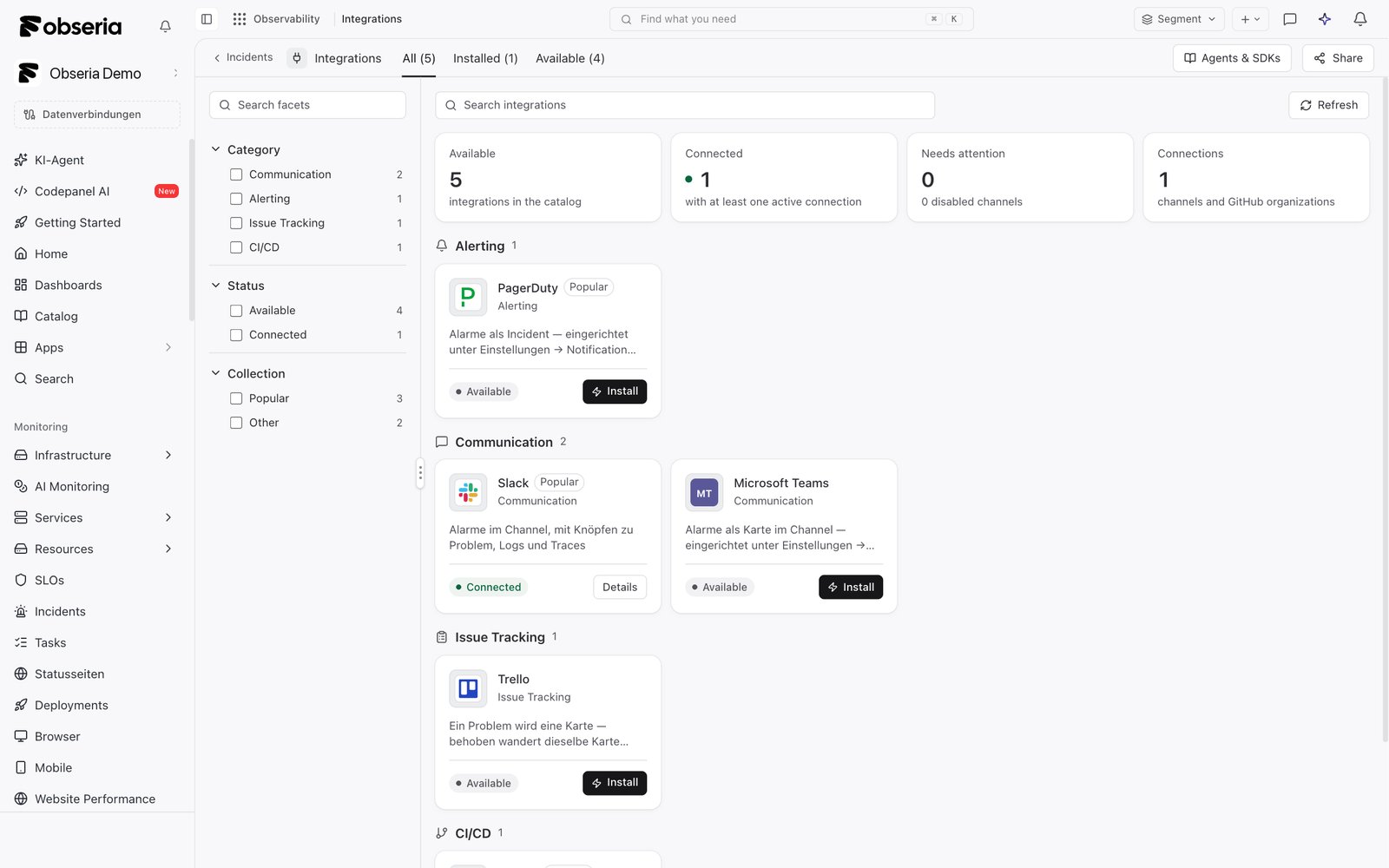
Der Screenshot zeigt die Integrationsseite in Obseria. Syncs in Obseria Data lesen aus Verbindungen zu Geschäftssystemen und Datenbanken, die einmal angelegt und mit Workflows geteilt werden.
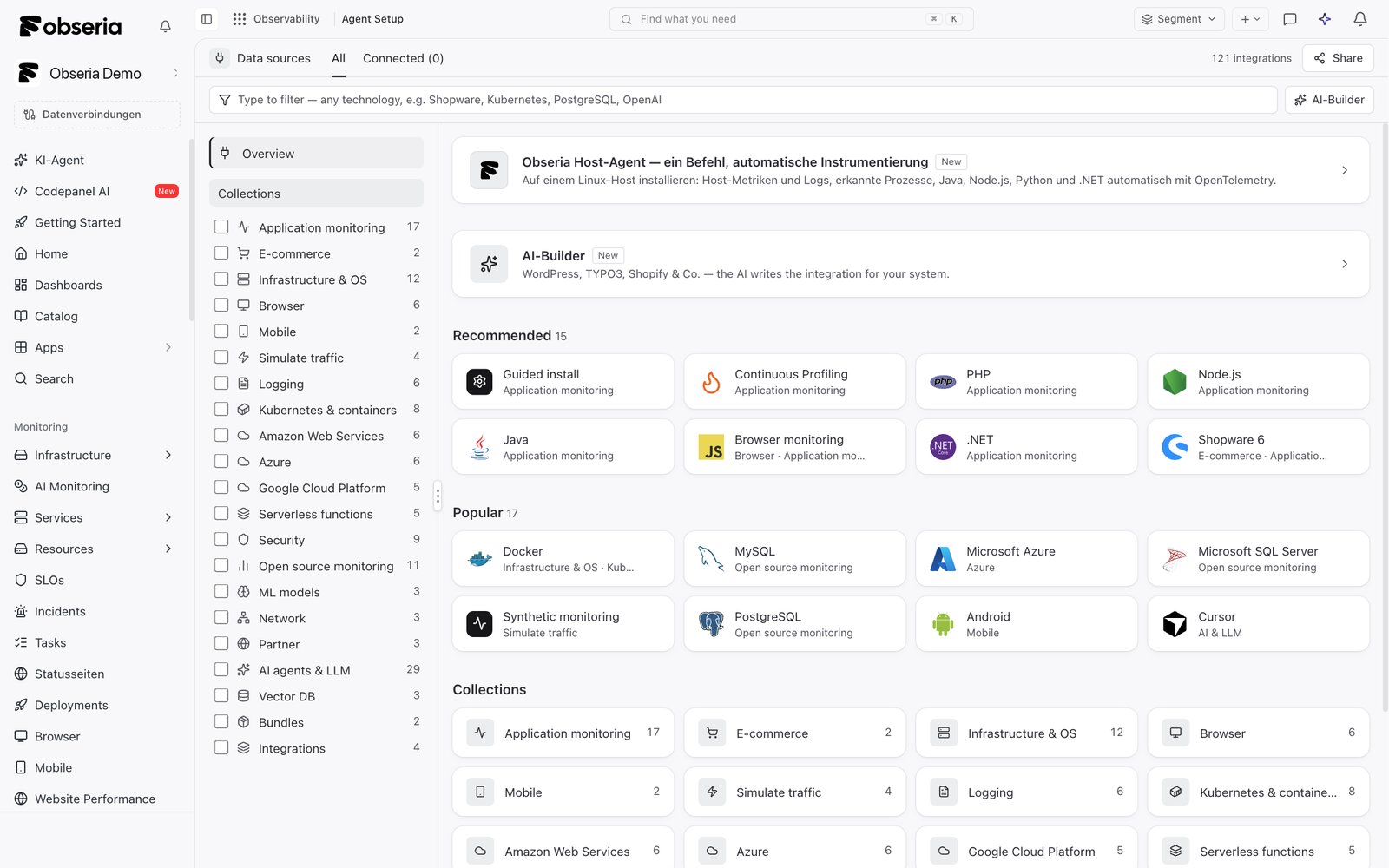
Der Screenshot zeigt den Katalog der Datenquellen im Observability-Bereich von Obseria. Syncs folgen derselben Idee für Geschäftsdaten: System wählen, Paket auswählen, und die Daten landen in einer Tabelle.
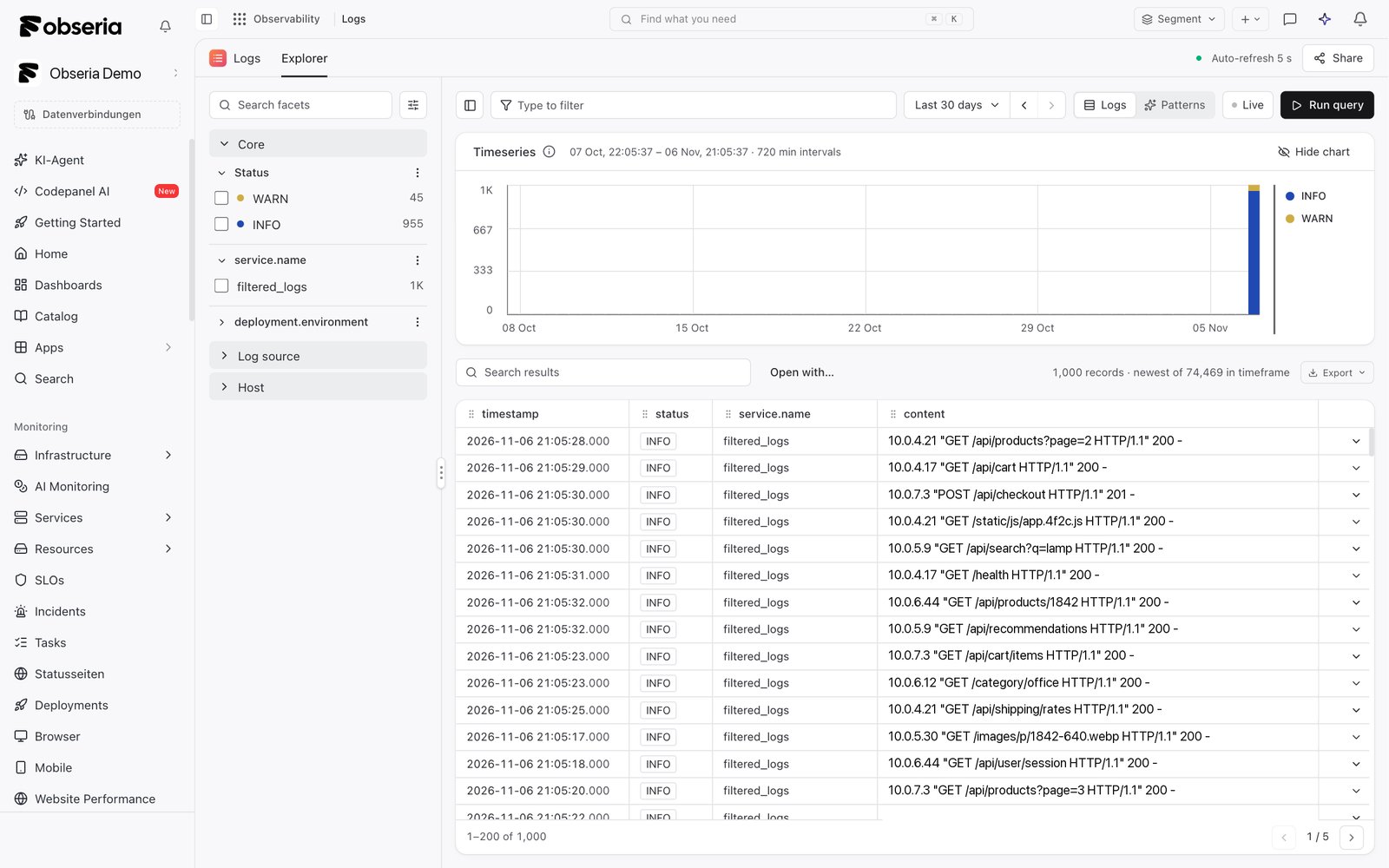
Der Screenshot zeigt den Log-Explorer in Obseria. Synchronisierte Zeilen untersuchen Sie im selben Stil: typisierte Filter je Spalte, Facetten mit Anzahl und Spaltenstatistik.
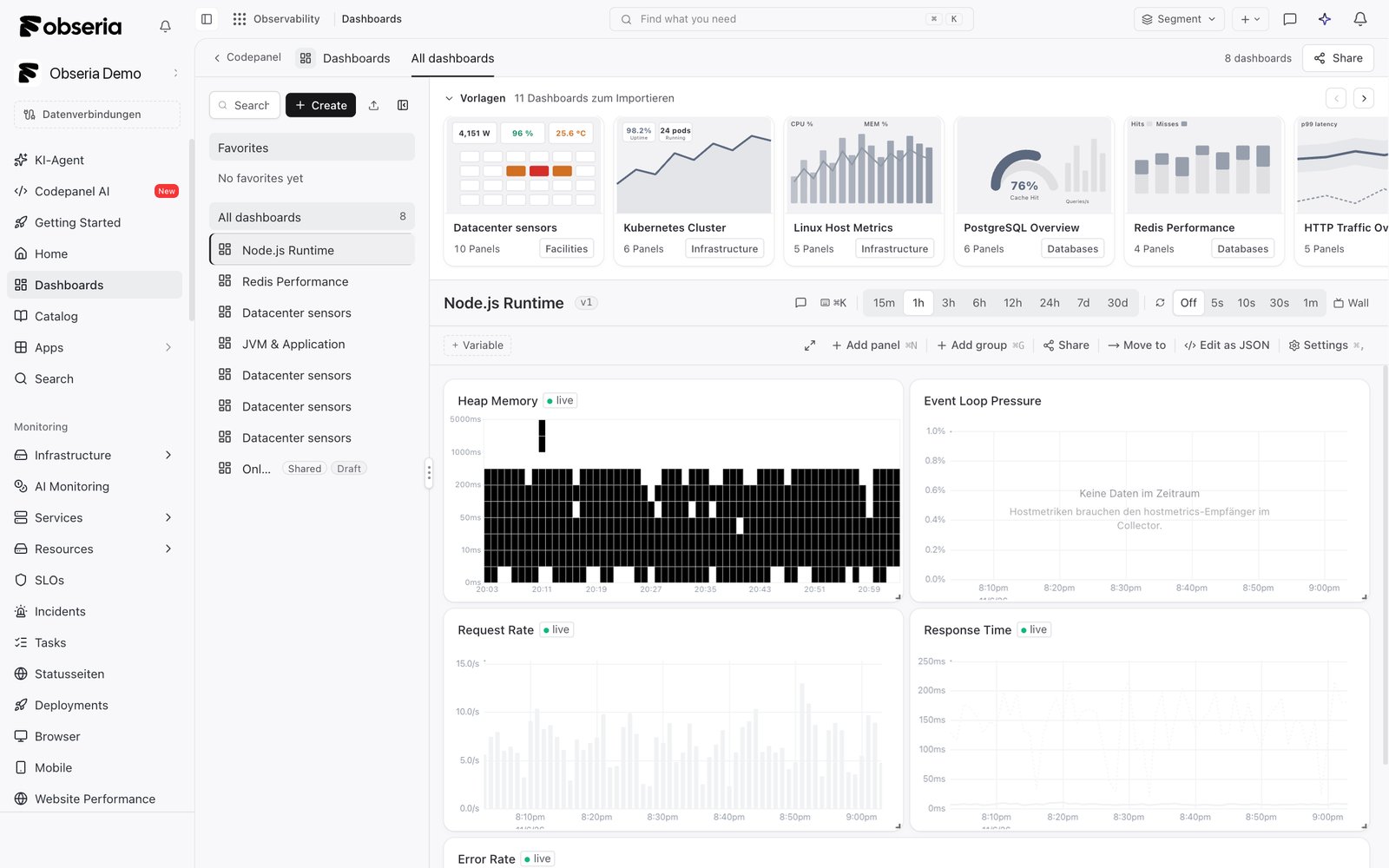
Der Screenshot zeigt Dashboards in Obseria. In Obseria Data lesen Dashboard-Kacheln synchronisierte Tabellen – Umsatz oder offene Rechnungen bleiben ohne manuelle Exporte aktuell.
Geplante Übernahmen aus verbundenen Systemen in Tabellen: fertige Pakete für Systeme wie Stripe, Shopify, HubSpot, lexoffice oder Jira, beliebige GET-Endpunkte oder SQL auf PostgreSQL und MySQL.
Dashboards aus Kacheln: Tabelle, Wert, Gruppierung und Filter wählen oder SQL schreiben; als Zahl, Balken-, Liniendiagramm oder Tabelle darstellen, mit Breite, Höhe und automatischer Aktualisierung.
Mehr erfahren →



Legen Sie die Verbindung zum System oder zur Datenbank einmal unter Workflow an; Syncs und Workflows nutzen sie gemeinsam.
Wählen Sie ein fertiges Paket wie Rechnungen oder Bestellungen, einen beliebigen GET-Endpunkt oder eine SQL-Abfrage.
Benennen Sie die Zieltabelle, die angelegt wird, falls sie fehlt, und wählen Sie Upsert per Schlüssel.
Alle 15 Minuten, stündlich, alle 6 Stunden, täglich, wöchentlich oder monatlich, in UTC.
Der erste Lauf startet sofort und zeigt, ob er erfolgreich war; danach übernimmt der Zeitplan.
Für viele Systeme ist ein Sync ein Klick. Pakete gibt es für Stripe (Kunden, Rechnungen, Zahlungen, Abonnements, Auszahlungen), Shopify und WooCommerce (Bestellungen, Produkte, Kunden), HubSpot (Kontakte, Unternehmen, Deals), Pipedrive, lexoffice (Kontakte, offene und bezahlte Rechnungen), sevDesk, weclapp, Zendesk, Mollie, Personio, BambooHR, GitHub, Jira, Billbee und JTL-Wawi.
Ein Paket setzt Endpunkt, Pfad zur Liste in der Antwort, Schlüsselfeld, sinnvolle Abfrageparameter und einen vorgeschlagenen Tabellennamen wie stripe_invoices. Vor dem Speichern können Sie alles ändern.
Wo die Quelle es unterstützt, lädt ein Paket inkrementell: Nach der ersten vollen Übernahme fragt jeder Lauf nur nach Datensätzen, die sich seit dem letzten Lauf geändert haben. Sie können das abschalten, um jedes Mal alles neu zu laden.
Gibt es kein Paket für das, was Sie brauchen, wählen Sie eine beliebige GET-Operation der Verbindung. Legen Sie den Pfad zur Liste in der Antwort fest, etwa data, results oder _embedded.payments, und ergänzen Sie Abfrageparameter.
Die Paginierung folgt automatisch dem Konnektor: HubSpot-Cursor, Stripe-starting_after, Shopify-Link-Header, Seitennummern oder Offsets. Bei Bedarf wählen Sie die Art selbst: Cursor im Body, nächste URL im Body, Link-Header, Seite oder Offset. Alle Seiten werden geladen, bis 200.000 Zeilen je Lauf.
Verschachtelte Objekte in der Antwort werden zu eigenen Spalten, und neue Felder werden zu neuen Spalten, sobald die Quelle sie liefert.
Bei einer Datenbankverbindung führt der Sync eine SQL-Abfrage Ihrer Wahl auf der verbundenen PostgreSQL- oder MySQL-Datenbank aus und schreibt die Ergebniszeilen in die Tabelle, bis 20.000 Zeilen je Lauf.
Die Datenbank muss über einen öffentlichen Hostnamen oder eine öffentliche Adresse erreichbar sein. Obseria führt genau die Abfrage aus, die Sie schreiben; nutzen Sie einen Datenbankbenutzer mit reinen Leserechten, damit ein Sync in der Quelle nie Daten ändern kann.
Zusammen mit Upsert per Schlüssel halten Sie so eine Kopie ausgewählter Tabellen einer hauseigenen Anwendung neben den Daten Ihrer Cloud-Werkzeuge – bereit, in einer SQL-Abfrage verknüpft zu werden.
Zeitpläne sind feste Auswahlwerte in UTC: alle 15 Minuten, stündlich, alle 6 Stunden, täglich um 6:00, montags um 6:00 oder monatlich am 1. Der erste Lauf startet direkt beim Speichern, sodass Sie das Ergebnis sofort sehen.
Die Sync-Liste zeigt jeden Sync mit Tabelle, Zeitplan, Status aktiv oder pausiert und dem letzten Lauf: erfolgreich, fehlgeschlagen oder noch nicht gelaufen, bei Fehlschlag mit Fehlermeldung. „Jetzt ausführen“ startet einen zusätzlichen Lauf; Pausieren und Fortsetzen halten den Zeitplan an und starten ihn wieder.
Jeder Sync ist ein kleiner Workflow aus Zeitplan, Abruf und Schreiben. Sie können ihn in Obseria Workflow öffnen, um seine Laufhistorie im Detail zu sehen, und andere Workflows können reagieren, wenn der Sync seine Tabelle aktualisiert.
PostgreSQLMySQLGitHubJiraEin Daten-Sync kopiert Datensätze nach Zeitplan aus einem Quellsystem in eine Tabelle: Rechnungen vom Zahlungsanbieter, Bestellungen aus dem Shop, Kontakte aus dem CRM, offene Posten aus der Buchhaltung. Statt dass jemand jeden Montag eine Datei exportiert, läuft der Sync von selbst, und die Tabelle ist immer so aktuell wie der letzte Lauf.
In Datenteams heißt das ELT oder Datenintegration: Daten aus der Quelle holen, in einen zentralen Speicher laden und dort umformen oder auswerten. Für kleine und mittlere Unternehmen ist der Kern einfacher: Die Zahlen aus verschiedenen Systemen landen an einem Ort, in derselben Form, ohne Handarbeit.
Eine volle Übernahme holt bei jedem Lauf alle Datensätze. Das ist einfach und immer vollständig, wird aber mit wachsenden Daten langsam und teuer. Ein inkrementeller Sync holt nur die Datensätze, die sich seit dem letzten Lauf geändert haben – über einen Parameter wie „geändert seit“ oder „erstellt nach“, den die Quell-API anbietet. Nach einer ersten vollen Übernahme bewegt jeder Lauf nur noch die Änderungen.
Inkrementelle Syncs funktionieren nur, wenn die Quelle einen solchen Filter kennt, und sie brauchen einen Schlüssel, damit geänderte Datensätze die vorhandenen Zeilen aktualisieren. Eine kleine Überlappung zwischen den Läufen ist üblich: Einen Datensatz doppelt zu laden, schadet mit Upsert nicht – einen zu verpassen schon.
Fast jeder Sync sollte Upsert per Schlüssel nutzen. Der Schlüssel ist das Feld, das einen Datensatz in der Quelle eindeutig kennzeichnet, meist id. Kommt dieselbe Rechnung mit neuem Status erneut an, ersetzt der Upsert die alte Zeile, statt eine zweite anzulegen. Anhängen passt nur für Daten, die sich nach dem Anlegen nie ändern. Ersetzen, das die Tabelle vor jeder Übernahme leert, passt, wenn die Quelle immer den vollständigen Bestand liefert und Datensätze, die in der Quelle verschwinden, auch in der Tabelle verschwinden sollen.
APIs liefern selten alles auf einmal. Sie liefern Seiten mit 100 oder 250 Datensätzen und einen Hinweis, wo die nächste Seite beginnt: einen Cursor, eine „starting after“-ID, einen Link im Antwort-Header, eine Seitennummer oder einen Offset. Jeder Anbieter macht es anders. Ein Sync-Werkzeug muss diesen Hinweisen bis zur letzten Seite folgen – sonst enthält die Tabelle unbemerkt nur die ersten paar hundert Datensätze.
Prüfen Sie deshalb nach dem ersten Lauf immer, ob die Zeilenzahl in der Tabelle zur Zahl der Datensätze im Quellsystem passt. Weicht sie stark ab, stimmt meist der Pfad zur Liste in der Antwort nicht, oder ein Filterparameter schränkt die Abfrage stärker ein als gedacht. Diese Kontrolle dauert eine Minute und erspart später falsche Berichte.
Nicht jedes System hat eine bequeme API. Viele Geschäftsanwendungen halten ihre Daten in einer PostgreSQL- oder MySQL-Datenbank. Ein Sync kann nach Zeitplan eine SQL-Abfrage auf dieser Datenbank ausführen und das Ergebnis in eine Tabelle schreiben. Zwei Regeln halten das sicher: Nutzen Sie einen Datenbankbenutzer, der nur lesen darf, und beschränken Sie die Abfrage auf die Spalten und Zeilen, die Sie wirklich brauchen. Eine View auf der Quellseite ist oft der sauberste Weg, genau festzulegen, was die Datenbank verlässt.
Prüfen Sie, ob es fertige Pakete für die Systeme gibt, die Sie nutzen, damit Sie nicht jede API studieren müssen; ob sich jeder Endpunkt aufrufen lässt, wenn es kein Paket gibt; ob die Paginierung automatisch verfolgt wird; ob inkrementelle Übernahmen und Upsert per Schlüssel möglich sind; ob Zeitpläne ihre Zeitzone klar nennen; ob fehlgeschlagene Läufe mit Fehler sichtbar sind; und ob die geladenen Daten direkt für Abfragen, Dashboards und Automatisierungen nutzbar sind, ohne ein weiteres Werkzeug dazwischen.
In Obseria Data lädt ein Sync Daten aus einer Verbindung nach Zeitplan in eine Tabelle. Verbindungen zu Geschäftssystemen und Datenbanken legen Sie einmal unter Workflow an; Syncs und Workflows nutzen sie gemeinsam.
Der erste Lauf startet, sobald der Sync angelegt ist. Die Liste zeigt jeden Sync mit Tabelle, Zeitplan, Status und dem Ergebnis des letzten Laufs, bei Fehlschlag mit Fehlermeldung. Syncs werden nach Nutzung mit monatlichen Freimengen abgerechnet; siehe Preisseite.
Fertige Pakete gibt es für Stripe, Shopify, WooCommerce, HubSpot, Pipedrive, lexoffice, sevDesk, weclapp, Zendesk, Mollie, Personio, BambooHR, GitHub, Jira, Billbee und JTL-Wawi. Darüber hinaus lassen sich beliebige GET-Endpunkte einer Verbindung und SQL-Abfragen auf PostgreSQL- und MySQL-Datenbanken synchronisieren.
Alle 15 Minuten, stündlich, alle 6 Stunden, täglich um 6:00, montags um 6:00 oder monatlich am 1. Alle Zeiten sind UTC. Ein Sync lässt sich zusätzlich jederzeit von Hand starten.
Pakete, die es unterstützen, laden inkrementell: Nach der ersten vollen Übernahme werden nur Datensätze geholt, die sich seit dem letzten Lauf geändert haben. Andere Syncs laden den vollen Bestand, und Upsert per Schlüssel hält die Tabelle frei von Dubletten.
Syncs lesen aus APIs nur mit GET-Anfragen und schreiben in Ihre Obseria-Tabellen. Bei Datenbank-Syncs führt Obseria die SQL-Abfrage aus, die Sie schreiben – nutzen Sie daher einen Datenbankbenutzer mit reinen Leserechten.
Die Sync-Liste zeigt den Lauf als fehlgeschlagen mit seiner Fehlermeldung. Sie beheben die Ursache und starten den Sync mit „Jetzt ausführen“ erneut; der Zeitplan läuft wie gewohnt weiter.
In Tabellen geschriebene Zeilen und die Workflow-Schritte jedes Laufs werden nach Nutzung abgerechnet, jeweils mit monatlicher Freimenge. Die aktuellen Preise stehen auf der Preisseite.
Tabellen, Syncs, SQL, Fragen in natürlicher Sprache und Dashboards für Geschäftsdaten.
→Typisierte Tabellen mit Schlüssel, Owner, PII-Kennzeichen und Aufbewahrung.
→Für Systeme ohne API: eine Exportdatei in dieselbe Tabelle bringen.
→Die Verbindungen, über die Syncs und Workflows Ihre Systeme erreichen.
→Jeder Sync läuft als kleiner Workflow, den Sie öffnen und prüfen können.
→In 30 Minuten zeigen wir Ihnen, wie Obseria in Ihrer Umgebung arbeitet, und beantworten Ihre Fragen zu Einrichtung, Datenschutz und Preisen.
