
Zugriffskontrolle und SSO
Rollen, Rechte und Anmeldung über den Firmen-Login.
Wir nutzen essenzielle Funktionen für den Betrieb dieser Website. Mit Ihrer Einwilligung würden wir zusätzlich Dienste für Statistik und Marketing einsetzen. Sie entscheiden, welche Kategorien Sie zulassen, und können Ihre Auswahl jederzeit über „Cookie-Einstellungen“ im Footer ändern. Mehr dazu in unserer Datenschutzerklärung.
Obseria Consent Management · Ihre Auswahl wird 12 Monate gespeichert
Rollen und Rechte legen fest, wer was sehen und ändern darf, die Anmeldung läuft über den Firmen-Login, und API-Schlüssel und Audit-Protokoll halten maschinelle Zugriffe nachvollziehbar.
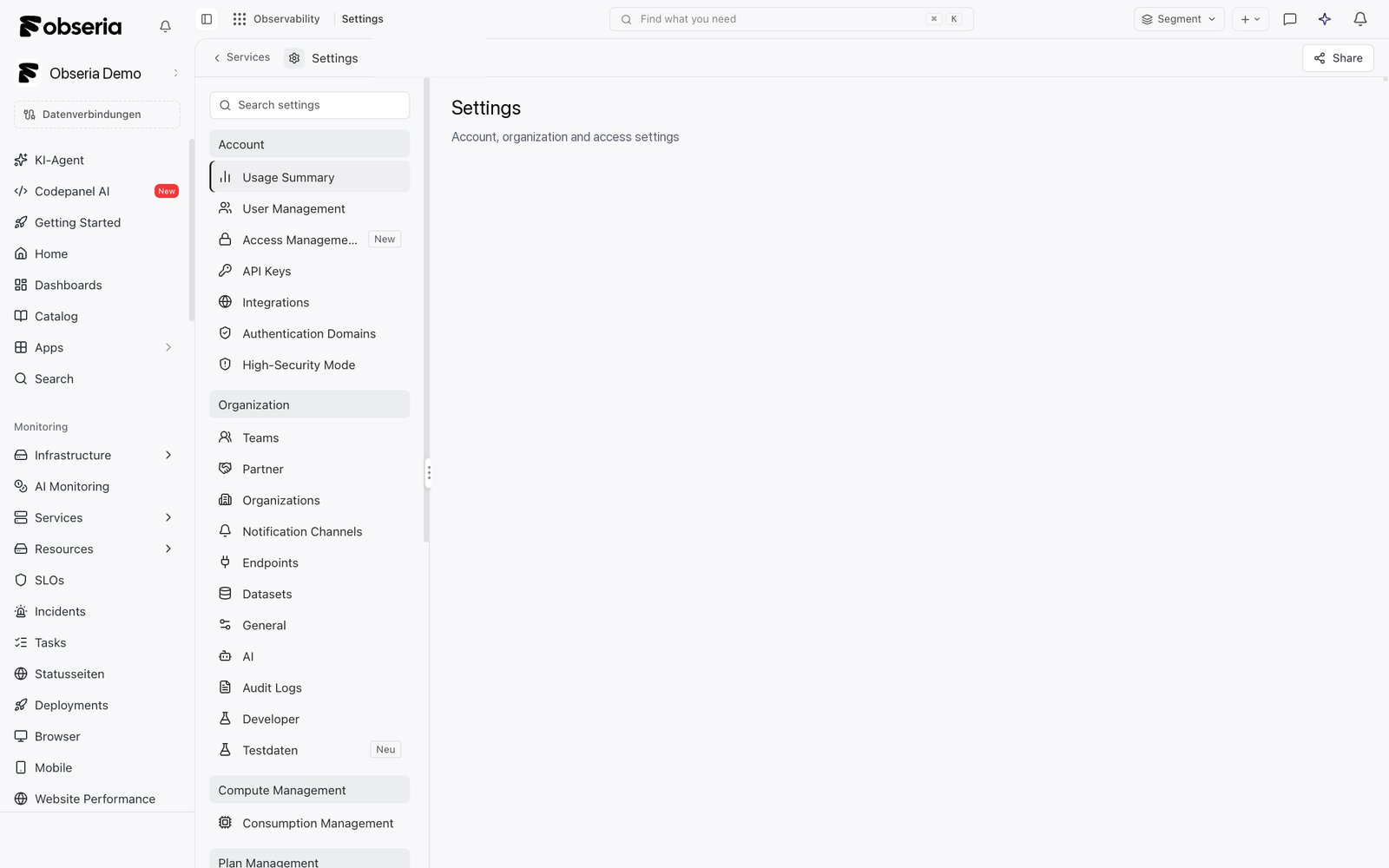
Die Einstellungen bündeln alles rund um den Zugriff: Benutzer- und Zugriffsverwaltung, API-Schlüssel und Authentifizierungs-Domains, dazu Teams, Organisationen und Audit-Logs.
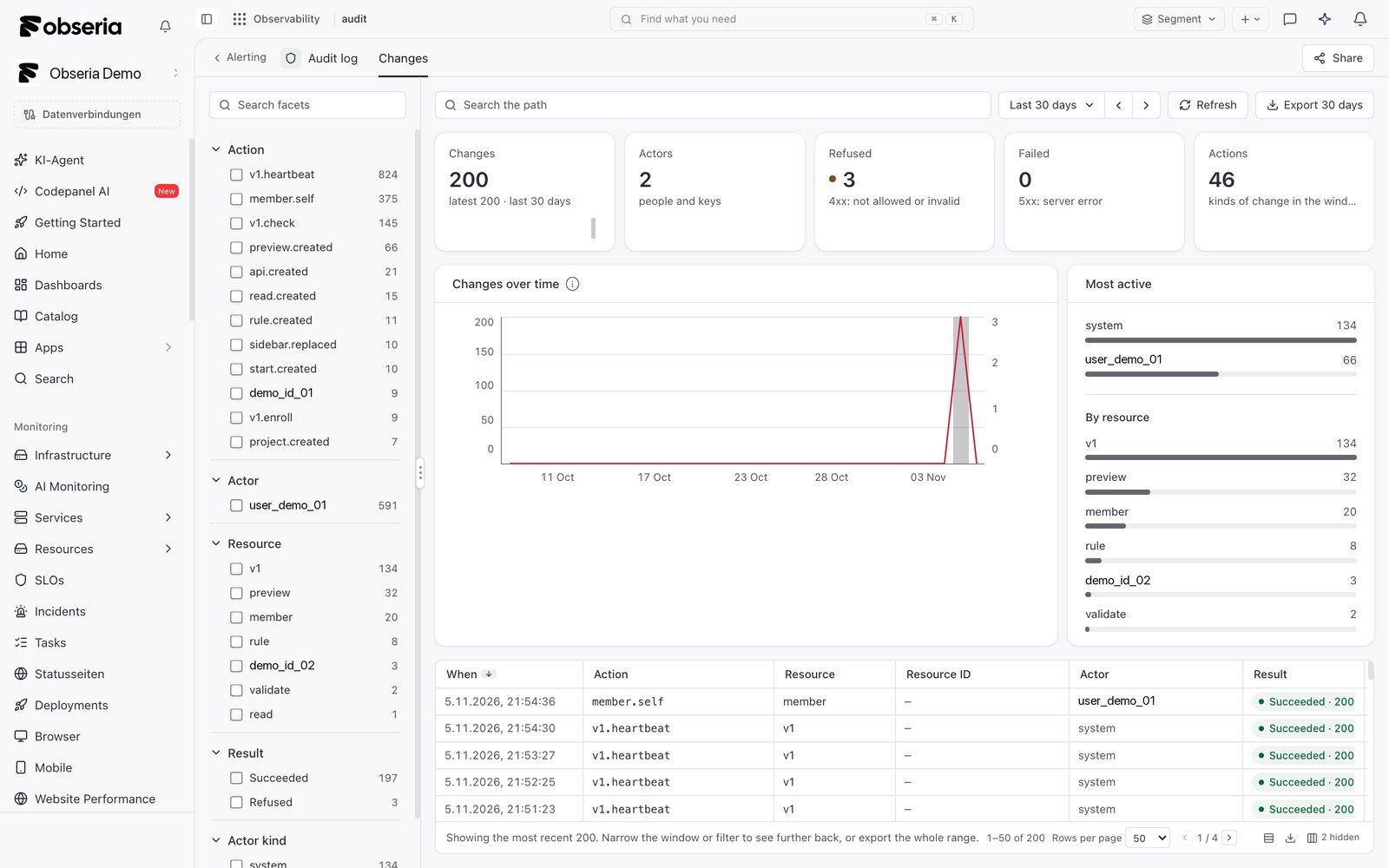
Das Audit-Protokoll listet Aktionen von Personen und Schlüsseln mit Zeit, Ressource und Ergebnis, auch abgelehnte und fehlgeschlagene Anfragen, dazu ein Verlauf der Änderungen.
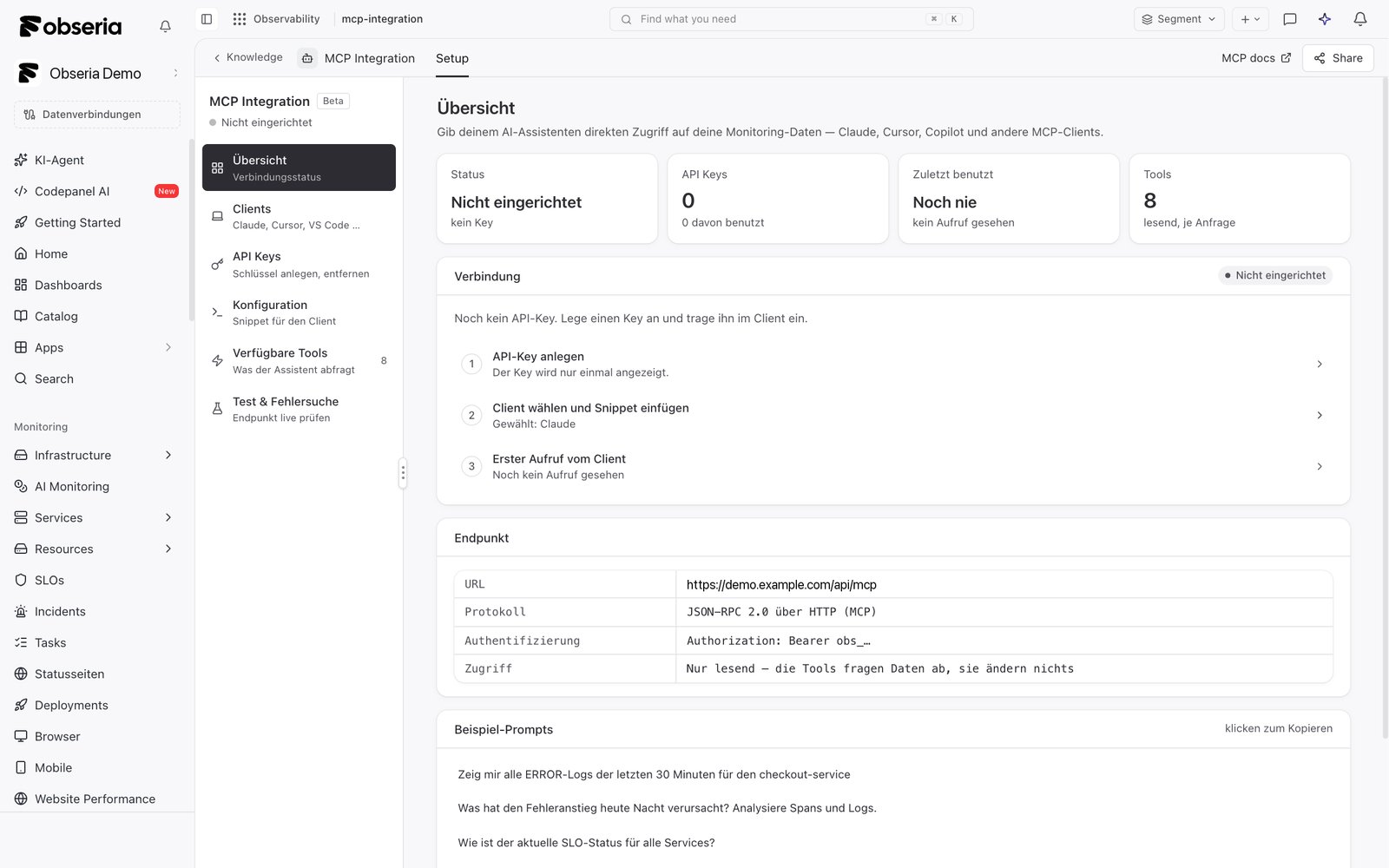
KI-Clients wie Claude oder Cursor verbinden sich mit einem API-Schlüssel. Der Schlüssel wird nur einmal angezeigt, und die App zeigt, ob er schon benutzt wurde.
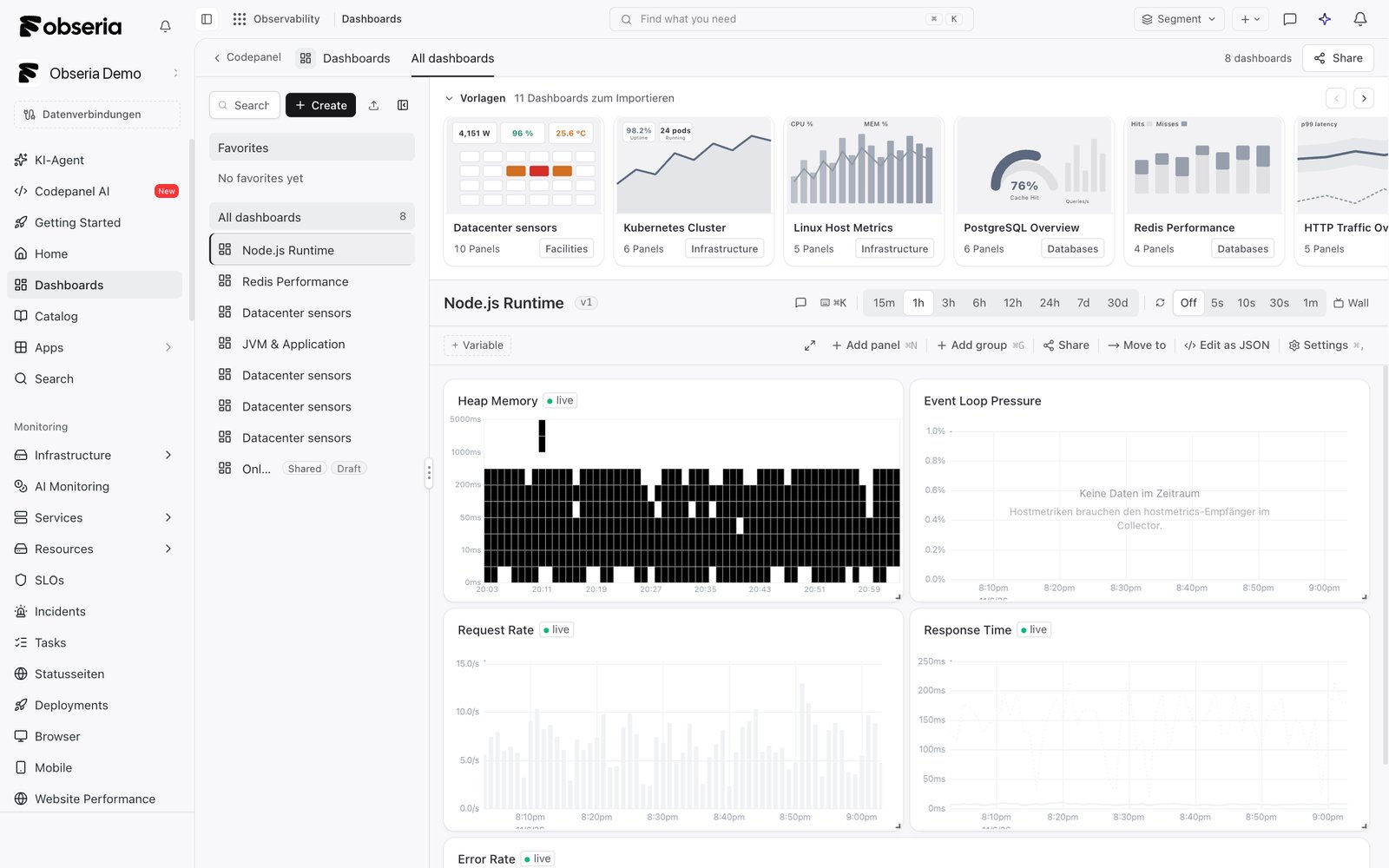
Dashboards lassen sich als Entwurf behalten, als Favorit markieren oder mit dem Team teilen – so bleibt die gemeinsame Liste aufgeräumt und verlässlich.
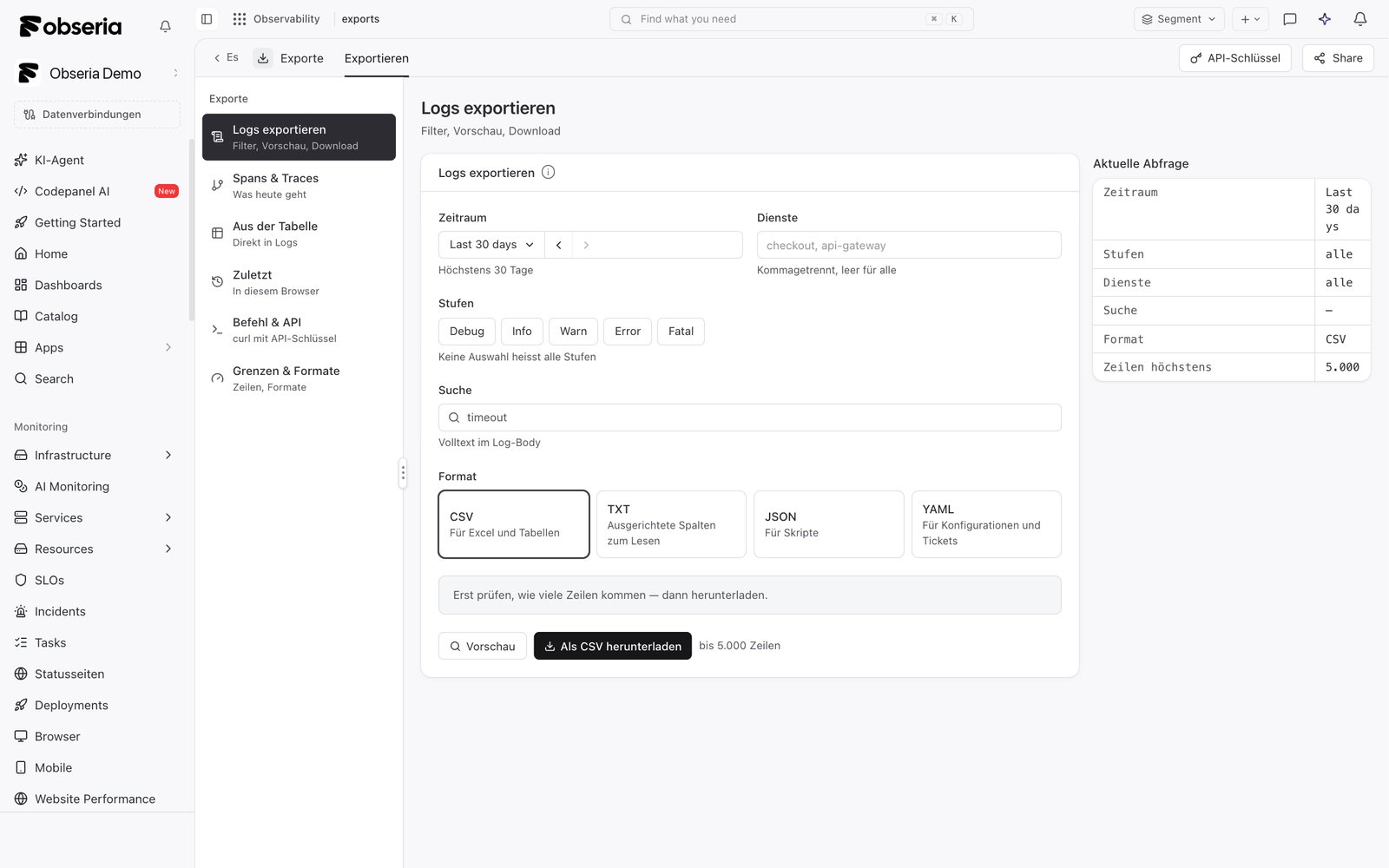
Logs werden mit Zeitraum, Services, Stufen und Suche exportiert, vorher in der Vorschau geprüft und in der Zeilenzahl begrenzt. Exporte per Skript nutzen einen API-Schlüssel.
Rollen, Rechte und Anmeldung über den Firmen-Login.
Richten Sie die Anmeldung über den Firmen-Login ein, damit Mitarbeitende ihr vorhandenes Konto statt eines eigenen Passworts nutzen.
Legen Sie Mitglieder in der Benutzerverwaltung an und fassen Sie sie in Teams zusammen, die widerspiegeln, wer welche Services verantwortet.
Jede Person erhält die Rolle, die sie braucht: Lesezugriff für die meisten, Bearbeitungsrechte für Verantwortliche, Admin-Rechte für wenige.
Legen Sie je Skript oder KI-Assistent einen API-Schlüssel an. Er wird einmal angezeigt – speichern Sie ihn im Secret-Manager.
Sehen Sie regelmäßig ins Audit-Protokoll und in die Mitgliederliste, entfernen Sie ungenutzte Schlüssel und passen Sie zu weite Rollen an.
Observability-Daten werden von vielen Menschen genutzt, Einstellungen sollten es nicht. Mit Rollen und Rechten trennen Sie beides: Die meisten können untersuchen, Dashboards ansehen und Incidents verfolgen, während Änderungen an Alarmregeln, Eingangsregeln oder Organisationseinstellungen bei den Verantwortlichen bleiben.
Der Zugriff wird in den Einstellungen Ihrer Organisation verwaltet, in den Bereichen Benutzerverwaltung und Zugriffsverwaltung. Weil Rollen plattformweit gelten, pflegen Sie keine getrennten Rechtemodelle für Logs, Metriken, Traces und Dashboards.
Beginnen Sie mit dem Prinzip der minimalen Rechte: Neue Mitglieder erhalten Lesezugriff, erweitert wird bei Bedarf. So bleibt der Kreis derer, die gemeinsame Einstellungen ändern können, klein und bekannt.
Mit Single Sign-on melden sich Mitarbeitende mit ihrem Firmenkonto bei Obseria an. Ihr Identitätsanbieter bestätigt, wer sie sind – ein zusätzliches Passwort, das angelegt, verwahrt oder zurückgesetzt werden müsste, entfällt.
Der größte Nutzen liegt im Offboarding. Verlässt jemand das Unternehmen und wird das Firmenkonto deaktiviert, funktioniert die Anmeldung über den Firmen-Login nicht mehr. Anmelderichtlinien, die Sie für Ihren Firmen-Login bereits durchsetzen, gelten auch für diesen Weg.
Für die Einrichtung gibt es in den Einstellungen einen Bereich für Authentifizierungs-Domains. Welchen Identitätsanbieter Sie nutzen und wie die Anmeldung angebunden wird, klären wir beim Onboarding – fragen Sie uns, bevor Sie eine Einführung um einen bestimmten Anbieter planen.
Die Benutzerverwaltung führt alle Mitglieder Ihrer Organisation in einer Liste. Teams gruppieren sie nach Verantwortung – die Grundlage für klare Zuständigkeiten: Ein Team verantwortet Services, pflegt deren Dashboards und erhält deren Alarme.
Zuständigkeiten tauchen auch an anderer Stelle der Plattform auf. Der Dienstkatalog nennt das verantwortliche Team je Service, und Scorecards prüfen, ob ein Service überhaupt Verantwortliche hat. Zugriffskontrolle und Zuständigkeit beantworten gemeinsam die zwei Fragen, die im Störungsfall zählen: Wer darf hinsehen, und wer hat den Hut auf?
Dashboards lassen sich als Entwurf behalten oder mit dem Team teilen. So landet halbfertige Arbeit nicht in der Liste aller, bevor sie fertig ist.
Skripte, Exporte und KI-Assistenten verbinden sich über API-Schlüssel mit Obseria. Schlüssel werden in den Einstellungen angelegt und entfernt; ein neuer Schlüssel wird nur einmal angezeigt, legen Sie ihn also sofort im Secret-Manager ab. Ein Schlüssel je Integration erlaubt es, genau den Zugriff zu entziehen, den Sie nicht mehr wollen.
Das Audit-Protokoll erfasst Aktionen mit Zeit, Aktion, Ressource, Akteur und Ergebnis, auch abgelehnte oder fehlgeschlagene Anfragen. Es führt Personen und Schlüssel als Akteure – Sie sehen also, ob eine Änderung von einer Kollegin oder von einer Integration stammt.
Facetten für Aktion, Akteur, Ressource und Ergebnis sowie ein Export des gewählten Zeitraums machen das Protokoll nützlich für regelmäßige Berechtigungsprüfungen und Ihre eigene Sicherheitsdokumentation.
 Obseria MCP
 Claude
 Cursor
 GitHub Copilot
 Python scripts
 Node.js scripts
Zugriffskontrolle legt fest, wer sich an einem System anmelden darf und was jede Person danach sehen und ändern kann. In einer Observability-Plattform ist das wichtiger, als es zunächst scheint. Logs, Traces und Metriken beschreiben, wie sich Ihre Produktivsysteme verhalten, und enthalten oft Details, die nicht jeder sehen sollte: interne Hostnamen, Anfragepfade, Fehlermeldungen mit Kundennummern oder IP-Adressen. Gleichzeitig prägen Einstellungen wie Alarmregeln, Dashboards, Benachrichtigungskanäle und Regeln für die Datenaufnahme, wie das ganze Unternehmen auf die Produktion blickt.
Gute Zugriffskontrolle verfolgt deshalb zwei Ziele. Wer im Störungsfall Daten braucht, soll sie ohne Ticket und Wartezeit bekommen. Und nur die Verantwortlichen sollen eine Einstellung ändern können – nachvollziehbar protokolliert.
Die meisten Werkzeuge arbeiten mit rollenbasierter Zugriffskontrolle, kurz RBAC. Statt jeder Person einzeln Rechte zu geben, definieren Sie Rollen mit bestimmten Berechtigungen und ordnen Personen diesen Rollen zu. Typische Muster sind:
Teams ergänzen eine zweite Dimension: die Zuständigkeit. Ein Team verantwortet Services, erhält deren Alarme und pflegt deren Dashboards. Rollen beantworten die Frage „Was darf diese Person?“, Teams die Frage „Wofür ist sie zuständig?“.
Single Sign-on bedeutet, dass sich Mitarbeitende mit ihrem vorhandenen Firmenkonto anmelden statt mit einem eigenen Passwort für jedes Werkzeug. Der Identitätsanbieter des Unternehmens bestätigt, wer jemand ist, und das Werkzeug vertraut dieser Bestätigung. Für IT- und Sicherheitsteams hat das klare Vorteile:
SSO ersetzt keine Rollen. Es belegt, wer jemand ist; was diese Person im Werkzeug tun darf, entscheiden weiterhin Rollen und Berechtigungen.
Nicht jeder Zugriff kommt von einer Person im Browser. Skripte, Integrationen und KI-Assistenten nutzen API-Schlüssel. Behandeln Sie diese wie Passwörter mit einem festen Zweck: ein Schlüssel je Anwendungsfall, ein erkennbarer Name, Ablage in einem Secret-Manager statt im Code, und Entfernen, sobald die Integration nicht mehr gebraucht wird. Weil ein Schlüssel nur beim Anlegen einmal angezeigt wird, wird ein verlorener Schlüssel ersetzt, nicht wiederhergestellt.
Viele Unternehmen prüfen Zugriffe ein- bis zweimal im Jahr im Rahmen ihres Informationssicherheits-Managements. Die Fragen sind immer ähnlich: Wer hat Zugriff, wer hat erweiterte Rechte, welche Schlüssel gibt es und werden sie noch genutzt, und was wurde im Prüfzeitraum geändert? Ein Werkzeug, das Benutzer, Rollen, Schlüssel und ein Audit-Protokoll an einer Stelle führt, macht daraus statt einer Tabellenkalkulation eine kurze Prüfung. Halten Sie das Ergebnis jeder Prüfung fest – es ist ein nützlicher Nachweis für Ihre eigene Sicherheitsdokumentation.
In Obseria verwalten Sie den Zugriff in den Einstellungen Ihrer Organisation. Dort gibt es Bereiche für Benutzerverwaltung, Zugriffsverwaltung, API-Schlüssel und Authentifizierungs-Domains, auf Organisationsebene außerdem für Teams, Organisationen und Audit-Logs. Das bietet Ihnen:
Die Zugriffskontrolle greift mit dem Rest der Plattform ineinander: Maskierungsregeln beim Eingang verringern die personenbezogenen Daten, die überhaupt gespeichert werden, die Datenregion wird je Organisation gewählt – eine EU-Region steht zur Verfügung –, und ein Vertrag zur Auftragsverarbeitung nach Art. 28 DSGVO ist online abrufbar.
Rollen und Rechte, die festlegen, wer was sehen und ändern darf – verwaltet zusammen mit Benutzern und Teams in den Einstellungen Ihrer Organisation. Sie gelten plattformweit, getrennte Rechte für Logs, Metriken, Traces und Dashboards sind nicht nötig.
Ja. Obseria unterstützt die Anmeldung mit dem Firmen-Login (Single Sign-on). Wie er an Ihren Identitätsanbieter angebunden wird, richten wir beim Onboarding gemeinsam ein; in den Einstellungen gibt es dafür einen Bereich für Authentifizierungs-Domains.
Eine Liste unterstützter Anbieter veröffentlichen wir auf dieser Seite nicht. Nennen Sie uns Ihren Identitätsanbieter, dann bestätigen wir vor Ihrer Entscheidung, ob und wie die Anmeldung angebunden werden kann.
Rollen legen fest, was eine Person tun darf. Teams beschreiben, wofür sie zuständig ist, etwa für welche Services. Beides wird in den Einstellungen verwaltet, die Team-Zuständigkeit erscheint außerdem im Dienstkatalog.
API-Schlüssel werden in den Einstellungen angelegt und entfernt. Ein Schlüssel wird nur einmal beim Anlegen angezeigt – speichern Sie ihn in einem Secret-Manager. Nutzen Sie je Skript oder KI-Assistent einen eigenen Schlüssel, um Zugriffe gezielt entziehen zu können.
Ja. Das Audit-Protokoll erfasst Aktionen mit Zeit, Ressource, Akteur und Ergebnis. Personen und API-Schlüssel erscheinen beide als Akteure, auch abgelehnte oder fehlgeschlagene Aktionen sind sichtbar.
Kein Werkzeug macht Sie allein compliant. Rollen, Single Sign-on, API-Schlüssel und ein Audit-Protokoll unterstützen Ihre eigene Dokumentation zu Informationssicherheit und Datenschutz. Zertifizierungen nimmt Obseria auf dieser Seite nicht in Anspruch.
Diese Seite beschreibt, was die App heute belegt: Rollen, Rechte, Teams, Anmeldung mit dem Firmen-Login, API-Schlüssel und ein Audit-Protokoll. Eine automatische Benutzer-Provisionierung aus Ihrem Verzeichnis (etwa per SCIM), eine veröffentlichte Liste unterstützter Identitätsanbieter und Rechte auf einzelne Datenfelder werden hier nicht als Funktionen beschrieben. Wenn Sie eines davon brauchen, sprechen Sie uns vor der Planung an.
Die Grundlage aller Produkte: Datenaufnahme, Dashboards, Alarme, Governance und KI-Zugriff.
→Programmatischer Zugriff für Skripte und Integrationen, abgesichert mit API-Schlüsseln.
→Die Datenregion wird je Organisation gewählt, eine EU-Region steht zur Verfügung.
→Ein Vertrag zur Auftragsverarbeitung nach Art. 28 DSGVO, online abrufbar.
→Wie Obseria Ihre eigene Compliance-Dokumentation unterstützt.
→In 30 Minuten zeigen wir Ihnen, wie Obseria in Ihrer Umgebung arbeitet, und beantworten Ihre Fragen zu Einrichtung, Datenschutz und Preisen.
