
Benachrichtigungskanäle
Ziele für Alarme wie E-Mail, Slack, Teams, PagerDuty oder Webhooks.
Wir nutzen essenzielle Funktionen für den Betrieb dieser Website. Mit Ihrer Einwilligung würden wir zusätzlich Dienste für Statistik und Marketing einsetzen. Sie entscheiden, welche Kategorien Sie zulassen, und können Ihre Auswahl jederzeit über „Cookie-Einstellungen“ im Footer ändern. Mehr dazu in unserer Datenschutzerklärung.
Obseria Consent Management · Ihre Auswahl wird 12 Monate gespeichert
Stellen Sie Alarme per E-Mail, an Chat, Bereitschafts-Tools, Jira Service Management oder per Webhook an jedes System zu, leiten Sie sie nach Schweregrad oder Umgebung und sehen Sie jede Zustellung im Benachrichtigungszentrum.
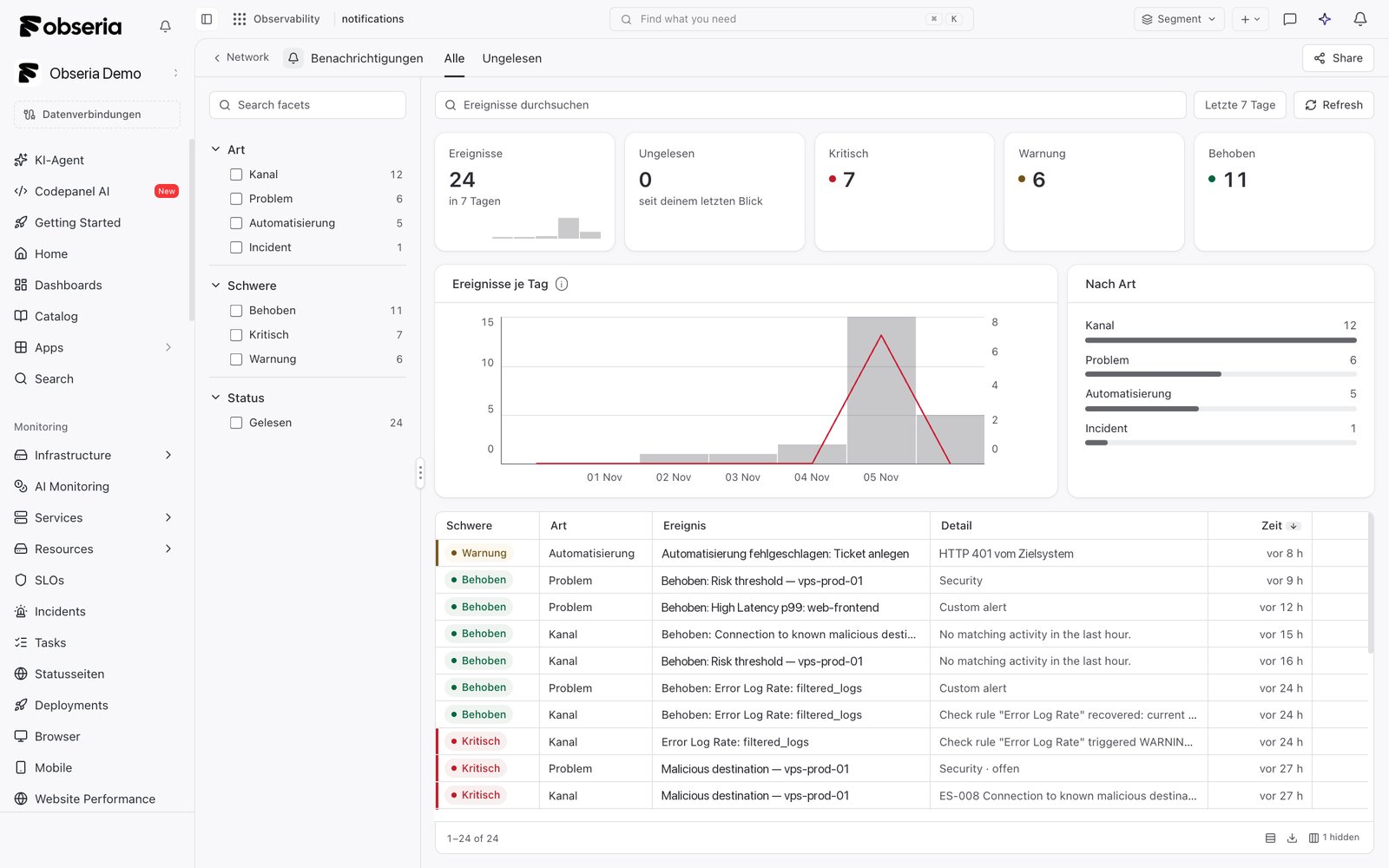
Das Benachrichtigungszentrum listet Zustellungen an Kanäle, Probleme, Automatisierungsläufe und Incidents mit Schweregrad, Detail und Zeit, dazu ein Diagramm der Ereignisse je Tag.
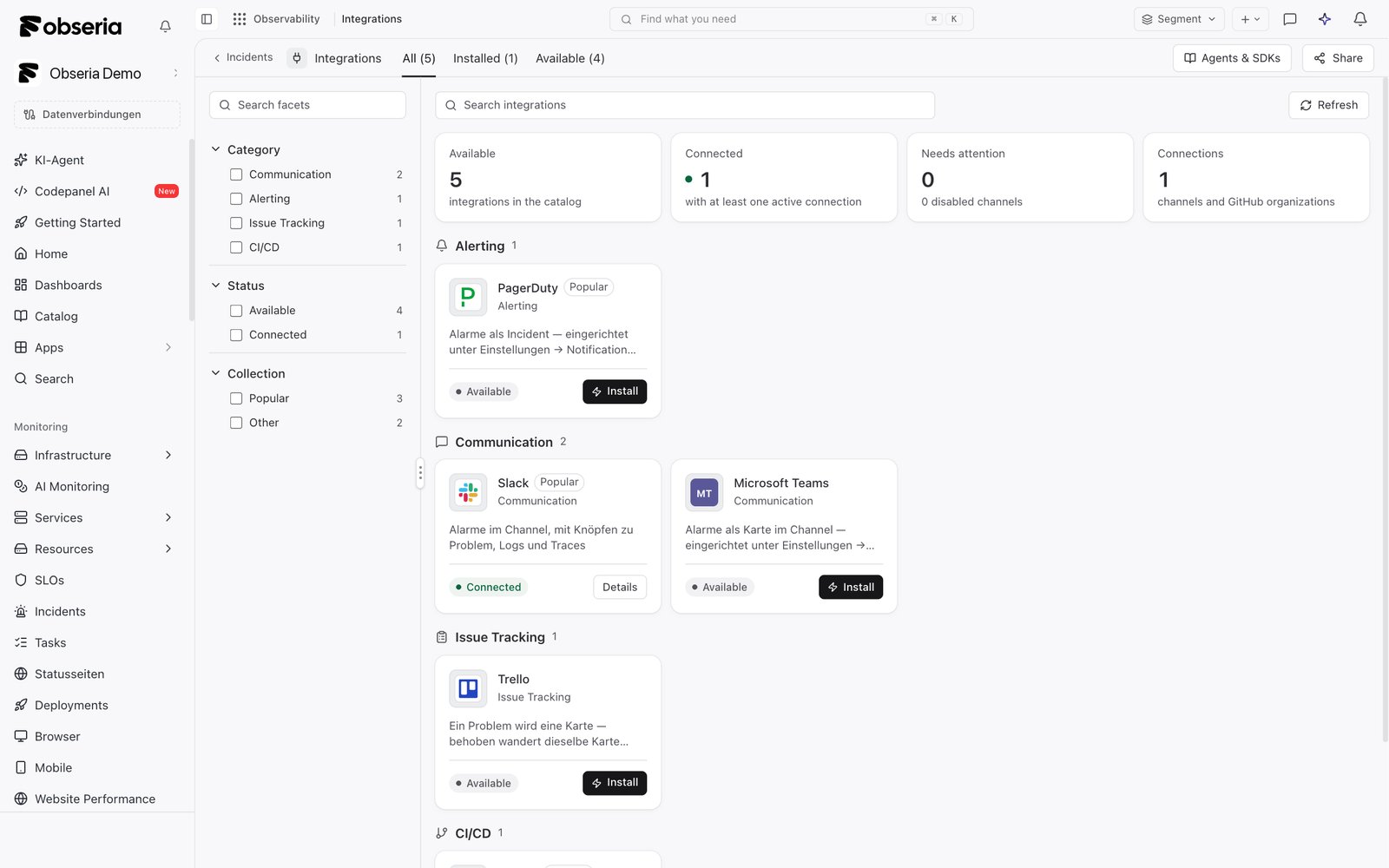
Der Katalog gruppiert Integrationen nach Alerting, Kommunikation und Vorgangsverfolgung. Slack-Alarme kommen mit Schaltflächen zu Problem, Logs und Traces.
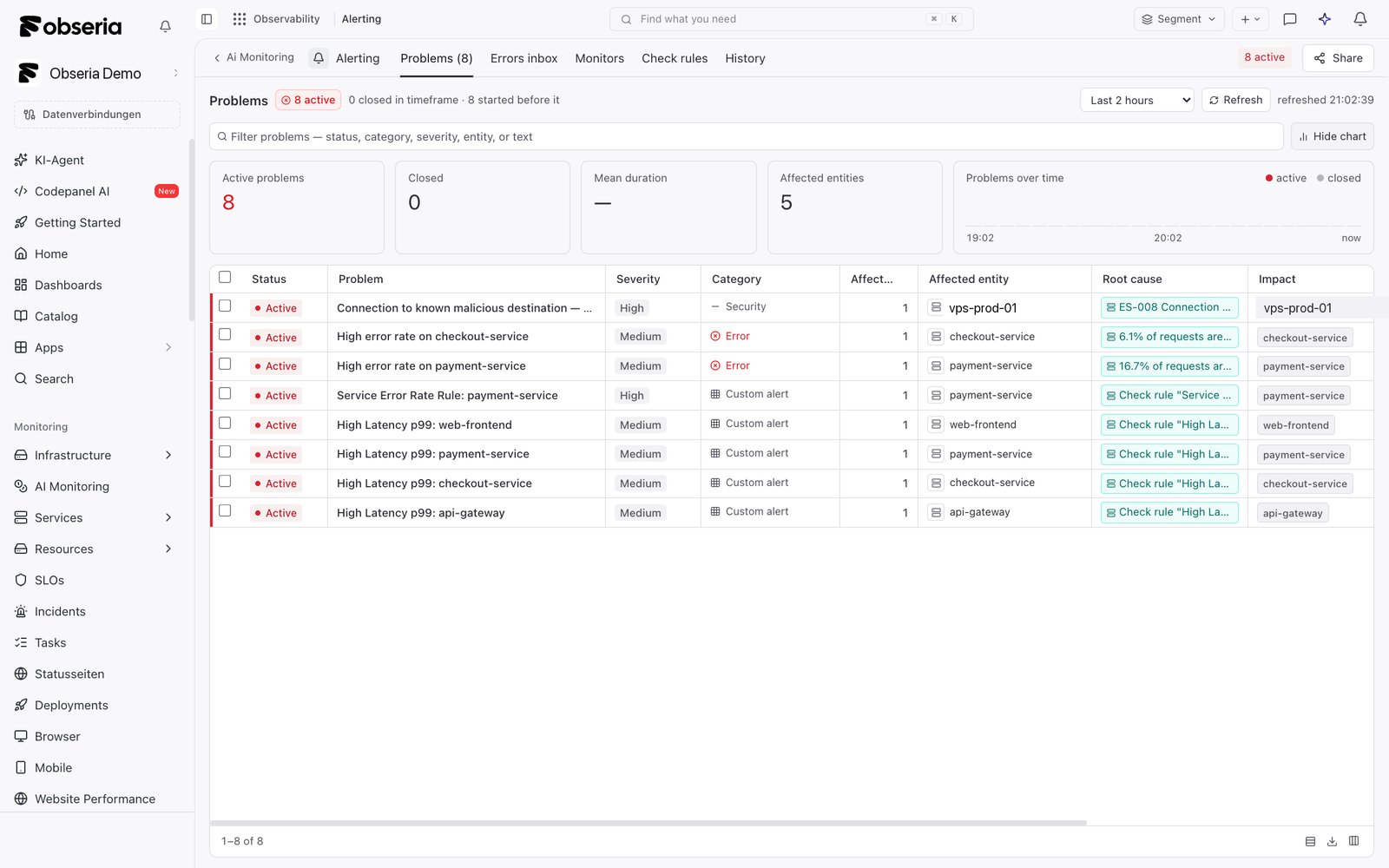
Benachrichtigungen werden von Prüfregeln und Problemen ausgelöst. Jedes Problem trägt Schweregrad, betroffene Entität und wahrscheinliche Ursache.
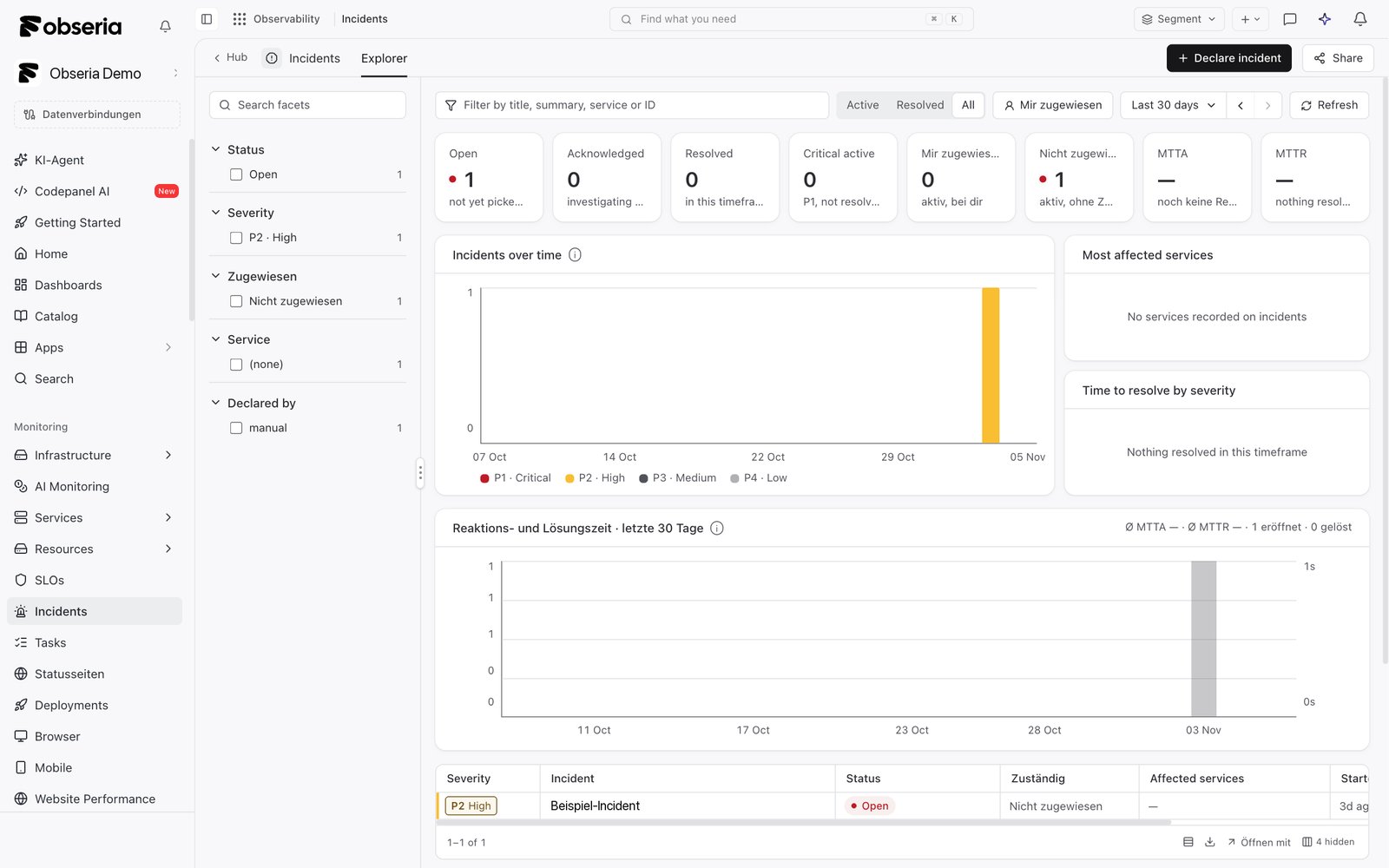
Eröffnen Sie einen Incident mit Schweregrad P1 bis P4 und Zuständigen. Incident-Ereignisse erscheinen ebenfalls im Benachrichtigungszentrum.
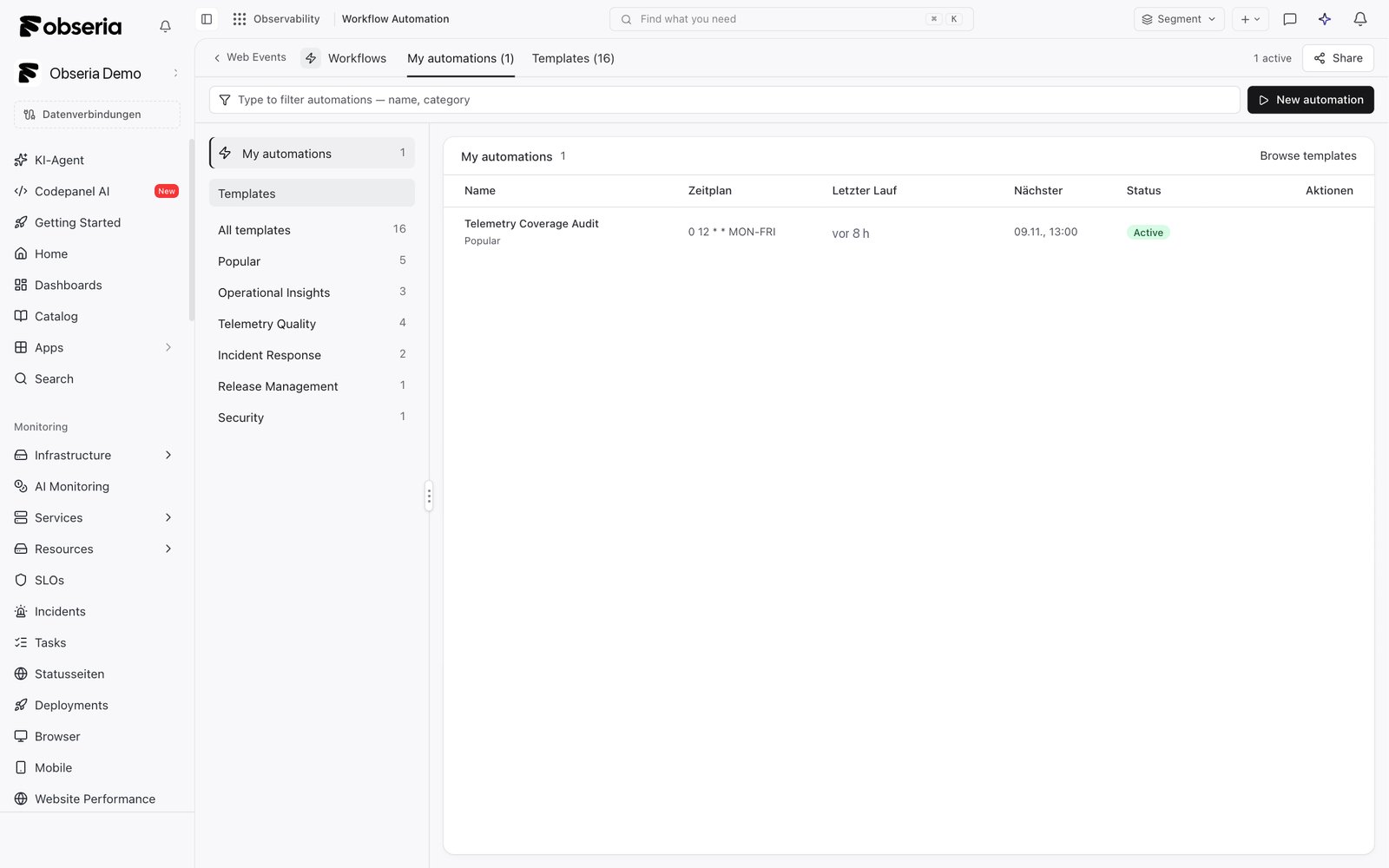
Workflows laufen nach Zeitplan oder bei Ereignissen, etwa um ein Ticket anzulegen oder eine Nachricht zu senden. Vorlagen umfassen eine Kategorie für Incident Response.
Ziele für Alarme wie E-Mail, Slack, Teams, PagerDuty oder Webhooks.
Koordiniert die Bearbeitung von Störungen: Status, Verantwortliche, Zeitachse und Kommunikation.
Mehr erfahren →Automatisiert Abläufe: löst bei einem Ereignis Aktionen aus, z. B. Ticket anlegen, Neustart oder Nachricht.





Richten Sie unter Benachrichtigungskanäle E-Mail, Slack, Microsoft Teams, Google Chat, Discord, PagerDuty, Opsgenie, Jira Service Management, incident.io oder einen Webhook ein.
Entscheiden Sie, welche Alarme wohin gehen, etwa kritische Probleme in Produktion an PagerDuty und Warnungen an einen Team-Kanal.
Löst eine Prüfregel aus oder öffnet sich ein Problem, sendet Obseria die Benachrichtigung an die passenden Kanäle.
Optionale Erinnerungen wiederholen die Benachrichtigung, solange das Problem offen ist, damit sie in einem vollen Kanal nicht untergeht.
Das Benachrichtigungszentrum listet jedes Ereignis nach Art, Schweregrad und Lesestatus; deaktivierte Kanäle werden als prüfbedürftig angezeigt.
Obseria stellt Alarme an die Werkzeuge zu, die Ihr Team bereits nutzt: E-Mail, Slack, Microsoft Teams, Google Chat und Discord für den Chat, PagerDuty, Opsgenie und incident.io für Bereitschaft und Incident-Bearbeitung, Jira Service Management für Tickets und einen Webhook für alles andere.
In Slack kommen Alarme im Kanal mit Schaltflächen zu Problem, Logs und Traces an, sodass schon der erste Klick die Untersuchung startet. In Microsoft Teams erscheinen Alarme als Karte. PagerDuty erhält Alarme als Incident und wendet Ihre bestehenden Bereitschaftsregeln an.
Ein Webhook sendet den Alarm als HTTP-Anfrage. So erreichen Sie interne Werkzeuge oder lösen eigene Automatisierungen aus, ohne auf eine eigene Integration zu warten.
Nicht jeder Alarm verdient dieselbe Aufmerksamkeit. Bedingungen auf Schweregrad oder Umgebung entscheiden, welche Benachrichtigung in welchen Kanal geht. Eine typische Einrichtung sendet kritische Probleme in Produktion an ein Bereitschafts-Tool und einen eigenen Kanal, Warnungen und alles aus Staging an einen Team-Kanal oder per E-Mail.
So bleibt das Wecken für das reserviert, was wirklich sofort einen Menschen braucht, und das Team wird nicht für Probleme geweckt, die bis morgen warten können.
Optionale Erinnerungen wiederholen eine Benachrichtigung, solange ein Problem offen ist. Das hilft in Kanälen mit viel Verkehr, in denen eine einzelne Nachricht aus dem Blick scrollt, bevor jemand reagiert.
Das Benachrichtigungszentrum listet, was im gewählten Zeitraum passiert ist: Zustellungen an Kanäle, Probleme, Automatisierungsläufe und Incidents. Jeder Eintrag zeigt Schweregrad (kritisch, Warnung oder behoben), Art, Ereignis, eine Detailzeile und die Zeit.
Zähler zeigen die Zahl der Ereignisse, die seit Ihrem letzten Besuch ungelesenen und die Aufteilung in kritisch, Warnung und behoben. Ein Diagramm zeigt die Ereignisse je Tag, eine Auswertung nach Art zeigt, ob der meiste Verkehr von Kanälen, Problemen, Automatisierung oder Incidents kommt.
Facetten für Art, Schweregrad und Lesestatus sowie eine Volltextsuche finden ein Ereignis schnell, etwa einen fehlgeschlagenen Automatisierungslauf samt Fehlermeldung des Zielsystems.
Kanäle richten Sie in den Einstellungen unter Benachrichtigungskanäle ein. Die Integrationsansicht zeigt den Katalog nach Kategorien wie Alerting, Kommunikation und Vorgangsverfolgung, welche Integrationen verbunden sind und welche zur Installation bereitstehen.
Ein eigener Zähler zeigt Kanäle, die Aufmerksamkeit brauchen, weil sie deaktiviert sind. Ein defekter Kanal ist einer der leisesten Fehler im Monitoring: Alarme lösen aus, aber niemand erfährt davon. Wer diese Zahl im Blick behält, verhindert das.
Obseria verwaltet keine Bereitschaftspläne und keine Eskalationsrichtlinien. Binden Sie PagerDuty oder Opsgenie als Kanal an und pflegen Sie Ihre Rotationen dort, damit der Alarm dem Prozess folgt, den Ihr Team schon hat.
SlackMicrosoft Teams Google Chat
 DiscordPagerDutyOpsgenieJira Service Management
 incident.io
Eine Alarmregel entscheidet, wann etwas nicht stimmt. Ein Benachrichtigungskanal entscheidet, wo Menschen davon erfahren. Typische Kanäle sind E-Mail, ein Kanal in Slack oder Microsoft Teams, ein Bereitschafts-Tool wie PagerDuty oder Opsgenie, ein Ticketsystem oder ein Webhook, der den Alarm an ein beliebiges anderes System weitergibt.
Kanäle sind wichtiger, als sie wirken. Die beste Alarmregel ist wertlos, wenn die Nachricht in einem Postfach landet, das niemand liest, und eine perfekt eingestellte Regel wird zum Rauschen, wenn jede Warnung nachts jemanden weckt. Die Alarmweiterleitung, also die Entscheidung, welcher Alarm in welchen Kanal geht, macht Alerting nützlich oder zermürbend.
Zwei Dinge werden oft verwechselt: einen Alarm zustellen und verwalten, wer Bereitschaft hat. Pläne, Rotationen und Eskalationsrichtlinien sind Aufgabe eines Bereitschafts-Tools. Die Monitoring-Plattform stellt den Alarm an dieses Tool zu, und das Tool entscheidet, wen es weckt. Diese Trennung hält Ihren Bereitschaftsprozess an einer Stelle, auch wenn Sie Monitoring-Werkzeuge wechseln oder ergänzen.
Betrachten Sie die Zahl der Benachrichtigungen je Kanal und Woche, das Verhältnis kritischer Meldungen zu Warnungen, wie viele Benachrichtigungen zu einer Handlung geführt haben und ob ein Kanal fehlgeschlagene Zustellungen zeigt. Ein Kanal mit Hunderten Nachrichten pro Woche, auf die niemand reagiert, ist ein Zeichen, dass Regeln oder Weiterleitung nachgeschärft werden müssen.
Wenn Sie Kanäle zum ersten Mal einrichten, genügt eine kleine Tabelle auf einer Seite. Tragen Sie Schweregrade als Zeilen und Umgebungen als Spalten ein und schreiben Sie den Kanal in jede Zelle. Ein bewährter Ausgangspunkt:
Prüfen Sie den Plan nach den ersten Wochen. Schalten Kolleginnen und Kollegen einen Kanal stumm, bekommt er zu viel; finden Kunden Probleme zuerst, fehlt ein Kanal oder eine Regel.
Obseria verwaltet keine Bereitschaftspläne und keine Eskalationsrichtlinien. Teams mit einer Rotation in PagerDuty oder Opsgenie binden diese als Kanal an, sodass Alarme dem bestehenden Prozess folgen.
E-Mail, Slack, Microsoft Teams, Google Chat, Discord, PagerDuty, Opsgenie, Jira Service Management, incident.io und Webhooks. Jedes Ereignis erscheint zusätzlich im Benachrichtigungszentrum von Obseria.
Ja. Bedingungen auf Schweregrad oder Umgebung entscheiden, welche Alarme in welchen Kanal gehen, etwa kritische Probleme in Produktion an PagerDuty und Warnungen an einen Team-Kanal.
Alarme kommen im Slack-Kanal mit Schaltflächen zu Problem, Logs und Traces in Obseria an. In Microsoft Teams erscheinen Alarme als Karte im Kanal.
Ja. Optionale Erinnerungen wiederholen eine Benachrichtigung, solange ein Problem offen ist.
Über einen Webhook. Obseria sendet den Alarm als HTTP-Anfrage an die URL, die Sie hinterlegen, sodass interne Werkzeuge oder eigene Automatisierungen ihn verarbeiten können.
Nein. Obseria verwaltet keine Rotationen und keine Eskalationsrichtlinien. Binden Sie PagerDuty oder Opsgenie als Benachrichtigungskanal an und pflegen Sie Ihren Bereitschaftsprozess dort.
Die Integrationsansicht zählt Kanäle, die Aufmerksamkeit brauchen, weil sie deaktiviert sind, und das Benachrichtigungszentrum listet Ereignisse mit Schweregrad und Detail, auch fehlgeschlagene Automatisierungsläufe.
Bereitschaftspläne, Eskalationsrichtlinien, Weiterleitung nach Uhrzeit sowie Zustellung per SMS oder Telefonanruf gehören derzeit nicht zu Obseria. Für Alarmierung per Telefon oder SMS binden Sie ein Bereitschafts-Tool wie PagerDuty oder Opsgenie als Kanal an.
Alerting, Incidents, SLOs, Statusseiten und Runbooks in einem Produkt.
→Prüfregeln auf Metriken, PromQL, Logs, Traces und neue Fehler.
→Incidents mit Schweregrad, Zuständigen und Zeitleiste.
→Probleme mit wahrscheinlicher Ursache, damit Benachrichtigungen Kontext tragen.
→Workflows, die auf Ereignisse reagieren, etwa mit einer Nachricht.
→In 30 Minuten zeigen wir Ihnen, wie Obseria in Ihrer Umgebung arbeitet, und beantworten Ihre Fragen zu Einrichtung, Datenschutz und Preisen.
