
KI-Schritt und KI-Assistent
Ein KI-Schritt fasst zusammen, klassifiziert, extrahiert oder entwirft, auf Wunsch als JSON für die folgenden Schritte. Im Builder entwirft oder ändert ein KI-Assistent einen Workflow aus einer Beschreibung.
Wir nutzen essenzielle Funktionen für den Betrieb dieser Website. Mit Ihrer Einwilligung würden wir zusätzlich Dienste für Statistik und Marketing einsetzen. Sie entscheiden, welche Kategorien Sie zulassen, und können Ihre Auswahl jederzeit über „Cookie-Einstellungen“ im Footer ändern. Mehr dazu in unserer Datenschutzerklärung.
Obseria Consent Management · Ihre Auswahl wird 12 Monate gespeichert
Ein KI-Schritt fasst zusammen, ordnet ein, liest aus oder entwirft – auf Wunsch als JSON für die nächsten Schritte. Im Builder macht ein KI-Assistent aus einer Beschreibung einen Workflow-Entwurf und sagt, was noch einzurichten ist.
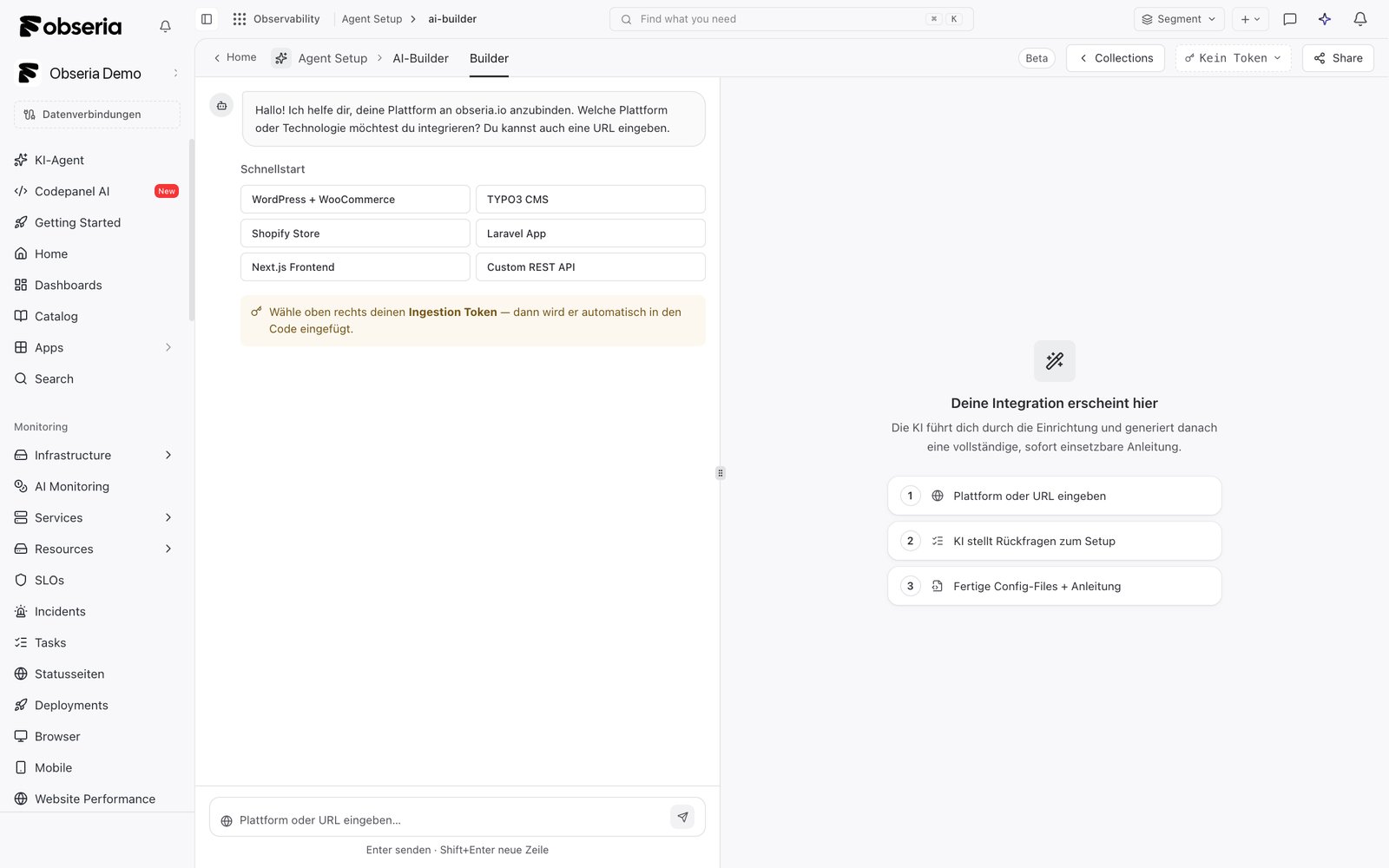
Der Screenshot zeigt den KI-Builder der Agenten-Einrichtung in Obseria, der Rückfragen stellt und danach eine Anleitung erzeugt. Der Workflow-Assistent folgt im Modus „Schritt für Schritt“ derselben Idee: eine Frage pro Zug, und der Workflow wächst auf der Arbeitsfläche.
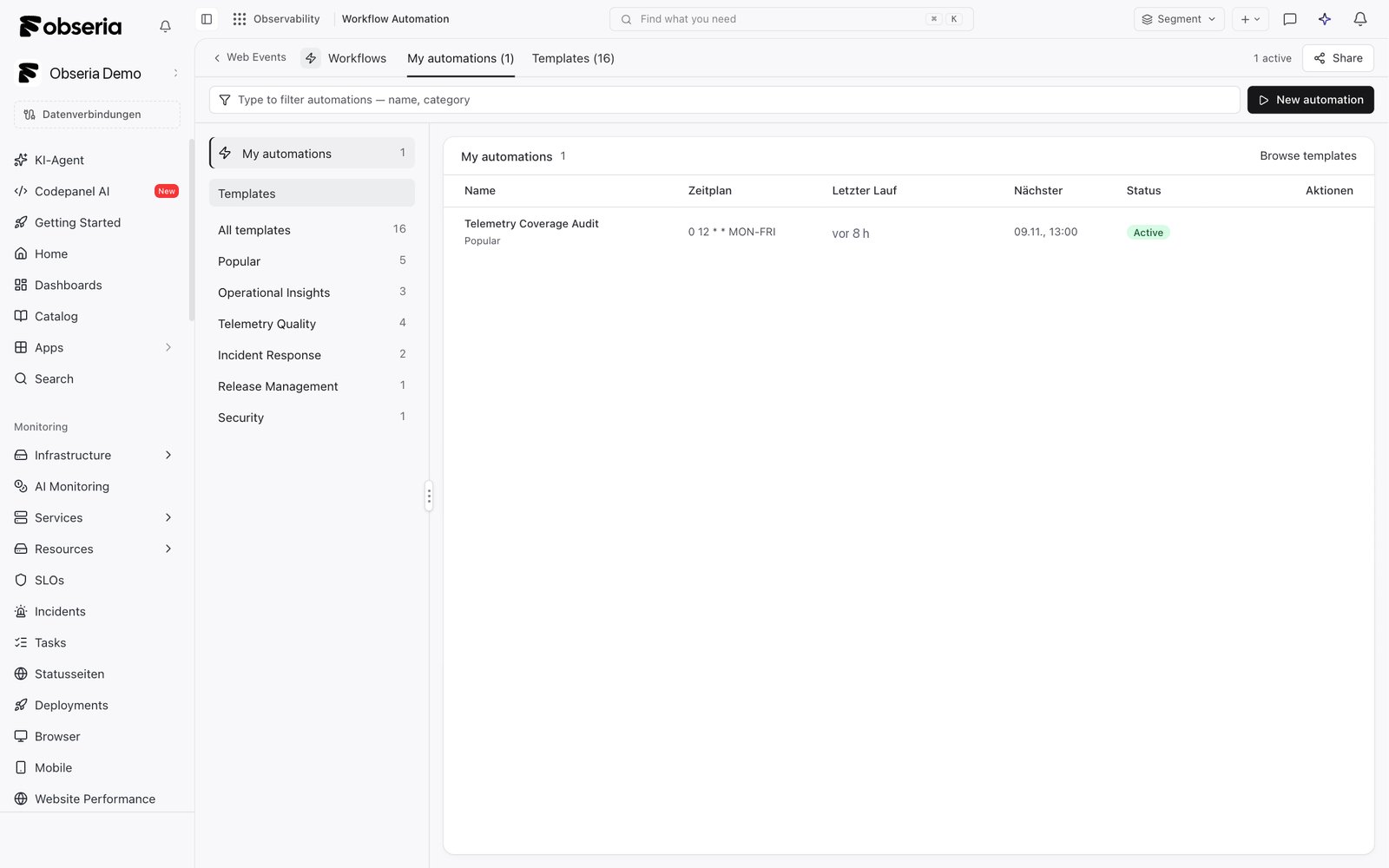
Diese Ansicht listet Automationen mit Cron-Zeitplan, letztem und nächstem Lauf sowie Status, daneben Vorlagen-Kategorien. In Obseria Workflow enthalten mehrere Prozessvorlagen bereits einen KI-Schritt.
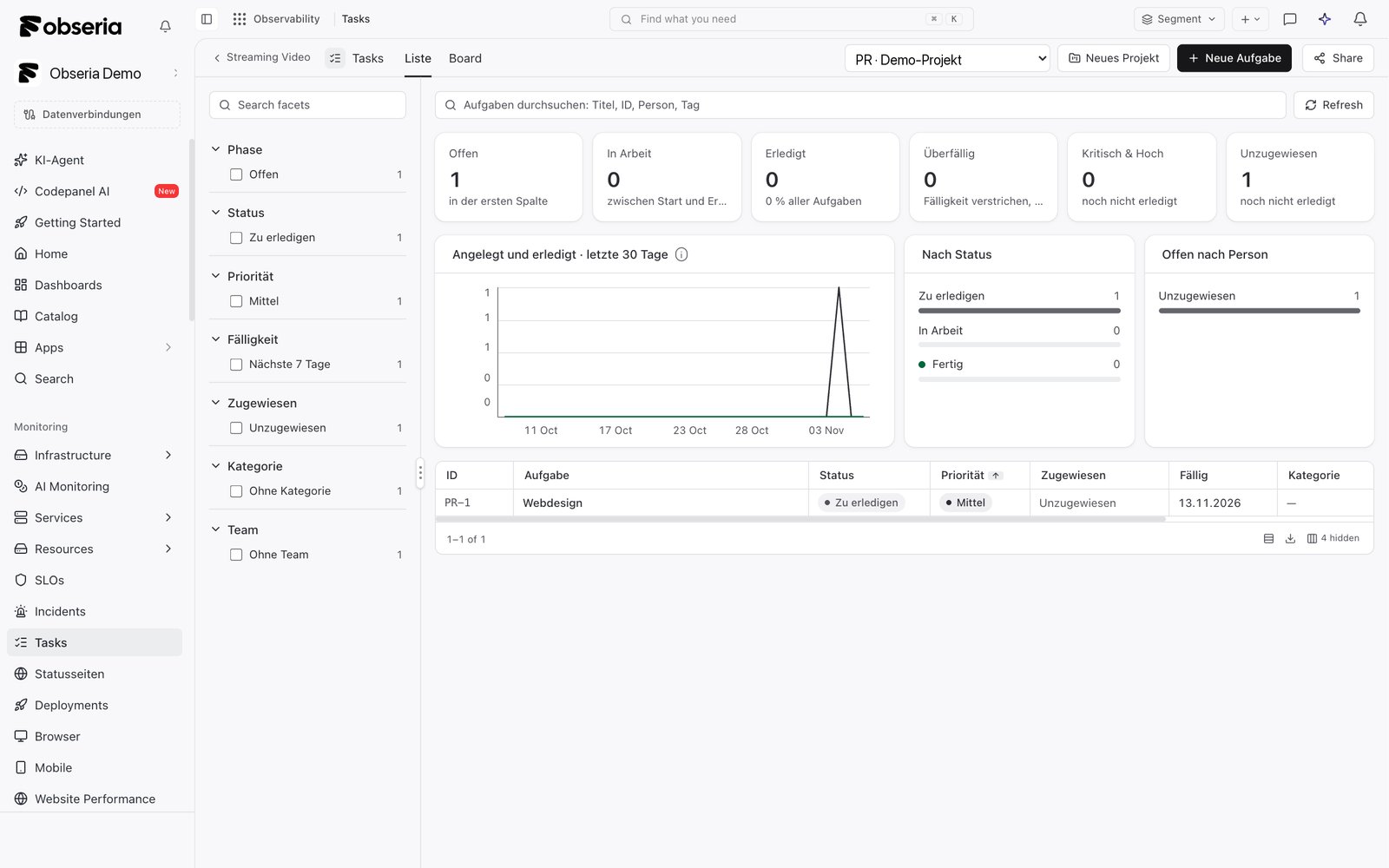
Obseria verfolgt Nacharbeit als Aufgaben mit Status, Priorität, Fälligkeit und Zuständigkeit. Im Workflow wird über das, was die KI vorbereitet hat, in einem Freigabeschritt und im Workflow-Posteingang entschieden.
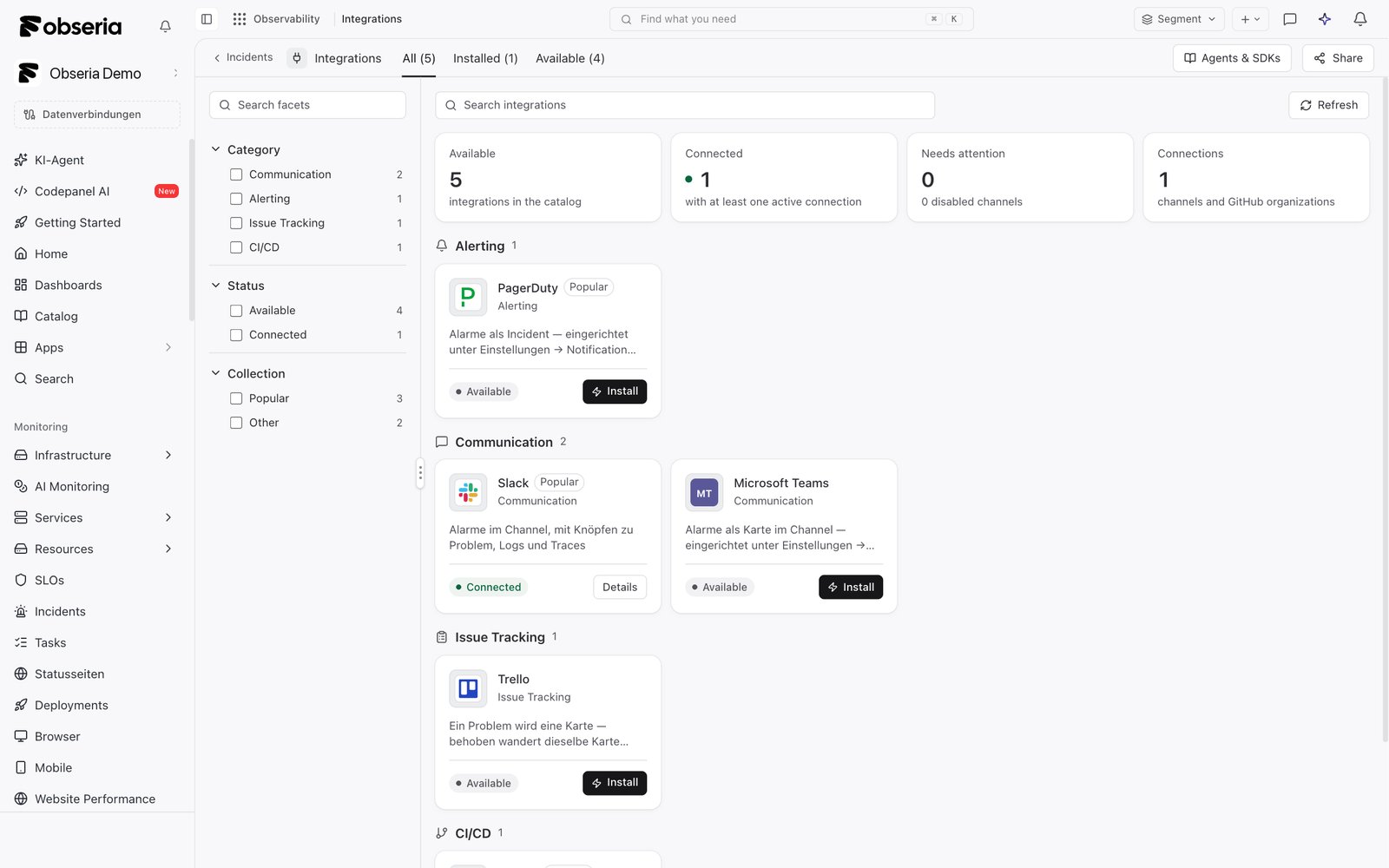
Die Integrationsseite zeigt Slack, Microsoft Teams, PagerDuty und Trello mit ihrem Verbindungsstatus. Workflow-Schritte posten KI-Zusammenfassungen und Einordnungen in solche Benachrichtigungskanäle.
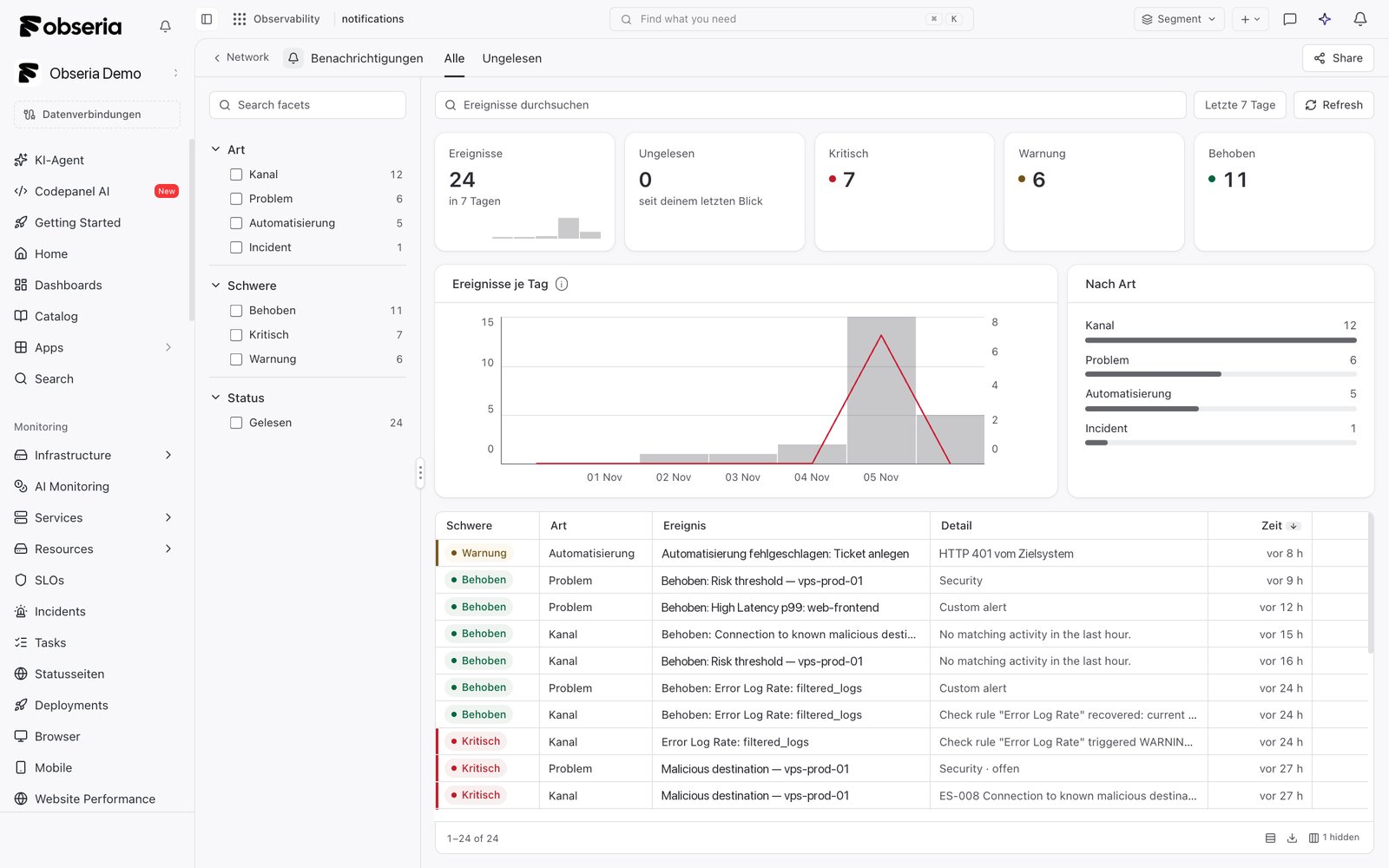
Das Benachrichtigungszentrum listet Ereignisse nach Art und Schwere, darunter einen fehlgeschlagenen Automationsschritt mit der Fehlermeldung des Zielsystems. Ein Workflow kann eigene Fehler zusätzlich an einen Fehlerkanal melden.
Ein KI-Schritt fasst zusammen, klassifiziert, extrahiert oder entwirft, auf Wunsch als JSON für die folgenden Schritte. Im Builder entwirft oder ändert ein KI-Assistent einen Workflow aus einer Beschreibung.
Ein Freigabeschritt hält den Lauf an, schickt den Freigebenden einen Link per E-Mail und kann zusätzlich in einen Kanal posten. Entschieden wird mit Notiz im Workflow-Posteingang; eine optionale Frist lehnt automatisch ab.
Mehr erfahren →Fertige Workflows für Geschäftsprozesse, HR, Finanzen, Zahlungen, Vertrieb und E-Commerce, Datenverarbeitung und App-Ereignisse. Eine Vorlage wird zum Entwurf, den Sie im Builder vervollständigen.
Mehr erfahren →CSV und Excel einlesen, Text aus PDFs lesen, Zeilen gruppieren und summieren, Dubletten entfernen, Änderungen seit dem letzten Lauf erkennen, CSV-, Excel- oder PDF-Dateien erzeugen und Zeilen in Data-Tabellen ablegen.
Mehr erfahren →Eine Mail, ein Formulareingang oder ein Webhook bringt Freitext; Dokument lesen ergänzt den Text eines PDF-Anhangs.
Der KI-Schritt erhält einen Prompt mit Platzhaltern wie Betreff und Text und liefert Kategorie, Priorität und Zusammenfassung als JSON.
Eine Bedingung oder Weiche prüft das JSON: Fehlende Felder gehen an eine Person, bekannte Kategorien an ihr Team.
Wo es darauf ankommt, lässt ein Freigabeschritt eine Person bestätigen oder ablehnen, was die KI vorbereitet hat.
Das Ticket wird angelegt, die Antwort versendet oder die Zeile geschrieben – der Lauf behält die Antwort der KI für die spätere Prüfung.
Der KI-Schritt schickt einen Prompt an ein Sprachmodell und gibt dessen Antwort zurück. Der Prompt kann Platzhalter aus dem Auslöser und früheren Schritten enthalten, etwa Betreff und gekürzten Text einer E-Mail oder den ausgelesenen Text eines PDFs. Separate Anweisungen halten feste Regeln wie Ton, Sprache oder erlaubte Kategorien.
Je Schritt wählen Sie zwischen zwei Modellgrößen: der größeren für schwieriges Auslesen und Entwerfen, der kleineren für einfaches Einordnen. Wie jeder Schritt kann der KI-Schritt bei einem Fehler bis zu fünfmal wiederholen oder mit leerer Ausgabe weiterlaufen, damit ein kurzer Ausfall des Modells nicht den ganzen Lauf stoppt.
Mit eingeschalteter JSON-Ausgabe bittet der Schritt das Modell um ein einzelnes JSON-Objekt und wertet es aus. Die folgenden Schritte sprechen Felder dann direkt an, etwa die Kategorie für eine Weiche, den Betrag für eine Bedingung oder die ausgelesenen Rechnungsfelder für eine Tabelle oder einen API-Aufruf. Der Rohtext bleibt zusätzlich verfügbar.
Ein bewährtes Muster: Auf den KI-Schritt folgt eine Bedingung, die die nötigen Schlüssel prüft. Fälle, in denen das Modell keine Rechnungsnummer oder keinen Betrag gefunden hat, gehen per Nachricht oder Freigabe an eine Person, statt in ein anderes System geschrieben zu werden.
Der KI-Assistent sitzt in einem Chat neben der Arbeitsfläche. Im Modus „Schritt für Schritt“ stellt er eine Frage pro Zug – wie der Workflow startet, aus welchem System das Ereignis kommt, wer freigibt, was danach passieren soll –, und jede Antwort erscheint als Schritt auf der Arbeitsfläche. Im Modus „Auf einmal“ baut er den ganzen Entwurf aus Ihrer Beschreibung.
Der Assistent kennt die Schritttypen, die die Engine ausführen kann, und Ihre vorhandenen Verbindungen, Benachrichtigungskanäle, Variablen und Data-Tabellen und kann so echte IDs einsetzen. Jeder Entwurf wird bereinigt, angeordnet und geprüft, bevor er auf der Arbeitsfläche landet. Eine Liste zeigt, was noch einzurichten ist, und fehlende Verbindungen lassen sich direkt im Chat anlegen.
Sie können bis zu fünf Beispieldateien anhängen, etwa ein Rechnungs-PDF oder einen CSV-Export, damit der Assistent sieht, wie die Daten aussehen. Lassen Sie sich den aktuellen Workflow erklären, einen Schritt ändern oder machen Sie seine letzte Änderung mit einem Klick rückgängig.
Mehrere Prozessvorlagen enthalten bereits einen KI-Schritt: Rechnungen aus einem Postfach mit KI-Auslesen, Support-Mails zu Tickets mit KI-Priorität, Einordnung von Kundenbeschwerden, Qualifizierung von Website-Leads, eine Vorprüfung von Softwareanfragen für die IT, eine von der KI entworfene Onboarding-Checkliste, eine tägliche Kennzahlen-Zusammenfassung und ein Post-Mortem-Entwurf, wenn ein Problem behoben ist.
Jede Vorlage wird zum Entwurf mit leeren Kanälen und Adressen. Passen Sie den Prompt an Ihre Kategorien und Ihre Sprache an, starten Sie einen Testlauf mit einem echten Beispiel und sehen Sie sich die Antwort der KI im Lauf an, bevor Sie aktivieren.
 Slack
 Microsoft Teams
 Google Chat
 Discord
 Jira
 GitHub
 PostgreSQL
 MySQL / MariaDB
KI-Workflow-Automatisierung ergänzt einen regelbasierten Prozess um ein Sprachmodell. Klassische Automatisierung ist stark bei festen Regeln: Liegt der Betrag über 1.000, braucht es eine Freigabe. Schwer tut sie sich mit unstrukturierten Eingaben: einer frei formulierten Kunden-E-Mail, einer Rechnung im PDF, einer Supportanfrage, die zu drei Teams passen könnte. Ein Sprachmodell kann solchen Text lesen und in etwas verwandeln, mit dem ein Workflow arbeiten kann: eine Kategorie, eine Priorität, eine Reihe von Feldern, eine kurze Zusammenfassung oder einen Antwortentwurf.
Das entscheidende Wort ist Schritt. In einem gut gebauten Prozess erledigt die KI eine klar umrissene Aufgabe, und der Rest des Workflows bleibt deterministisch: Bedingungen prüfen das Ergebnis, Menschen geben frei, wo es darauf ankommt, und jeder Lauf wird festgehalten.
Freitext genügt für eine Nachricht an einen Menschen, doch spätere Schritte im Workflow brauchen Felder, auf die sie sich verlassen können. Wer das Modell um ein JSON-Objekt mit benannten Schlüsseln wie category, priority und total bittet, macht die Antwort für Bedingungen, Weichen und API-Aufrufe nutzbar. Beschreiben Sie im Prompt jeden Schlüssel, seinen Typ und die erlaubten Werte, und halten Sie die Liste kurz. Eine Bedingung direkt nach dem KI-Schritt sollte prüfen, ob die nötigen Schlüssel vorhanden sind, bevor etwas in ein anderes System geschrieben wird.
Sprachmodelle können sich irren – und das mit großer Überzeugung. Für alles mit Folgen, etwa eine Rechnung bezahlen, einen Antrag ablehnen oder einem Kunden schreiben, verbinden Sie den KI-Schritt mit einer Freigabe: Das Modell bereitet die Entscheidung vor, ein Mensch bestätigt sie. Für Aufgaben mit geringem Risiko wie Verschlagworten oder Zusammenfassen genügen meist eine Prüfung des Ergebnisses und ein Ausweichpfad für unklare Fälle.
KI lässt sich nicht nur im Prozess nutzen, sondern auch beim Bauen. Statt jeden Schritt von Hand zu setzen, beschreiben Sie den Ablauf in eigenen Worten, etwa „Wenn eine Rechnung per E-Mail kommt, den Betrag auslesen und alles über 5.000 Euro von der Buchhaltung freigeben lassen“, und ein KI-Workflow-Builder entwirft die Schritte. Das hilft bei einer ersten Fassung und Menschen, die den Prozess kennen, aber nicht das Werkzeug. Der Entwurf braucht trotzdem eine Prüfung: Empfänger, Schwellen und Zugangsdaten sind Entscheidungen, die nur das Team treffen kann.
Jeder Modellaufruf kostet Geld und Zeit, und der übergebene Text verlässt den Workflow in Richtung des Modellanbieters. Halten Sie Prompts schlank, kürzen Sie lange Dokumente, rufen Sie das Modell nur dort auf, wo eine günstigere Regel nicht entscheiden kann, und schicken Sie keine personenbezogenen Daten, die die Aufgabe nicht braucht. Halten Sie fest, was das Modell geliefert hat, damit sich falsche Antworten nachvollziehen und Prompts verbessern lassen.
Obseria Workflow setzt KI an zwei Stellen ein.
Mehrere Prozessvorlagen enthalten bereits einen KI-Schritt, etwa das Auslesen von Rechnungen aus einem Postfach, die Einordnung von Support-Mails und Beschwerden, die Lead-Qualifizierung und eine tägliche Kennzahlen-Zusammenfassung.
Er schickt einen Prompt mit Platzhaltern aus früheren Schritten an ein Sprachmodell und gibt die Antwort als Text zurück oder, mit eingeschalteter JSON-Ausgabe, als ausgewertetes Objekt. Typische Aufgaben sind Zusammenfassen, Einordnen, Felder auslesen und Texte entwerfen.
Der KI-Assistent im Builder entwirft einen Workflow aus einer Beschreibung – Schritt für Schritt mit einer Frage pro Zug oder auf einmal. Der Entwurf nutzt nur Schritttypen, die die Engine ausführen kann, und wird geprüft, bevor er erscheint. Empfänger, Schwellen und Zugangsdaten prüfen Sie weiterhin selbst und starten vor dem Aktivieren einen Testlauf.
Der Schritt Dokument lesen holt den Text aus digital erzeugten PDFs, den der KI-Schritt dann lesen kann. Gescannte PDFs haben keine Textebene, und Texterkennung (OCR) ist noch nicht enthalten; sie liefern daher kaum Text.
Geben Sie jedem KI-Schritt nur eine Aufgabe, fordern Sie JSON an, prüfen Sie das Ergebnis mit einer Bedingung und schicken Sie unklare oder wichtige Fälle in einen Freigabeschritt. Jeder Lauf behält die Antwort der KI, sodass Sie sie prüfen und den Prompt verbessern können.
Nur, was Sie in den Prompt und die Anweisungen einsetzen, etwa ausgewählte Felder einer Mail oder den Text eines Dokuments. Dieser Text wird an das KI-Modell geschickt. Lassen Sie personenbezogene Daten weg, die die Aufgabe nicht braucht.
Im Lauf zählt der KI-Schritt als ausgeführter Workflow-Schritt: 10.000 Schritte pro Monat sind enthalten, danach 0,50 $ je tausend. Der KI-Assistent im Builder nutzt KI-Agent-Credits. Siehe Preise.
Visueller Builder, Auslöser, Freigaben, Verbindungen und Laufhistorie für Geschäftsprozesse.
→Eine Person bestätigen lassen, was die KI vorbereitet hat, bevor etwas geschrieben oder versendet wird.
→Den Text von PDFs und Anhängen vor dem KI-Schritt lesen und seine Ergebnisse in Tabellen ablegen.
→Fertige Prozesse mit KI-Schritt, vom Rechnungsauslesen bis zur Beschwerde-Triage.
→KI in ganz Obseria für Untersuchungen, Ursachenanalyse und Empfehlungen.
→In 30 Minuten zeigen wir Ihnen, wie Obseria in Ihrer Umgebung arbeitet, und beantworten Ihre Fragen zu Einrichtung, Datenschutz und Preisen.
