
Daten-Syncs
Geplante Übernahmen aus verbundenen Systemen in Tabellen: fertige Pakete für Systeme wie Stripe, Shopify, HubSpot, lexoffice oder Jira, beliebige GET-Endpunkte oder SQL auf PostgreSQL und MySQL.
Mehr erfahren →Wir nutzen essenzielle Funktionen für den Betrieb dieser Website. Mit Ihrer Einwilligung würden wir zusätzlich Dienste für Statistik und Marketing einsetzen. Sie entscheiden, welche Kategorien Sie zulassen, und können Ihre Auswahl jederzeit über „Cookie-Einstellungen“ im Footer ändern. Mehr dazu in unserer Datenschutzerklärung.
Obseria Consent Management · Ihre Auswahl wird 12 Monate gespeichert
Halten Sie Rechnungen, Bestellungen und Kundenlisten in typisierten Tabellen mit Schlüssel, Owner und Aufbewahrungsfrist – gefüllt aus Dateien, geplanten Syncs, Workflows oder Ihrer eigenen Software.
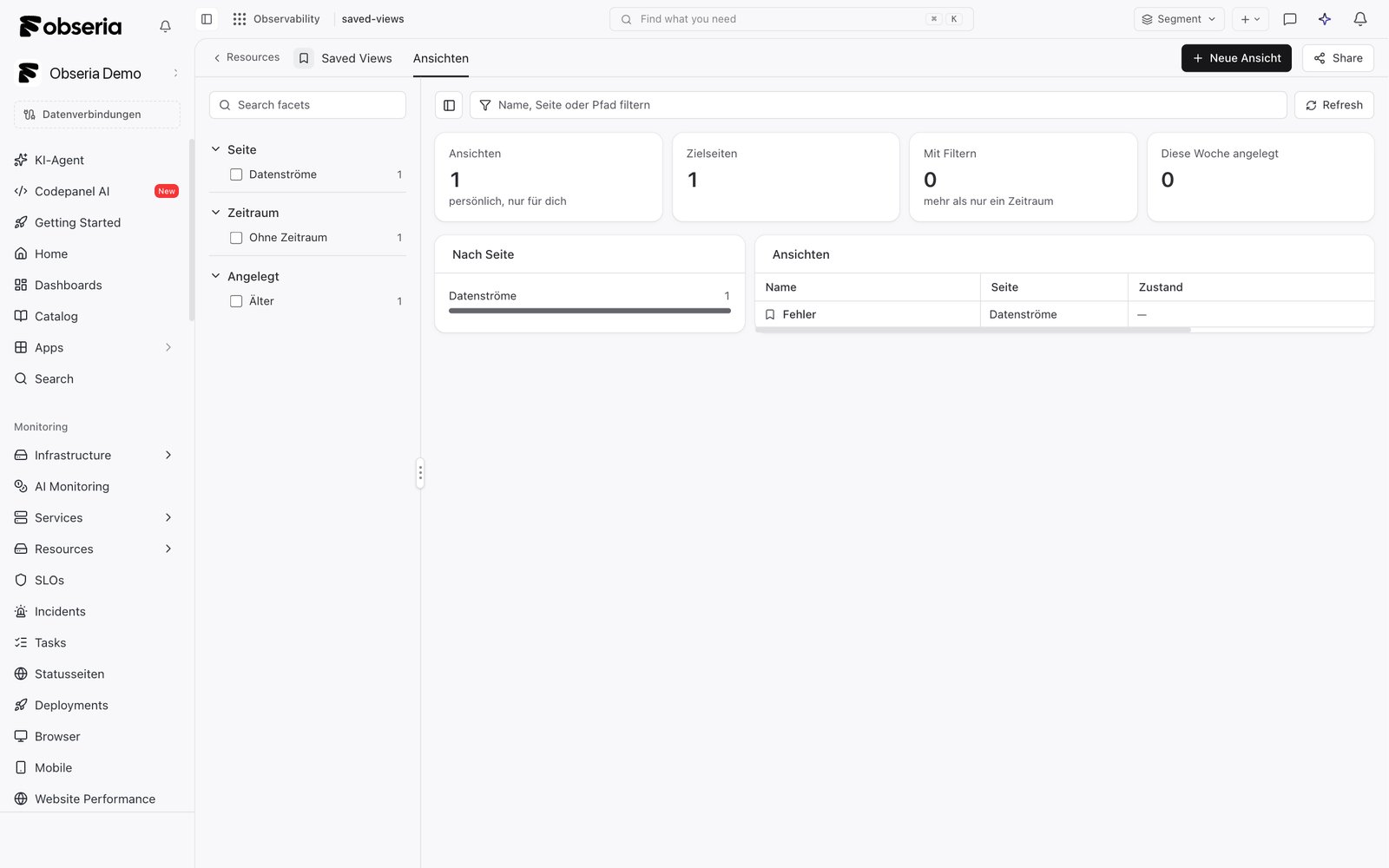
Der Screenshot zeigt eine Listenansicht in Obseria. Der Tabellenkatalog in Obseria Data arbeitet genauso: jede Tabelle mit Quelle, Zeilen, Spalten und letzter Änderung, durchsuchbar nach Tabellen- und Spaltennamen.
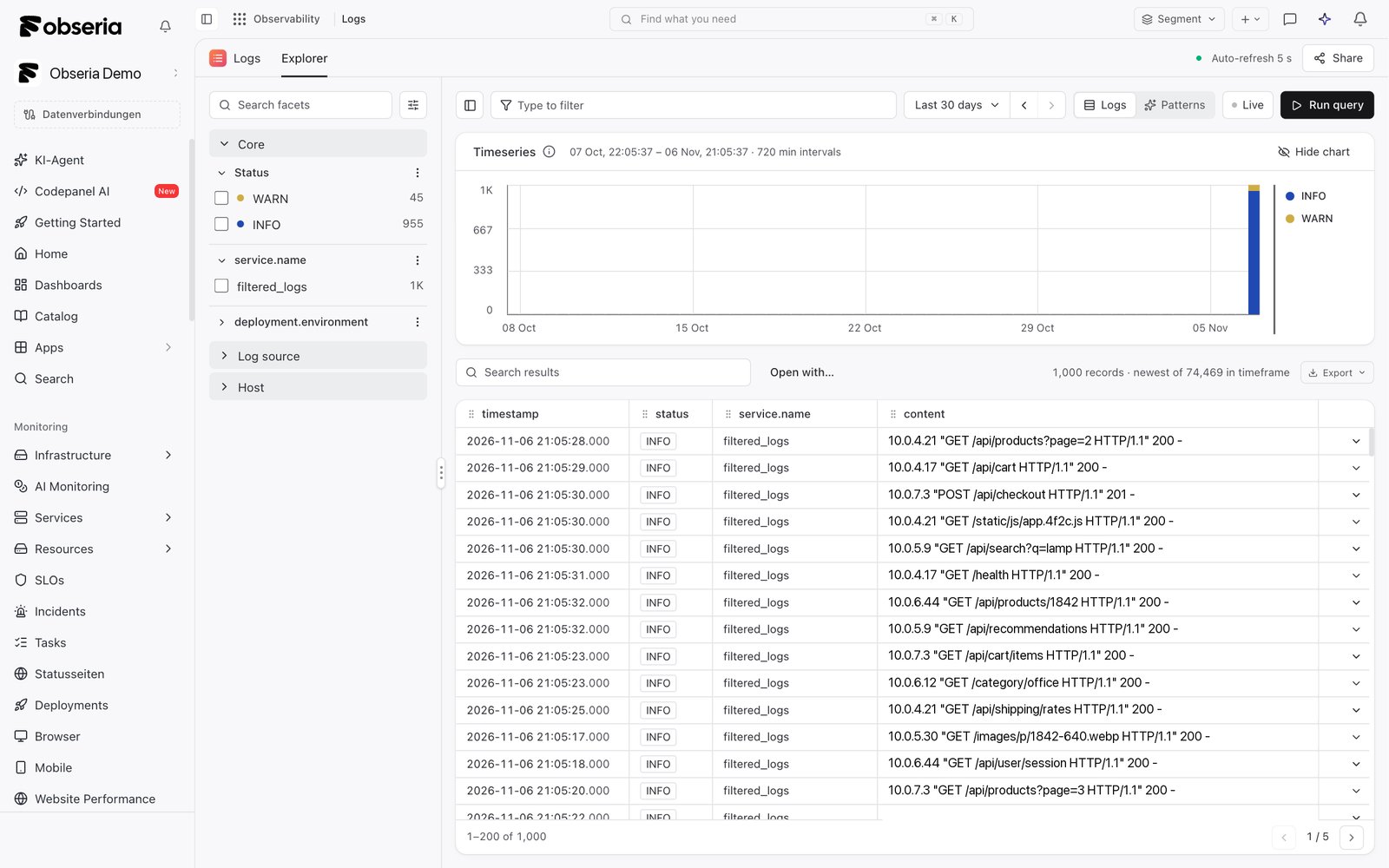
Der Screenshot zeigt den Log-Explorer in Obseria. Die Zeilen einer Datentabelle untersuchen Sie im selben Stil: typisierte Filter je Spalte, Facetten mit Anzahl und Spaltenstatistik.
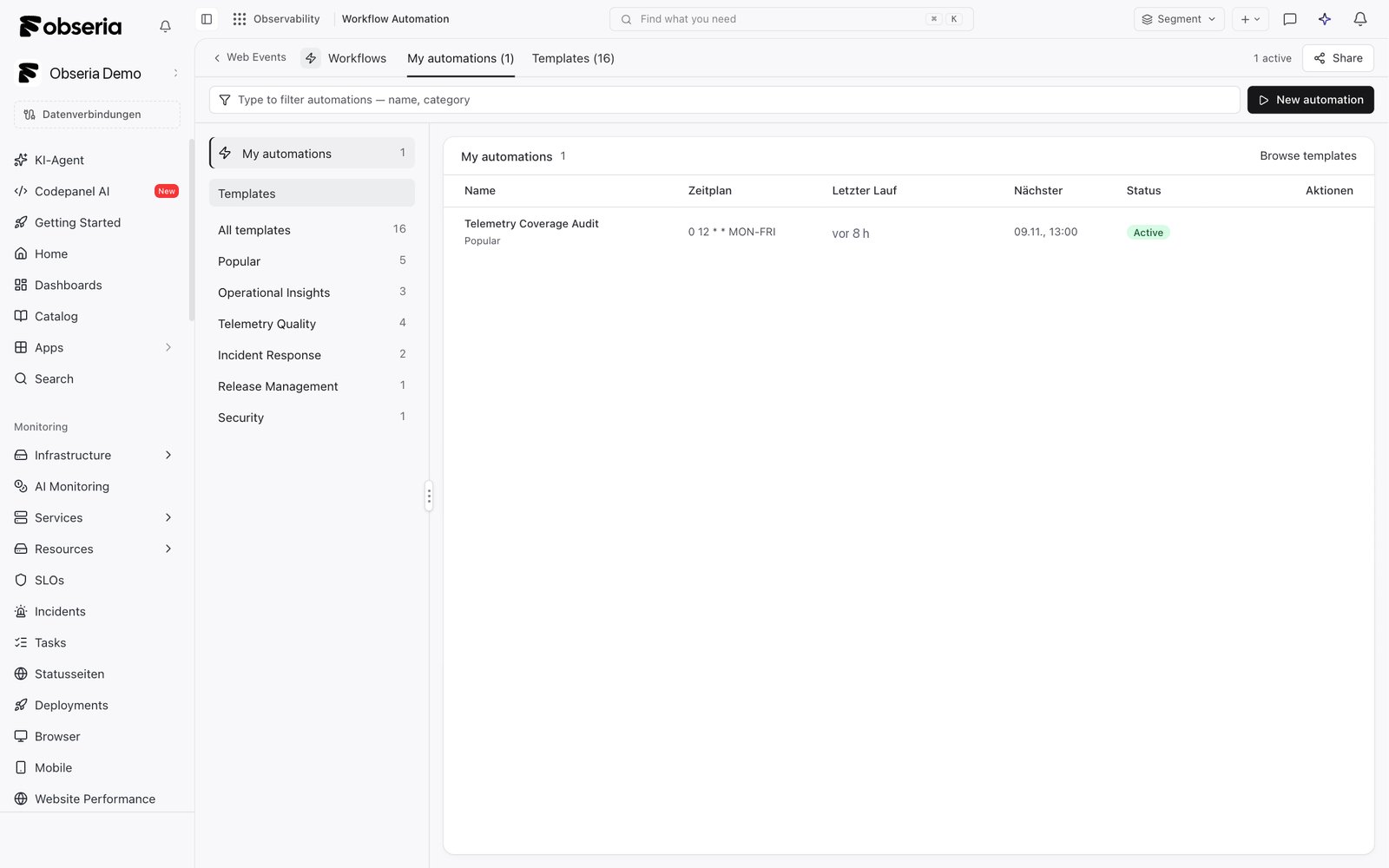
Der Screenshot zeigt eine Workflow-Liste in Obseria. Geplante Syncs und Workflows schreiben in Datentabellen – so bleibt eine Tabelle aktuell, ohne dass jemand von Hand exportiert.
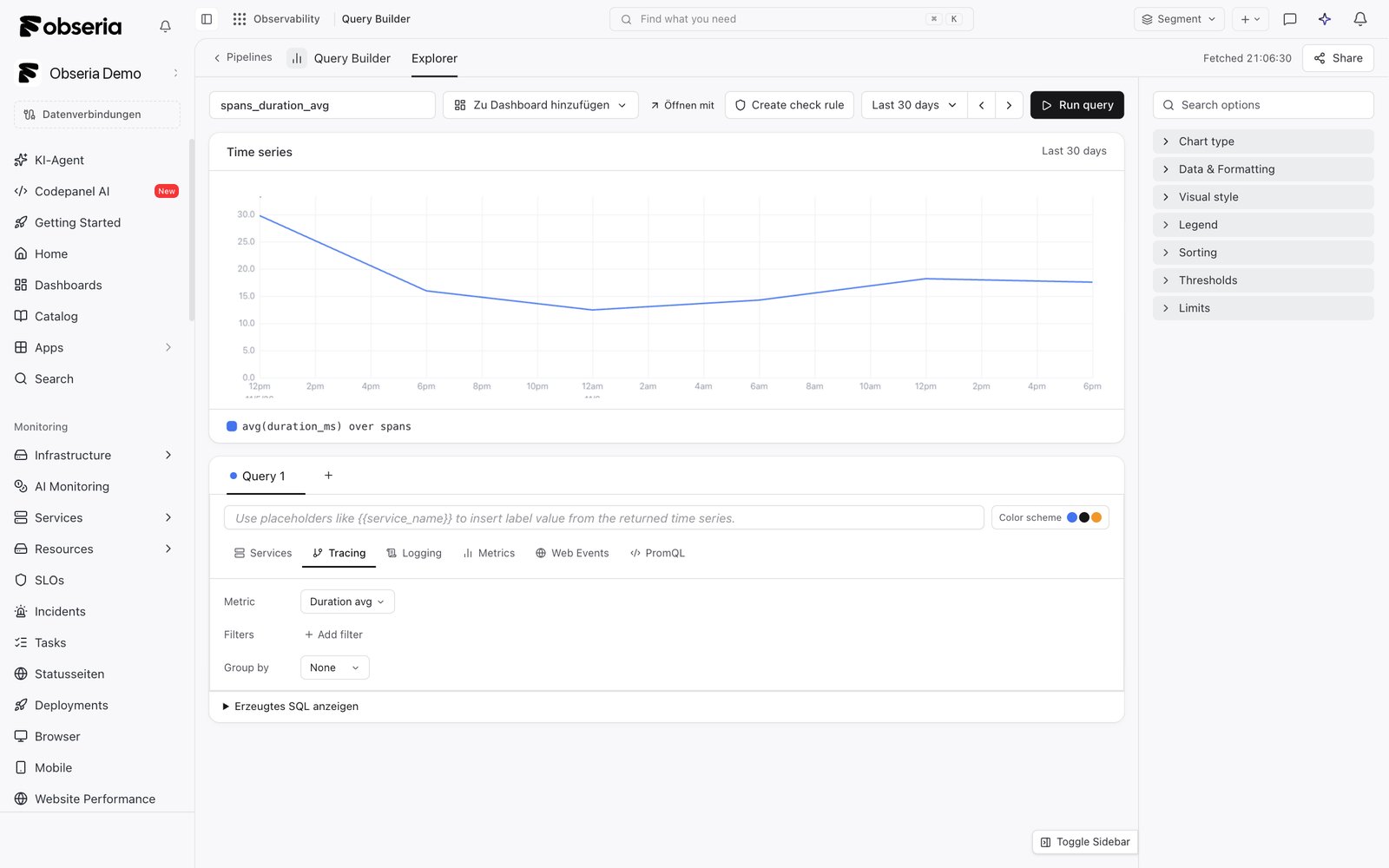
Der Screenshot zeigt den Query Builder in Obseria. In Obseria Data liest der SQL-Editor Ihre Tabellen, verknüpft sie und stellt das Ergebnis dar – je Organisation getrennt.
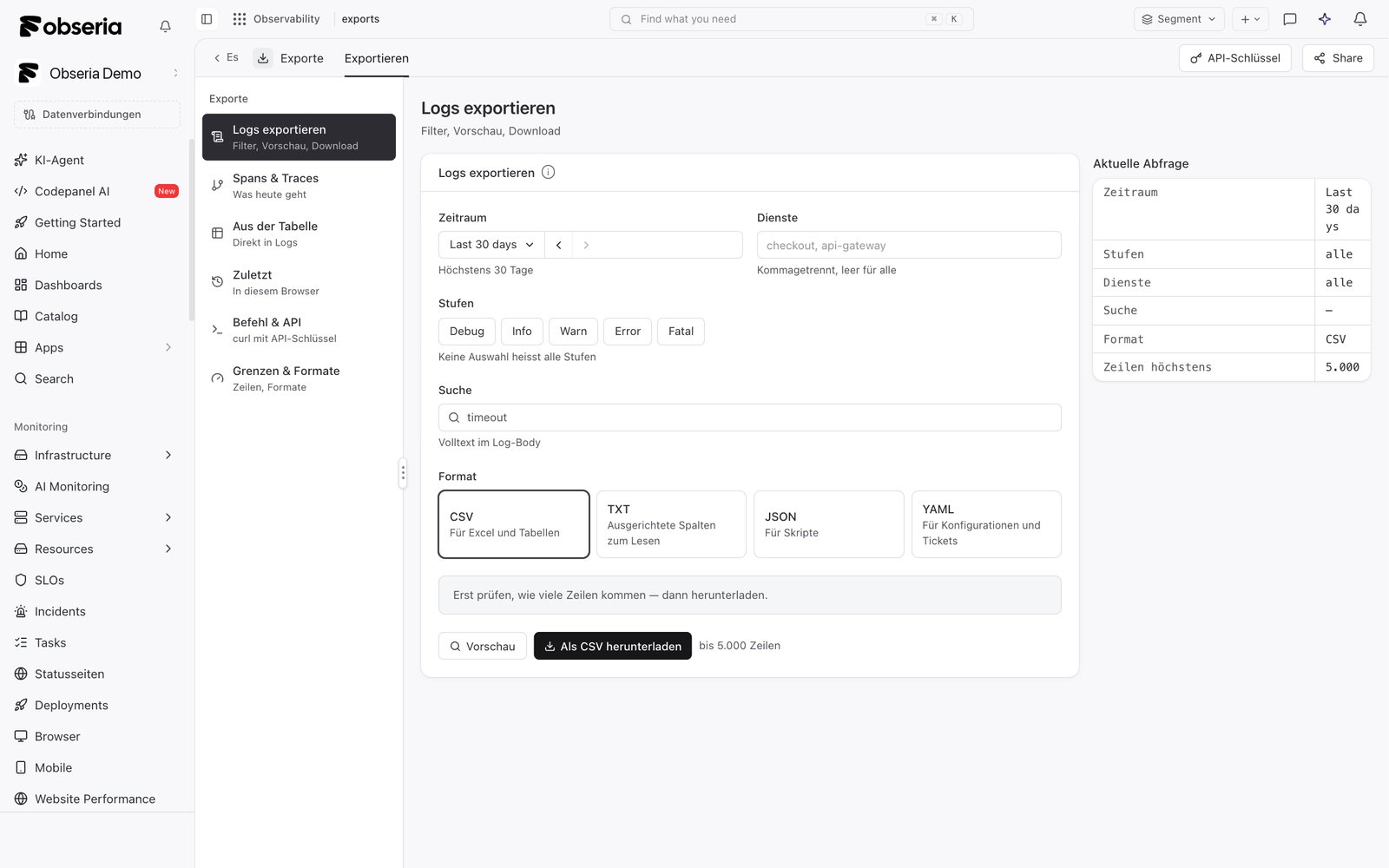
Der Screenshot zeigt die Export-Ansicht in Obseria. Eine Datentabelle laden Sie auf ihrer Seite als CSV herunter – vollständig oder mit den Filtern der Zeilenansicht.
Geplante Übernahmen aus verbundenen Systemen in Tabellen: fertige Pakete für Systeme wie Stripe, Shopify, HubSpot, lexoffice oder Jira, beliebige GET-Endpunkte oder SQL auf PostgreSQL und MySQL.
Mehr erfahren →Starten Sie mit einer Datei, einem Sync, einem Workflow oder einer leeren Tabelle mit selbst festgelegten, typisierten Spalten.
Spaltentypen werden aus den Werten erkannt. Ergänzen Sie lesbare Beschriftungen und kennzeichnen Sie Spalten mit personenbezogenen Daten.
Wählen Sie die Spalte, die einen Datensatz eindeutig kennzeichnet – dann aktualisieren wiederholte Übernahmen Zeilen, statt sie zu verdoppeln.
Tragen Sie Owner und Beschreibung ein und setzen Sie eine Aufbewahrungsfrist, wenn alte Zeilen automatisch gelöscht werden sollen.
Zeilen durchsuchen, Fragen stellen, SQL schreiben, Dashboards bauen oder die Tabelle in einem Workflow lesen.
Der Katalog listet jede Tabelle Ihrer Organisation mit Quelle, Zeilen- und Spaltenzahl und dem Zeitpunkt der letzten Änderung. Ein Suchfeld umfasst Tabellen- und Spaltennamen – so finden Sie die Tabelle mit iban oder bestell_id, ohne jede einzeln zu öffnen.
Chips über der Liste filtern nach Herkunft: Upload, Sync, Workflow, manuell, gespeicherte Abfrage oder API, jeweils mit Anzahl. Aus dem Katalog heraus importieren Sie eine Datei, legen eine leere Tabelle an oder springen direkt zu einer Frage in natürlicher Sprache über Ihre Tabellen.
Jede Tabelle hat eine eigene Seite mit den Reitern Zeilen, Zusammenfassen, Qualität, Schema und Einstellungen sowie Schaltflächen, um sie per SQL abzufragen, Fragen dazu zu stellen, sie als CSV herunterzuladen, eine Zeile hinzuzufügen oder weitere Daten zu importieren.
Tabellen in Obseria Data haben echte Spaltentypen: Text, Zahl, Ganzzahl, Ja/Nein, Datum sowie Datum & Uhrzeit. Kommen Daten an, wird der Typ einer neuen Spalte aus ihren Werten erkannt – auch Zahlen in deutscher oder englischer Schreibweise und Ja/Nein in beiden Sprachen. Existiert eine Spalte, bleibt ihr Typ fest, und neue Werte werden in diesen Typ umgewandelt.
Quellen ändern sich mit der Zeit. Bringt eine Datei, ein Sync oder ein Workflow ein Feld, das die Tabelle noch nicht hat, ergänzt Obseria die Spalte, statt die Daten abzulehnen. Verschachtelte Objekte aus APIs werden zu eigenen Spalten, aus properties.email wird etwa properties_email.
Im Reiter Schema erhält jede Spalte eine lesbare Beschriftung und ein Kennzeichen für personenbezogene Daten. Tabellen mit gekennzeichneten Spalten zeigen einen deutlichen Hinweis auf der Tabellenseite und an der Spalte selbst.
Eine Schlüsselspalte kennzeichnet einen Datensatz eindeutig: eine Rechnungsnummer, eine Kunden-ID oder eine E-Mail-Adresse. Mit Schlüssel ersetzen sich Zeilen mit demselben Schlüssel beim nächsten Import, Sync oder API-Aufruf. Wer denselben Export zweimal lädt, aktualisiert die Tabelle also, statt sie zu verdoppeln.
Jeder Schreibvorgang wählt seinen Modus: Anhängen ergänzt alle Zeilen, Upsert aktualisiert per Schlüssel und ergänzt neue, Ersetzen leert die Tabelle vorher. Syncs nutzen standardmäßig Upsert – genau das Richtige für Daten, die ein Quellsystem immer wieder schickt.
Der Schlüssel macht Zeilen außerdem bearbeitbar: Im Daten-Explorer ändern Sie einen einzelnen Wert direkt in der Zelle, wenn die Tabelle eine Schlüsselspalte hat.
Jede Tabelle hat Einstellungen für Anzeigename, Beschreibung, einen Owner, der Fragen zu den Daten beantwortet, und eine Schlüsselspalte. Eine optionale Aufbewahrungsfrist in Tagen löscht jede Nacht Zeilen, die älter sind als diese Frist – gemessen am Zeitpunkt, zu dem eine Zeile zuletzt geschrieben wurde.
Die Einstellungsseite zeigt außerdem alle Wege, in die Tabelle zu schreiben: eine Datei importieren, sie per Sync aus einem verbundenen System laden, die Workflow-Schritte zum Schreiben in und Lesen aus einer Tabelle nutzen oder Zeilen aus Ihrer eigenen Software über die API senden.
Das Löschen einer Tabelle entfernt sie mit allen Zeilen. Workflows und Syncs, die in sie schreiben, legen sie beim nächsten Lauf leer neu an – es bricht also nichts unbemerkt.
 PostgreSQL
 MySQL
 GitHub
 Jira
In den meisten Unternehmen liegen Geschäftsdaten an vielen Orten gleichzeitig: Rechnungen in der Buchhaltung, Bestellungen im Shop, Kontakte im CRM und dazu immer mehr Excel-Dateien, die jemand jeden Montag exportiert. Eine Geschäftsdaten-Tabelle holt einen dieser Datenbestände an einen gemeinsamen, strukturierten Ort. Jede Zeile ist ein Datensatz, jede Spalte hat einen festen Typ, und alle, die mit den Daten arbeiten, sehen denselben Stand.
Der Unterschied zur Tabellenkalkulation ist Disziplin. Eine Tabellenkalkulation nimmt in jeder Zelle alles an. Eine typisierte Tabelle weiß, dass betrag eine Zahl ist, bezahlt_am ein Datum und ist_kunde ja oder nein. Genau das macht Filter, Summen und Berichte verlässlich – und es ist die Grundlage für eine zentrale Datenbasis („Single Source of Truth“), auf der andere Werkzeuge und Menschen aufbauen können.
Ein gutes Tabellenschema beantwortet zwei Fragen: Welche Art von Wert steht in jeder Spalte, und was kennzeichnet einen Datensatz eindeutig? Übliche Spaltentypen sind Text, Zahl, Ganzzahl, Ja/Nein, Datum sowie Datum mit Uhrzeit. Der Typ entscheidet, welche Filter sinnvoll sind: „größer als“ für einen Betrag, „zwischen“ für ein Datum, „enthält“ für einen Namen.
Die Schlüsselspalte kennzeichnet einen Datensatz eindeutig, etwa eine Rechnungsnummer, eine Bestell-ID oder eine E-Mail-Adresse. Mit Schlüssel entstehen beim zweiten Laden derselben Daten keine Dubletten. Stattdessen aktualisiert ein Upsert die Zeilen, deren Schlüssel schon existiert, und ergänzt die neuen. Das ist der wichtigste Baustein für Daten, die regelmäßig aufgefrischt werden – denn das Quellsystem schickt meist immer wieder eine vollständige oder teilweise Liste.
Data Governance klingt nach Konzern, doch die Grundlagen passen auf eine Seite und funktionieren auch für ein Team von fünf Personen:
kd_nr werden mit einer Beschriftung wie „Kundennummer“ lesbar.Daten gelangen auf verschiedenen Wegen in eine Tabelle, und ein guter Tabellenspeicher behandelt alle gleich. Dateien decken einmalige Übernahmen und Exporte aus Systemen ohne Schnittstelle ab. Geplante Syncs halten Daten aus verbundenen Systemen aktuell. Workflows schreiben die Ergebnisse eines Prozesses, etwa freigegebene Bestellanforderungen. Eine API lässt Ihre eigene Software Zeilen direkt senden. Und manchmal ist es am schnellsten, eine Zeile einfach von Hand einzutragen.
Egal auf welchem Weg: Es sollten dieselben Regeln gelten – dieselben Spaltentypen, derselbe Schlüssel, dieselbe Aufbewahrung. So bleibt die Tabelle stimmig, gleichgültig, woher eine Zeile stammt.
Prüfen Sie, ob das Werkzeug Spaltentypen erkennt, statt alles als Text zu speichern; ob es Schlüssel und Upsert kennt, damit wiederholte Übernahmen dublettenfrei bleiben; ob neue Spalten automatisch ergänzt werden, wenn eine Quelle ein neues Feld schickt; ob sich Owner, Beschreibung, Kennzeichnung personenbezogener Daten und Aufbewahrung je Tabelle festlegen lassen; und ob Sie die Tabellen per SQL oder mit Fragen in natürlicher Sprache auswerten können, ohne Daten in noch ein Werkzeug zu kopieren. Auch die Mandantentrennung zählt: Ihre Tabellen dürfen für Abfragen anderer Organisationen niemals lesbar sein.
In Obseria Data ist jeder Datenbestand eine Tabelle mit echten, typisierten Spalten. Der Katalog listet alle Tabellen mit Quelle, Zeilenzahl, Spaltenzahl und Zeitpunkt der letzten Änderung. Die Suche umfasst Tabellen- und Spaltennamen, und Chips filtern nach Quelle: Upload, Sync, Workflow, manuell, gespeicherte Abfrage oder API.
Die Tabellen jeder Organisation werden getrennt gehalten, und SQL-Editor sowie Fragen in natürlicher Sprache lesen nur die Tabellen Ihrer eigenen Organisation. Geschriebene Zeilen und gespeicherte Daten werden nach Nutzung abgerechnet, mit einer monatlichen Freimenge; die aktuellen Preise stehen auf der Preisseite.
Eine typisierte Menge von Zeilen für einen Geschäftsdatenbestand, etwa Rechnungen, Bestellungen oder Kunden. Jede Tabelle hat typisierte Spalten, einen optionalen Schlüssel, einen Owner, eine Beschreibung und eine optionale Aufbewahrungsfrist.
Importieren Sie eine CSV-, TSV-, JSON- oder Excel-Datei, laden Sie Daten per geplantem Sync aus einem verbundenen System, schreiben Sie Zeilen aus einem Workflow, senden Sie sie über die API, fügen Sie eine Zeile von Hand hinzu oder speichern Sie das Ergebnis einer SQL-Abfrage als Tabelle.
Text, Zahl, Ganzzahl, Ja/Nein, Datum sowie Datum & Uhrzeit. Die Typen werden beim Anlegen einer Spalte aus den Werten erkannt. Danach bleibt der Typ fest, und neue Werte werden umgewandelt.
Die Spalte wird automatisch ergänzt. Verschachtelte Objekte aus APIs werden zu eigenen Spalten; Listen und tiefere Ebenen bleiben als JSON-Text erhalten.
Ja. Im Reiter Schema kennzeichnen Sie Spalten mit personenbezogenen Daten, und die Tabelle zeigt dann an, dass sie solche Daten enthält. In den Einstellungen setzen Sie eine Aufbewahrungsfrist in Tagen; ältere Zeilen werden nachts gelöscht. Das Kennzeichen ist ein Hinweis für Ihr Team und maskiert oder beschränkt die Daten nicht von selbst.
Obseria Data wird nach geschriebenen Zeilen und gespeicherten Daten abgerechnet, jeweils mit monatlicher Freimenge; Abfragen und Dashboards sind enthalten. Die aktuellen Preise stehen auf der Preisseite.
Tabellen, Syncs, SQL, Fragen in natürlicher Sprache und Dashboards für Geschäftsdaten.
→Aus einer CSV-, TSV-, JSON- oder Excel-Datei wird eine Tabelle mit erkannten Spaltentypen.
→Daten aus verbundenen Systemen nach Zeitplan in Tabellen laden.
→Zeilen einer Tabelle filtern, zusammenfassen, bearbeiten und exportieren.
→Lesende SQL-Abfragen über alle Tabellen Ihrer Organisation.
→Workflows, die Tabellen als Teil eines Prozesses lesen und schreiben.
→In 30 Minuten zeigen wir Ihnen, wie Obseria in Ihrer Umgebung arbeitet, und beantworten Ihre Fragen zu Einrichtung, Datenschutz und Preisen.
