
Alarmierung
Regeln, die bei Grenzwerten oder Mustern alarmieren und Benachrichtigungen verschicken.
Mehr erfahren →Wir nutzen essenzielle Funktionen für den Betrieb dieser Website. Mit Ihrer Einwilligung würden wir zusätzlich Dienste für Statistik und Marketing einsetzen. Sie entscheiden, welche Kategorien Sie zulassen, und können Ihre Auswahl jederzeit über „Cookie-Einstellungen“ im Footer ändern. Mehr dazu in unserer Datenschutzerklärung.
Obseria Consent Management · Ihre Auswahl wird 12 Monate gespeichert
Erkennen Sie Probleme mit Alerting und SLOs, koordinieren Sie die Behebung mit Incidents, Aufgaben und Runbooks und informieren Sie Ihre Nutzer über Statusseiten
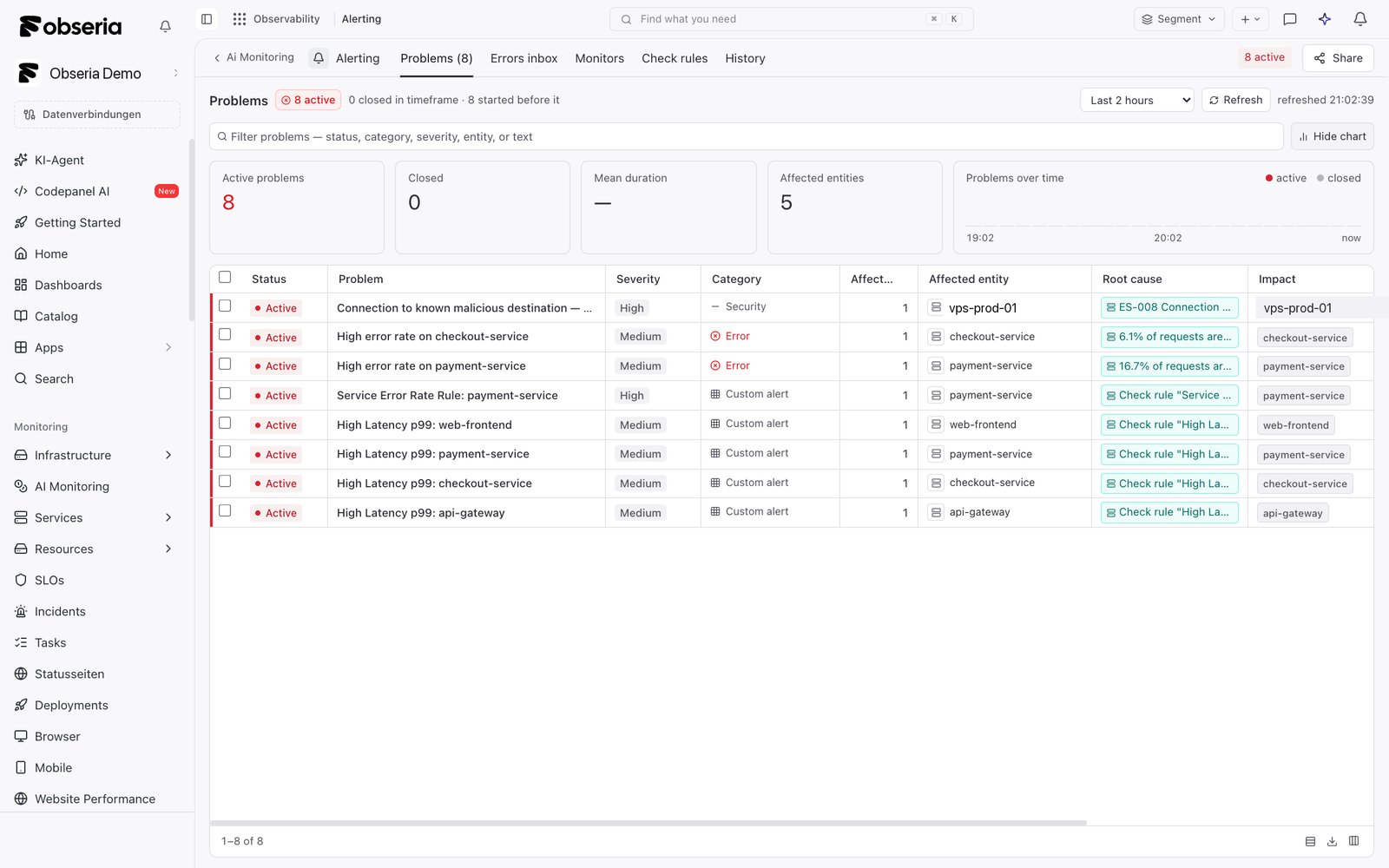
Schweregrad, Kategorie, betroffene Entität und vermutete Ursache für jedes Problem. Prüfregeln arbeiten auf Metriken, Logs, Traces und Fehlertypen.
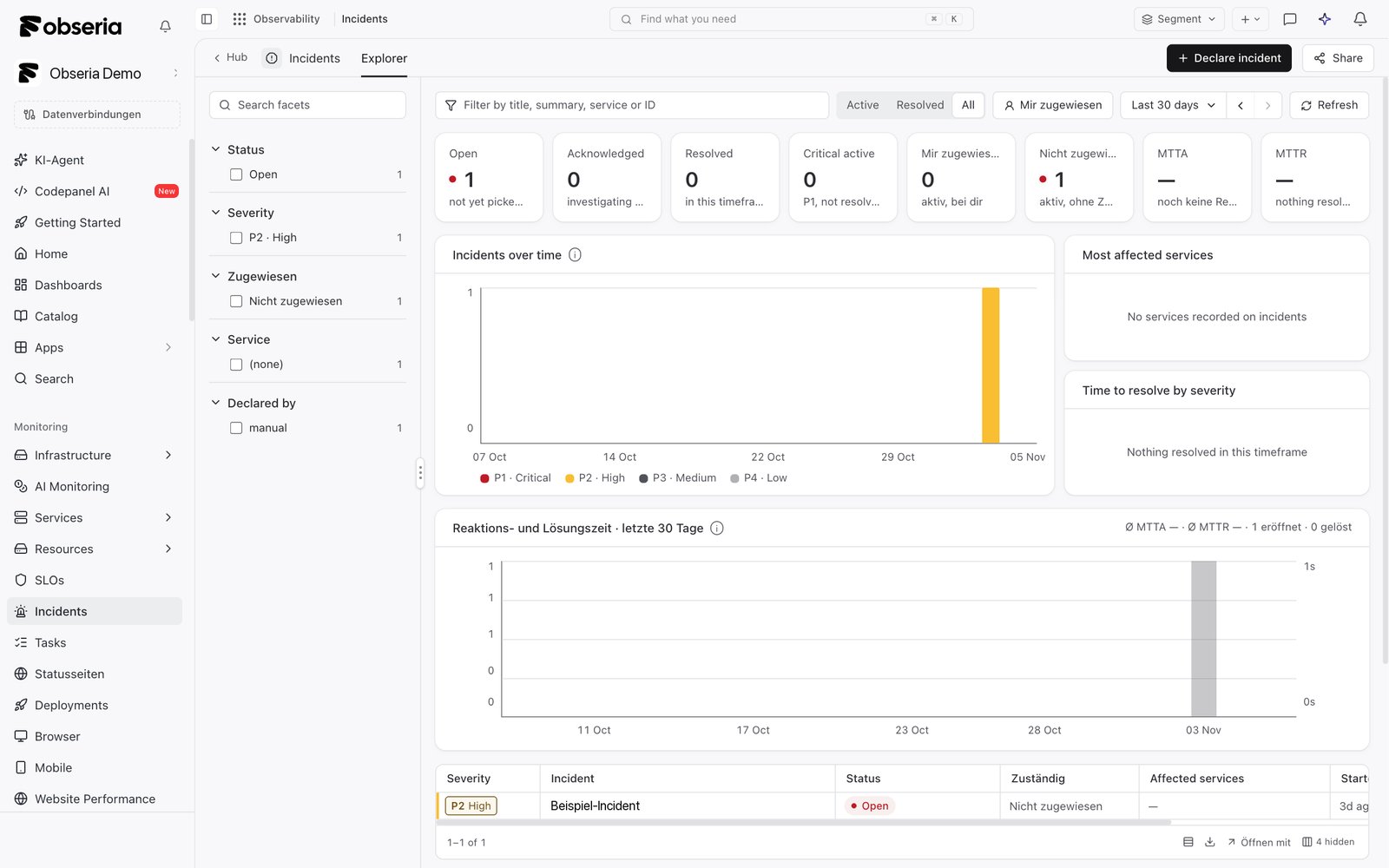
Schweregrad P1 bis P4, Status, Zuständigkeit und betroffene Services, dazu MTTA und MTTR für den gewählten Zeitraum.
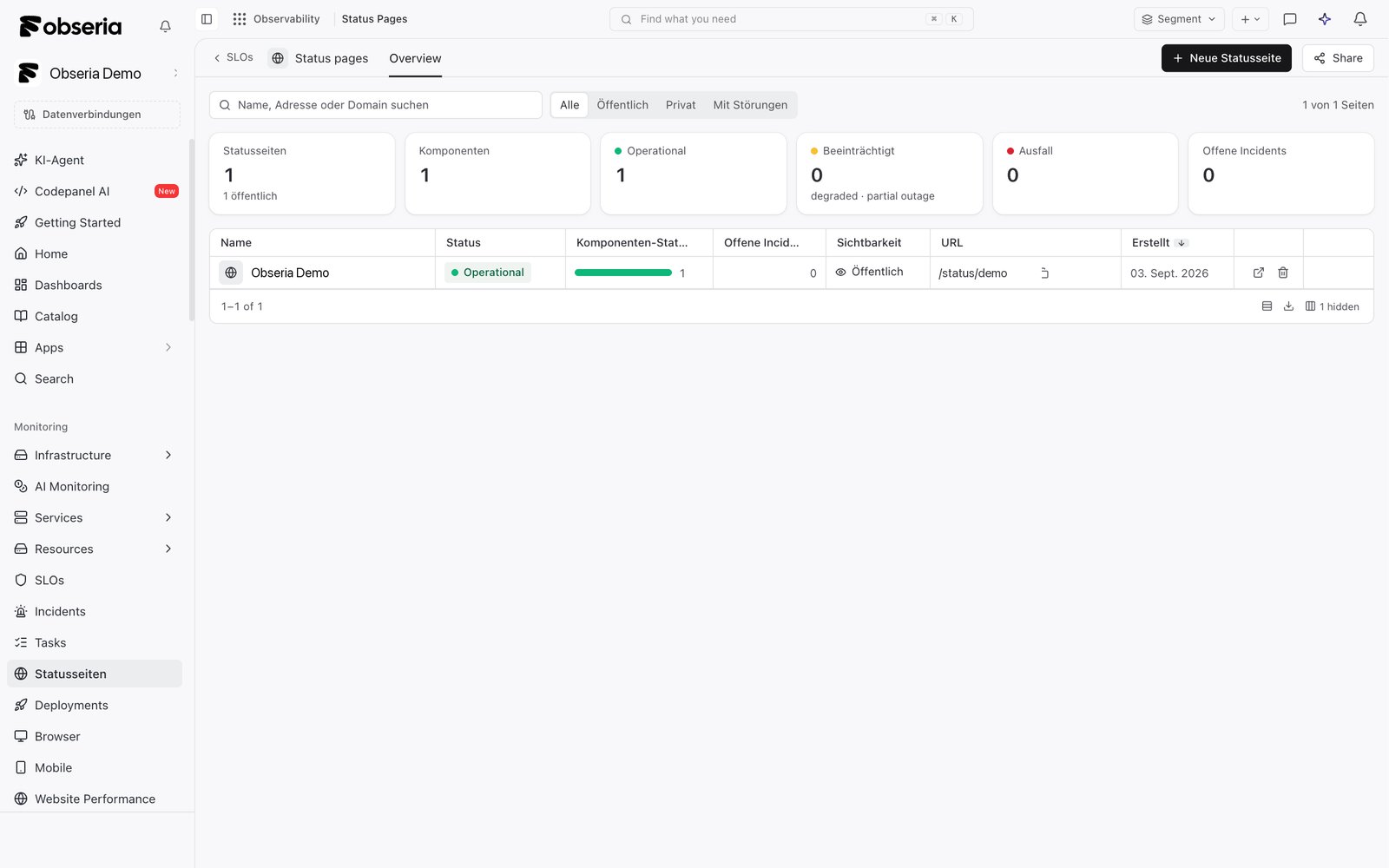
SLOs je Service mit SLI-Typ, Ziel und verbleibendem Error Budget, damit klar ist, wann Stabilität Vorrang hat.
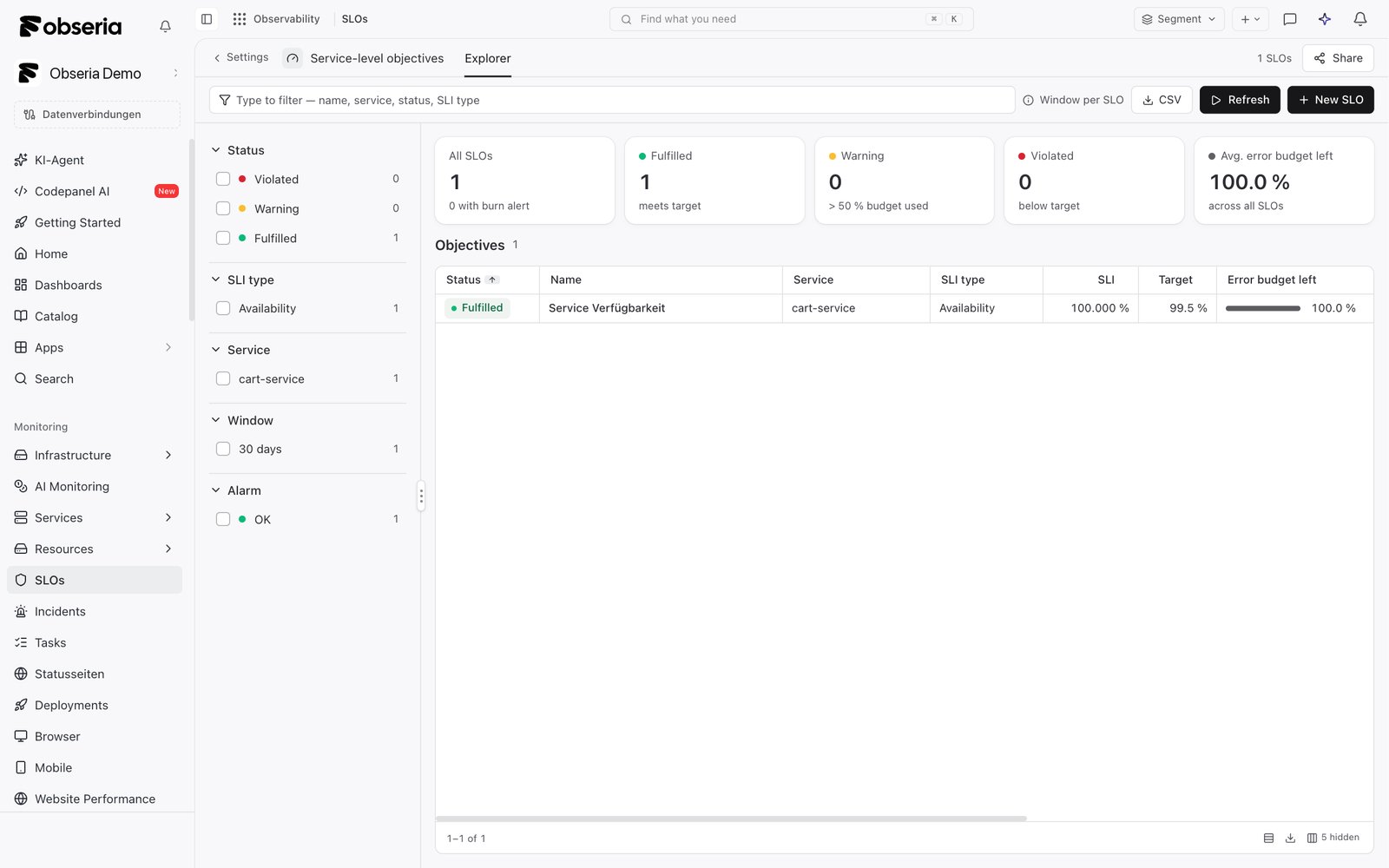
Öffentliche oder private Statusseiten mit Komponentenstatus, offenen Incidents und eigener Adresse.
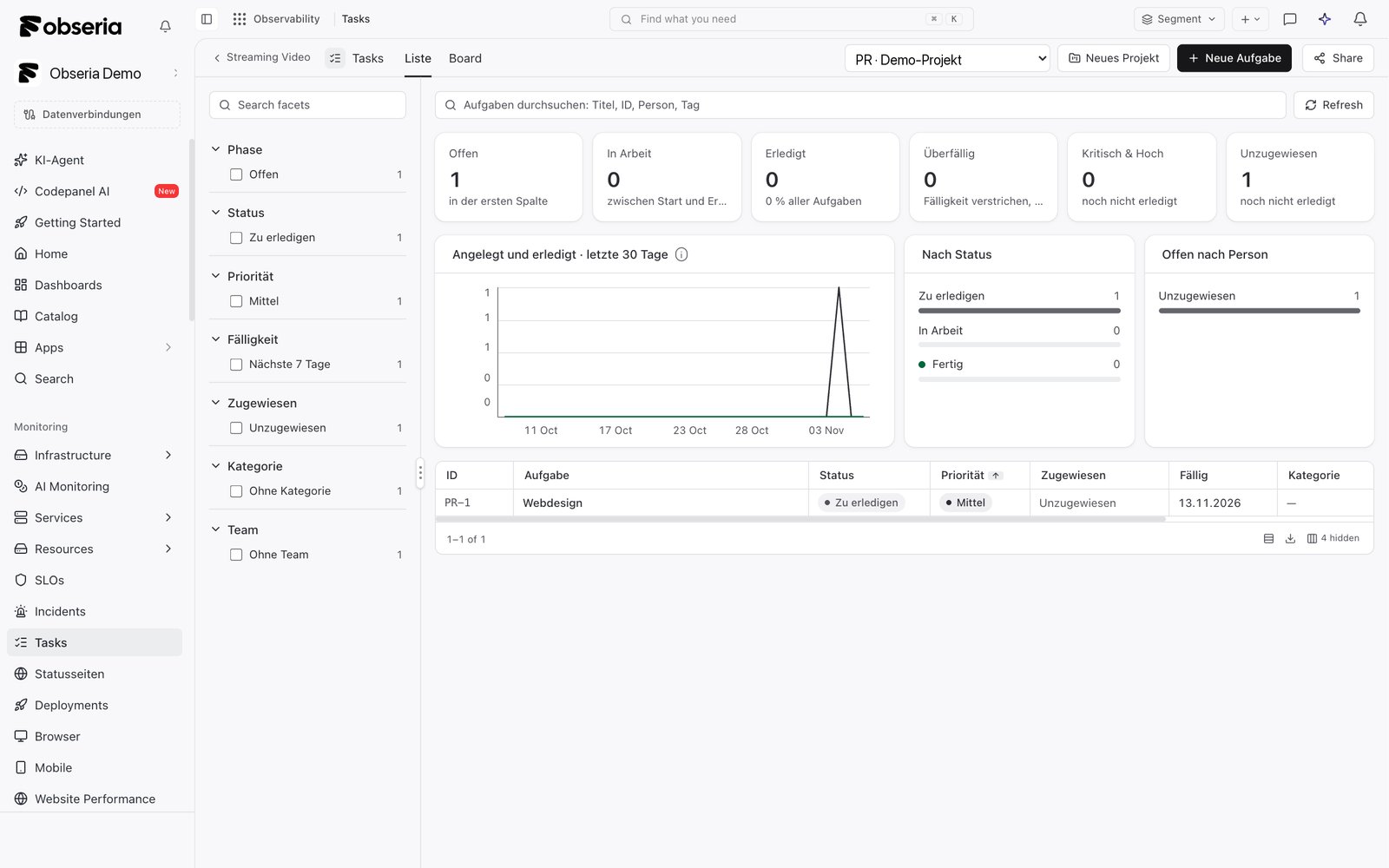
Aufgaben aus Alarmen und Incidents als Liste oder Board, mit Priorität, Fälligkeit und Zuständigkeit.
Regeln, die bei Grenzwerten oder Mustern alarmieren und Benachrichtigungen verschicken.
Mehr erfahren →Ziele für Alarme wie E-Mail, Slack, Teams, PagerDuty oder Webhooks.
Mehr erfahren →Koordiniert die Bearbeitung von Störungen: Status, Verantwortliche, Zeitachse und Kommunikation.
Mehr erfahren →Legt Ziele wie „99,9 % erfolgreiche Anfragen“ fest und verfolgt das Fehlerbudget.
Mehr erfahren →Öffentliche oder interne Seite, die den Zustand der Dienste und laufende Störungen zeigt.
Mehr erfahren →Schritt-für-Schritt-Anleitungen für bestimmte Alarme, abgelegt als Artikel in der Wissensdatenbank.
Mehr erfahren →Prüfregeln überwachen Metriken, PromQL-Abfragen, Log-Muster, Traces und neue Fehlertypen je Service. SLOs melden, wenn das Error Budget zu schnell schrumpft.





Benachrichtigungskanäle stellen den Alarm per E-Mail, in Slack, Microsoft Teams, PagerDuty oder per Webhook zu – gefiltert nach Schweregrad oder Umgebung, mit Erinnerungen.
Eröffnen Sie einen Incident mit Schweregrad P1 bis P4, betroffenen Services und zuständiger Person. Statuswechsel und Updates ergeben eine gemeinsame Zeitleiste.
Statusseiten zeigen Kunden oder internen Teams den Komponentenstatus und offene Incidents. Abonnenten erhalten Updates per E-Mail, sobald sich die Lage ändert.
Schließen Sie den Incident, verfolgen Sie offene Arbeit als Aufgaben, ergänzen Sie das Runbook des Service und prüfen Sie das SLO – für eine bessere nächste Reaktion.
Wirksame Incident Response beginnt mit einer Alarmierung, der Ihr Team vertraut. In Obseria Respond werten Prüfregeln Metriken und PromQL-Abfragen, Muster im Log-Text, Traces und neue Fehlertypen in einem frei wählbaren Intervall aus. Regeln lassen sich auf einzelne Services beschränken, nutzen Grenzwerte oder reguläre Ausdrücke und berücksichtigen Karenzzeiten, damit kurze Ausreißer keinen Alarm auslösen.
Benachrichtigungskanäle legen fest, wohin ein Alarm geht: E-Mail, Slack, Microsoft Teams, Google Chat, Discord, PagerDuty, Opsgenie, Jira Service Management, incident.io oder ein beliebiger Webhook. Über Bedingungen wie Schweregrad oder Umgebung leiten Sie kritische Alarme anders als Warnungen. Optionale Erinnerungen wiederholen die Benachrichtigung, solange das Problem besteht.
Jeder Alarm behält seinen Verlauf. So sieht das Team später, wann und wie oft eine Regel ausgelöst hat, und kann laute Regeln gezielt nachschärfen.
Service Level Objectives machen Zuverlässigkeit zu einem Ziel, auf das sich das ganze Team einigen kann. In Obseria legen Sie ein SLO je Service und bei Bedarf je Endpunkt fest – auf Basis von Verfügbarkeit, Latenz, HTTP-Fehlerquote, Durchsatz oder einem eigenen Indikator. Als Zeitfenster stehen rollierende Tage, die Kalenderwoche oder der Kalendermonat zur Wahl.
Obseria zählt gute und schlechte Ereignisse, stellt den aktuellen SLI dem Ziel gegenüber und zeigt das verbleibende Error Budget als Burndown. Die Burn Rate verrät, wie schnell das Budget schrumpft, und eine Prognose zeigt, wann es beim aktuellen Tempo aufgebraucht wäre.
Mit einem Burn-Rate-Alarm werden Sie nur dann alarmiert, wenn Nutzer tatsächlich betroffen sind. Das hält die Alarmierung schlank und gibt Produkt und Entwicklung eine gemeinsame Grundlage für die Frage, wann Stabilität vor dem nächsten Feature kommt.
Eine Statusseite beantwortet die Frage, die sich bei jeder Störung stellt: Liegt es an mir oder am Dienst? Mit Obseria Respond veröffentlichen Sie öffentliche oder interne Statusseiten, wählen die angezeigten Komponenten aus und stellen die Seite auf Wunsch unter Ihrer eigenen Domain und mit Ihrem Logo bereit.
Der Komponentenstatus folgt automatisch dem Monitoring oder wird manuell gesetzt – von „betriebsbereit“ über „eingeschränkte Leistung“ und „Teilausfall“ bis „größerer Ausfall“. Offene Incidents erscheinen direkt auf der Seite, und die Verfügbarkeit im Zeitverlauf gibt Besuchern Kontext über den Moment hinaus.
Besucher können die Seite per E-Mail abonnieren und werden informiert, sobald sich die Lage ändert. Sie sehen alle Abonnenten mit Status und letzter Benachrichtigung – transparente Kommunikation im Störungsfall, ohne dass die Technik zusätzlich belastet wird.
Runbooks sind in Obseria Artikel der Wissensdatenbank. Jedes Runbook lässt sich einem Service zuordnen und verschlagworten, sodass die Schritte für ein bekanntes Problem schnell auffindbar sind – auch nachts. Zudem zeigt die Wissensdatenbank, welche Services noch kein Runbook haben, und macht Lücken sichtbar, bevor die nächste Störung kommt.
Das Case Management macht aus Alarmen und Funden Aufgaben. Jede Aufgabe hat einen Status, eine Priorität von niedrig bis kritisch, eine zuständige Person, Schlagwörter und Kommentare und lässt sich mit einem Incident, Service, Host oder Trace verknüpfen. Verfolgt wird sie als Liste oder auf einem Board, bis sie erledigt ist.
Gemeinsam schließen Runbooks und Aufgaben den Kreis nach einem Incident: Nacharbeiten landen dort, wo das Team ohnehin arbeitet, und neues Wissen bleibt für die nächste Reaktion erhalten.
SlackMicrosoft TeamsPagerDutyOpsgenieJira Service Management Google Chat
 Discord
 incident.io
 GitHub
Incident Response beschreibt, wie ein Team strukturiert reagiert, wenn ein Dienst nicht mehr wie erwartet funktioniert: Eine API liefert Fehler, der Checkout wird langsam oder ein Hintergrundjob bleibt unbemerkt stehen. Incident Management – im Deutschen oft auch Störungsmanagement genannt – umfasst den gesamten Rahmen darum, von der Erkennung bis zu den Lehren, die das Team aus einer Störung zieht. Das Ziel bleibt immer gleich: den Dienst schnell wiederherstellen, Betroffene auf dem Laufenden halten und verhindern, dass dasselbe Problem erneut auftritt.
Gutes Störungsmanagement lebt weniger von Einzelleistungen als von verlässlichen Abläufen. Wenn alle wissen, wie ein Incident eröffnet wird, wer ihn leitet und wo Updates festgehalten werden, fließen die ersten Minuten in die Lösung statt in die Frage, wer sich gerade kümmert.
Die meisten Teams gliedern einen Incident in sechs Phasen. In der Praxis greifen sie ineinander, doch eine klare Benennung hilft, keinen Schritt zu vergessen.
Auch kleine Teams profitieren von klaren Rollen. Die Incident-Leitung verantwortet den Incident: Sie legt den Schweregrad fest, behält den Überblick, verteilt Aufgaben und entscheidet, wann die Störung als behoben gilt. Sie muss nicht selbst den Fix schreiben. Eine Kommunikationsverantwortliche Person formuliert Updates für interne Beteiligte und die Statusseite, damit sich die Technik auf die Behebung konzentrieren kann. Bei größeren Störungen kommen Fachleute für die betroffenen Services hinzu und berichten an die Leitung. Wer zu welcher Zeit erreichbar ist, regeln Teams meist über eine Bereitschaft (On-Call); entscheidend ist, dass Alarme bei jemandem ankommen, der handeln kann.
Mit der Alarmierung beginnt jede Incident Response – und schlechte Alarme erschweren jede spätere Phase. Einige Grundsätze haben sich bewährt:
Ein Service Level Objective (SLO) legt fest, wie zuverlässig ein Dienst sein soll, etwa als Anteil erfolgreicher Anfragen über ein rollierendes Zeitfenster. Die Differenz zwischen 100 Prozent und dem Ziel ist das Error Budget: das Maß an Fehlern, das ein Dienst haben darf, bevor Nutzer spürbar beeinträchtigt sind. Die Burn Rate zeigt, wie schnell dieses Budget verbraucht wird.
Wer auf die Burn Rate statt auf starre Grenzwerte alarmiert, verknüpft Alarme direkt mit der Wirkung auf Nutzer. Eine kurze Spitze, die das Budget kaum berührt, muss niemanden wecken; ein stetiger Verbrauch, der das Budget in wenigen Tagen aufzehren würde, dagegen schon. Auch jenseits von Störungen hilft das Error Budget: Ist es fast aufgebraucht, kann das Team Stabilität vor neue Features stellen.
Eine Statusseite ist die zentrale Anlaufstelle, an der Kunden und Kollegen prüfen können, ob ein Dienst funktioniert. Sie reduziert doppelte Support-Anfragen und schafft Vertrauen – sofern sie aktuell gehalten wird. Bewährt hat sich:
Ein Runbook beschreibt Schritt für Schritt, wie sich ein bekanntes Problem eingrenzen und beheben lässt: welche Dashboards zu öffnen, welche Befehle auszuführen sind und wann eskaliert wird. Runbooks machen aus dem Wissen Einzelner Teamwissen und ermöglichen die richtige Reaktion auch nachts oder ohne die eine Person, die sich sonst auskennt. Halten Sie sie kurz, ordnen Sie sie dem passenden Service zu und aktualisieren Sie sie nach jeder Störung, in der sie genutzt wurden oder gefehlt haben.
Zwei Kennzahlen sind verbreitet, um die Entwicklung der Incident Response über die Zeit zu verstehen. Die MTTA (Mean Time to Acknowledge) misst die Zeit vom Beginn einer Störung, bis jemand bestätigt, dass er sich kümmert. Die MTTR (Mean Time to Resolve) misst die Zeit, bis der Dienst wiederhergestellt ist. Beide sind Durchschnittswerte und sollten als Trend gelesen werden, aufgeschlüsselt nach Schweregrad, nicht als Vorgabe für einzelne Incidents. Steigt die MTTA, liegt das oft an Weiterleitung oder Alarmierung; steigt die MTTR, fehlen häufig Runbooks oder klare Zuständigkeiten.
Obseria Respond bündelt die Werkzeuge für diese Phasen auf derselben Plattform, die bereits Ihre Metriken, Logs und Traces enthält:
Eine Verwaltung von Bereitschaftsplänen bietet Obseria derzeit nicht. Teams, die ihre Rotation bereits in einem Bereitschafts-Tool pflegen, binden es als Benachrichtigungskanal an – so landen Alarme aus Obseria genau dort, wo ihr On-Call-Prozess organisiert ist.
Alarmierung mit Benachrichtigungskanälen, Incidents mit Schweregrad, Zuständigen und Zeitleiste, Service Level Objectives mit Error Budget, Case Management mit Aufgaben, Runbooks als Wissensdatenbank-Artikel, Statusseiten und Workflow-Automatisierung – alles auf derselben Plattform wie Ihre Telemetrie.
Alarme lassen sich per E-Mail, an Slack, Microsoft Teams, Google Chat und Discord, an PagerDuty, Opsgenie, Jira Service Management, incident.io und weitere Alarmierungs-Tools oder per Webhook an beliebige Systeme senden. Zusätzlich erscheinen sie im Benachrichtigungszentrum von Obseria.
Derzeit nicht. Obseria verwaltet keine Bereitschaftspläne und keine Eskalationsrichtlinien. Wenn Ihr Team die Rotation in einem Tool wie PagerDuty oder Opsgenie pflegt, binden Sie es als Benachrichtigungskanal an – Alarme aus Obseria folgen dann Ihrem bestehenden On-Call-Prozess.
Prüfregeln überwachen Metriken und PromQL-Abfragen, Log-Muster, Traces und neue Fehlertypen. Sie lassen sich auf bestimmte Services beschränken, nutzen Grenzwerte oder reguläre Ausdrücke, laufen in einem wählbaren Intervall und berücksichtigen Karenzzeiten.
Sie legen ein Ziel für einen Service oder Endpunkt fest, etwa einen Anteil erfolgreicher Anfragen über ein rollierendes oder kalendarisches Zeitfenster. Obseria zählt gute und schlechte Ereignisse, zeigt das verbleibende Error Budget und die Burn Rate, prognostiziert den Zeitpunkt des Verbrauchs und kann einen Burn-Rate-Alarm auslösen.
Jeder Incident hat einen Schweregrad von P1 bis P4, einen Status von offen über „in Untersuchung“, „Ursache gefunden“ und „Beobachtung“ bis behoben, betroffene Services, die meldende und die zuständige Person. Updates ergeben eine Zeitleiste, und die Übersicht zeigt die Zeit bis zur ersten Reaktion und bis zur Behebung.
Ja. Statusseiten können öffentlich oder intern sein und unter einer eigenen Domain laufen. Sie zeigen Komponentenstatus, offene Incidents und Verfügbarkeit, und Besucher können Updates per E-Mail abonnieren.
Runbooks sind Artikel in der Obseria-Wissensdatenbank, Services zugeordnet und verschlagwortet. Nacharbeiten werden als Aufgaben mit Priorität, Zuständigen und Kommentaren verfolgt und lassen sich mit dem zugehörigen Incident, Service, Host oder Trace verknüpfen.
Regeln auf Grenzwerte und Muster über Metriken, Logs, Traces und Fehler.
→Schweregrad, Zuständige, betroffene Services, Updates und Zeitleiste je Incident.
→Ziele, Error Budgets und Burn Rates, die Zuverlässigkeit messbar machen.
→Öffentliche oder interne Seiten mit Komponentenstatus, offenen Incidents und Abonnenten.
→Workflows, ausgelöst durch Ereignisse, Webhooks oder Zeitpläne, für wiederkehrende Schritte.
→KI-gestützte Ursachenanalyse, die den Weg vom Alarm zur Lösung verkürzt.
→In 30 Minuten zeigen wir Ihnen, wie Obseria in Ihrer Umgebung arbeitet, und beantworten Ihre Fragen zu Einrichtung, Datenschutz und Preisen.
