
SQL-Editor
Lesende SQL-Abfragen über alle Tabellen Ihrer Organisation, mit Tabellen- und Spaltenübersicht, gespeicherten Abfragen, Balken-, Linien- oder Zahlendarstellung, CSV-Export und „Als Tabelle speichern“.
Wir nutzen essenzielle Funktionen für den Betrieb dieser Website. Mit Ihrer Einwilligung würden wir zusätzlich Dienste für Statistik und Marketing einsetzen. Sie entscheiden, welche Kategorien Sie zulassen, und können Ihre Auswahl jederzeit über „Cookie-Einstellungen“ im Footer ändern. Mehr dazu in unserer Datenschutzerklärung.
Obseria Consent Management · Ihre Auswahl wird 12 Monate gespeichert
Schreiben Sie lesendes SQL über alle Tabellen Ihrer Organisation, sehen Sie Tabellen und Spalten auf einen Blick, speichern Sie Abfragen unter einem Namen und machen Sie aus Ergebnissen Diagramme, CSV-Dateien oder neue Tabellen.
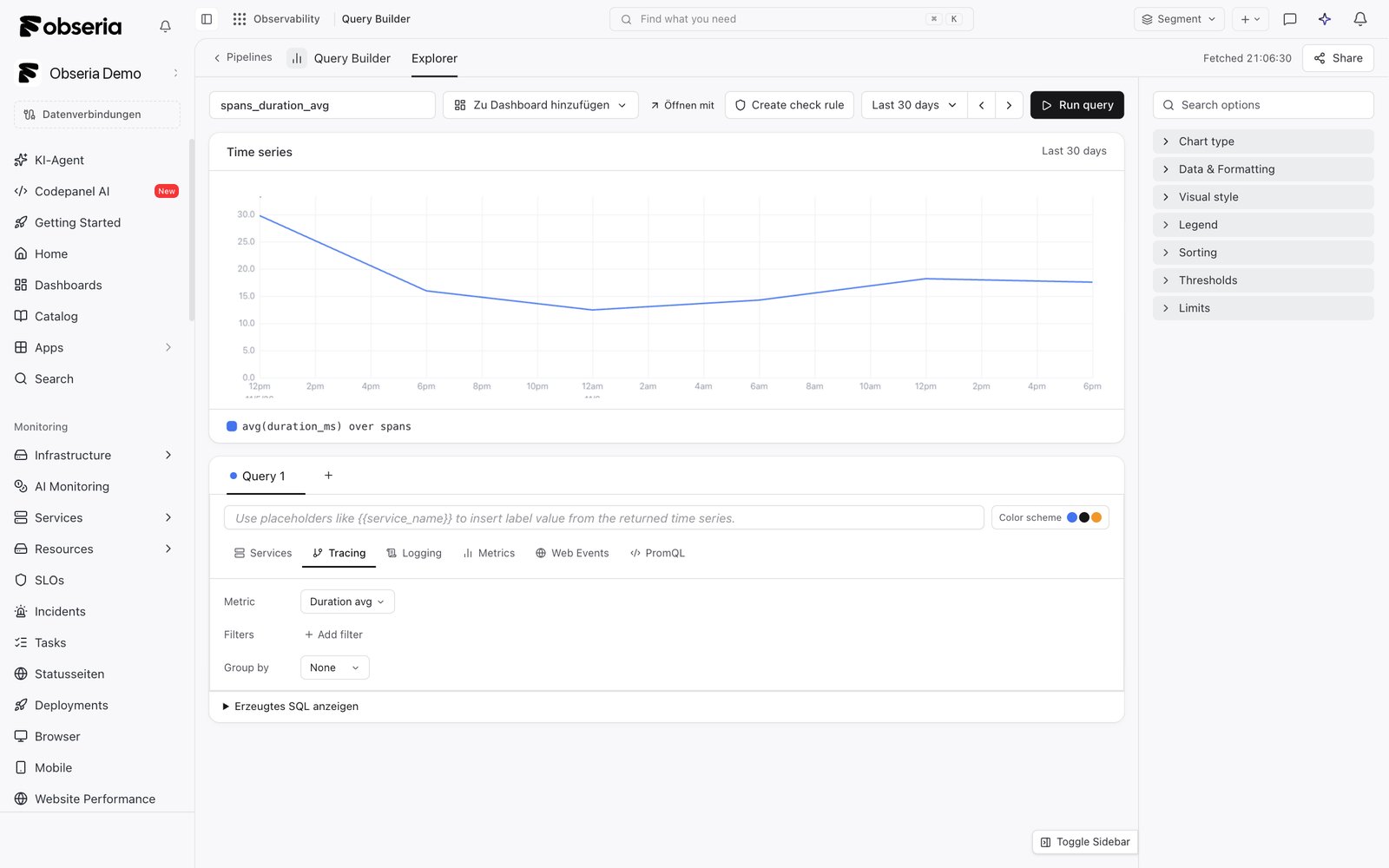
Der Screenshot zeigt den Query Builder in Obseria. Der SQL-Editor in Obseria Data arbeitet nach demselben Prinzip auf Ihren Geschäftstabellen: SQL schreiben, ausführen und das Ergebnis als Tabelle oder Diagramm sehen.
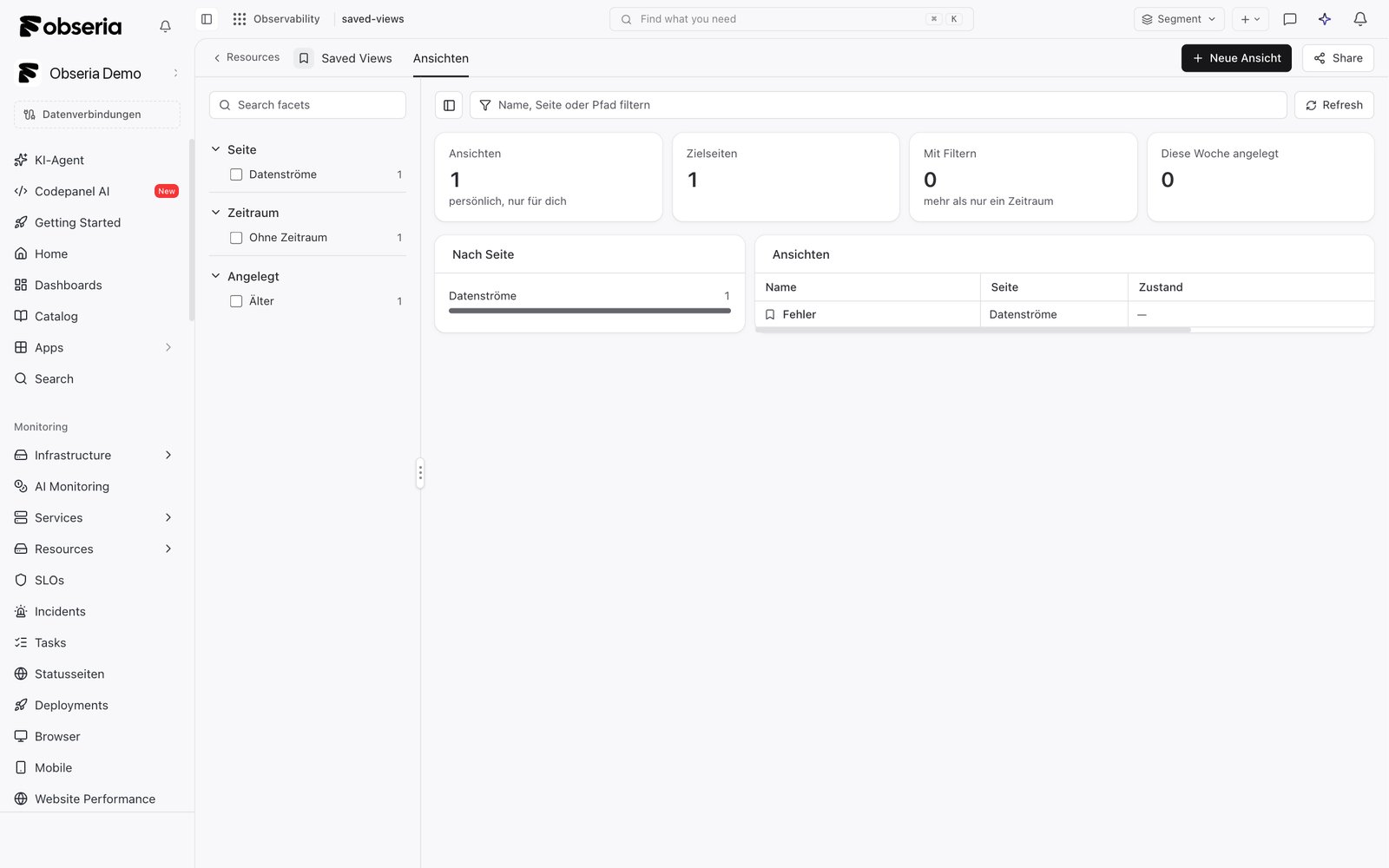
Der Screenshot zeigt gespeicherte Ansichten in Obseria. Gespeicherte Abfragen in Obseria Data folgen derselben Idee: Name, Beschreibung und SQL, bereit für den Editor und für Dashboard-Kacheln.
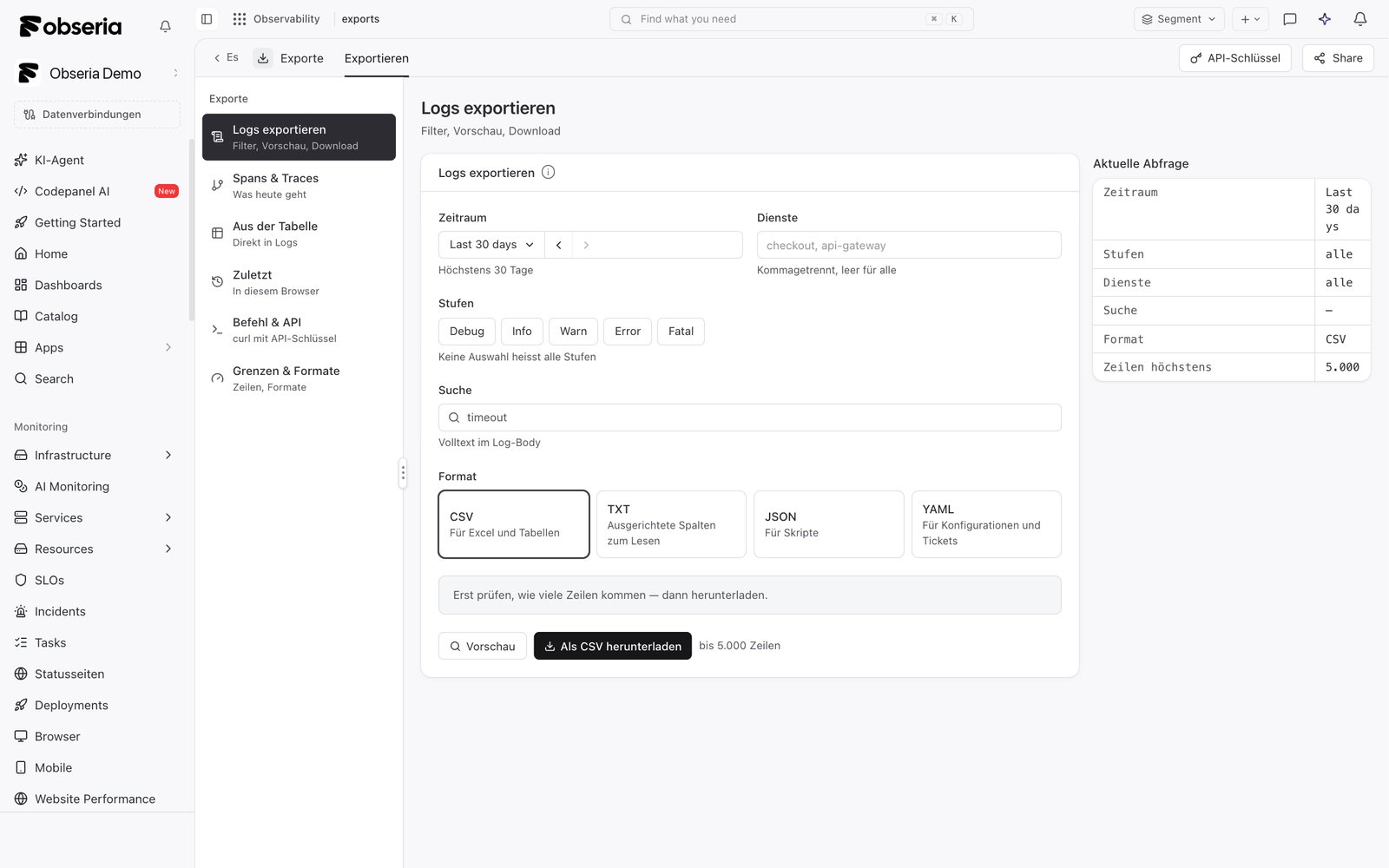
Der Screenshot zeigt die Export-Ansicht in Obseria. Im SQL-Editor wird ein Ergebnis mit einem Klick als CSV exportiert oder als eigene Tabelle gespeichert.
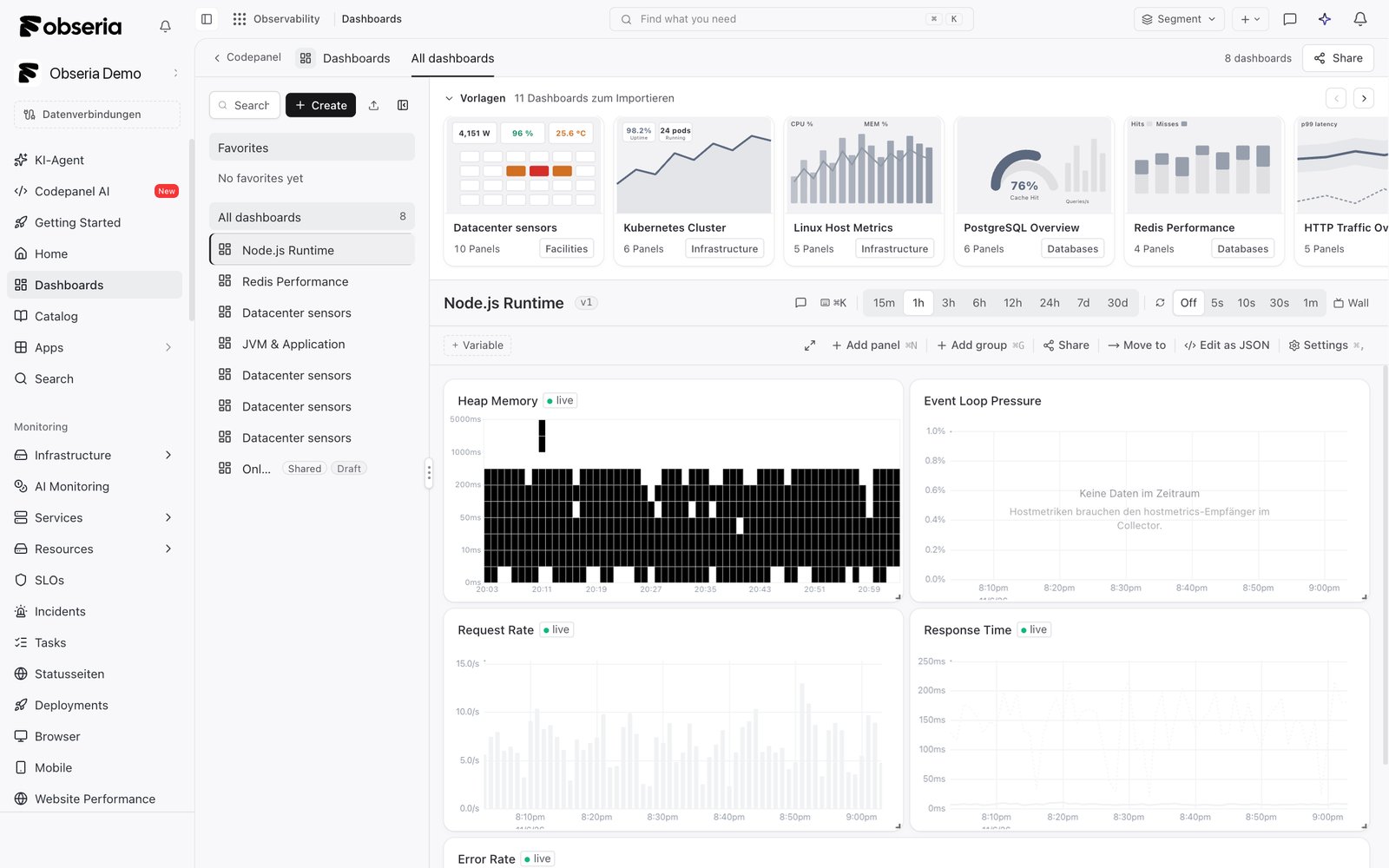
Der Screenshot zeigt Observability-Dashboards in Obseria. Business-Dashboards in Obseria Data bauen ihre Kacheln aus Ihren Tabellen, aus einem Baukasten oder aus einer gespeicherten Abfrage.
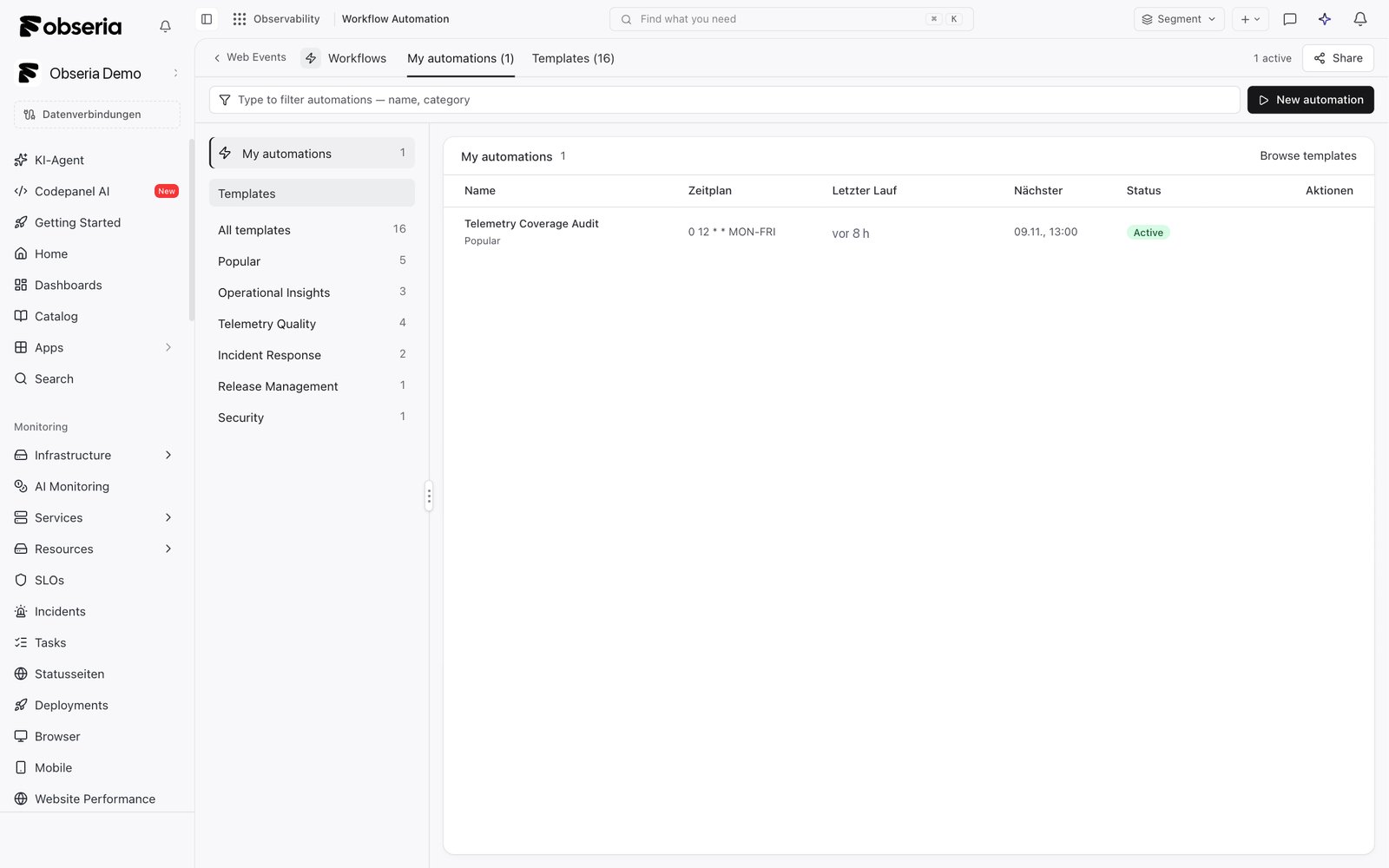
Der Screenshot zeigt eine Workflow-Liste in Obseria. Ein Workflow-Schritt führt lesendes SQL auf Ihren Tabellen aus und gibt die Zeilen weiter, etwa an eine CSV-Datei und eine E-Mail.
Lesende SQL-Abfragen über alle Tabellen Ihrer Organisation, mit Tabellen- und Spaltenübersicht, gespeicherten Abfragen, Balken-, Linien- oder Zahlendarstellung, CSV-Export und „Als Tabelle speichern“.
Typisierte Tabellen für Geschäftsdaten aus Dateien, Syncs, Workflows oder gespeicherten Abfragen, mit Beschriftungen, Kennzeichnung personenbezogener Daten, Owner und Aufbewahrung je Tabelle.
Mehr erfahren →Öffnen Sie die Tabellenübersicht, sehen Sie Zeilenzahlen und Spalten mit ihren Typen und fügen Sie einen Namen per Klick in die Abfrage ein.
Schreiben Sie ein SELECT mit Filtern, Joins und Gruppierung. Strg oder Cmd + Enter führt es aus.
Zeilen, Spaltentypen, Zeilenzahl und Dauer ansehen. Auf Balkendiagramm, Liniendiagramm oder einzelne Zahl umschalten.
Geben Sie der Abfrage Namen und Beschreibung oder speichern Sie das Ergebnis als eigene Tabelle.
Als CSV exportieren, die gespeicherte Abfrage in einer Dashboard-Kachel nutzen oder das SQL in einem Workflow nach Zeitplan ausführen.
Links neben dem SQL-Editor stehen alle Tabellen Ihrer Organisation mit ihrer Zeilenzahl. Ein Klick auf eine Tabelle fügt ihren Namen an der Cursorposition ein. Aufgeklappt zeigt eine Tabelle ihre Spalten mit Typ – etwa Text, Zahl, Datum oder Ja/Nein –, und ein Klick fügt den Spaltennamen ein.
Der Editor behält Ihre letzte Abfrage, wenn Sie zurückkommen, führt mit Strg oder Cmd + Enter aus und kopiert das SQL mit einem Klick. Von einer Tabellenseite springen Sie mit einer Startabfrage in den Editor, die die neuesten Zeilen dieser Tabelle zeigt.
Soll eine Frage ohne SQL beantwortet werden? Der Editor verlinkt auf die Ansicht „Fragen“ in natürlicher Sprache, und jede Antwort dort lässt sich wieder im Editor öffnen.
Abfragen laufen unter einem Datenbank-Benutzer, der nur lesen darf und ausschließlich die Tabellen Ihrer Organisation sieht. Angenommen werden nur lesende Statements: SELECT, WITH, SHOW, DESCRIBE und EXPLAIN, ein Statement pro Ausführung. Systemtabellen und Tabellen anderer Organisationen sind nicht erreichbar.
Jede Abfrage hat ein Zeitlimit von 30 Sekunden. Der Editor liefert bis zu 5.000 Zeilen und kennzeichnet ein Ergebnis als gekürzt, wenn es mehr wären. Größere Ergebnisse speichern Sie als Tabelle oder verdichten sie vorher.
Der SQL-Dialekt ist ClickHouse SQL. Tabellen, die per Schlüssel aktualisiert werden, halten ältere Zeilenversionen, bis diese zusammengeführt sind; mit FINAL hinter dem Tabellennamen lesen Sie nur die neueste Version jeder Zeile.
Jedes Ergebnis zeigt Zeilenzahl, Dauer in Millisekunden und den Typ jeder Spalte. Zahlenspalten sind rechtsbündig, damit sich Beträge leicht vergleichen lassen.
Enthält das Ergebnis eine Zahlenspalte, schalten Sie auf Balken- oder Liniendiagramm um; ein Ergebnis mit genau einer Zeile lässt sich als große Zahl zeigen. Der Editor schlägt die Achsen vor: eine Text- oder Datumsspalte auf der x-Achse und die erste Zahlenspalte als Wert.
Die Diagrammeinstellung wird mit der gespeicherten Abfrage abgelegt, sodass eine Dashboard-Kachel daraus mit demselben Diagramm startet.
Eine gespeicherte Abfrage hat Namen und Beschreibung und erscheint in der Liste neben dem Editor. Sie kann Quelle einer Dashboard-Kachel sein, und der Editor warnt, bevor Sie eine Abfrage löschen, von der Dashboards abhängen.
Der CSV-Export lädt das aktuelle Ergebnis mit Semikolon als Trennzeichen und UTF-8-Kodierung herunter – so öffnet es sich sauber in Excel. „Als Tabelle speichern“ macht aus dem Ergebnis eine eigene Tabelle, die bei jedem erneuten Speichern ersetzt wird. Das eignet sich für abgeleitete Listen, die Berichte, Dashboards und Workflows lesen.
Für Ergebnisse, die nach Zeitplan neu entstehen sollen, führen Models eine Abfrage alle 15 Minuten bis monatlich aus und schreiben das Ergebnis in eine Tabelle; Workflows können SQL ausführen und die Zeilen an die nächsten Schritte geben.
 PostgreSQL
 MySQL
 GitHub
 Jira
Ein SQL-Editor ist der Ort, an dem Sie eine Abfrage schreiben, ausführen und das Ergebnis ansehen. In einer Datenplattform für Geschäftsdaten sitzt er auf den Tabellen mit Ihren Rechnungen, Bestellungen, Kunden und Tickets. Statt drei Tabellenkalkulationen zu exportieren und von Hand abzugleichen, schreiben Sie ein paar Zeilen SQL und erhalten die Antwort – jedes Mal auf dieselbe Weise.
Ein guter Online-SQL-Editor für Geschäftsdaten führt nicht nur Statements aus. Er zeigt, welche Tabellen und Spalten es gibt, hält nützliche Abfragen unter einem Namen fest, macht aus einem Ergebnis ein Diagramm und lässt das Ergebnis den Editor verlassen: als Datei, als Tabelle oder als Dashboard-Kachel.
Die meisten Auswertungsfragen folgen wenigen Mustern. Umsatz je Kunde im laufenden Monat:
SELECT customer, round(sum(amount), 2) AS revenue
FROM `invoices` FINAL
WHERE paid_at >= toStartOfMonth(now())
GROUP BY customer
ORDER BY revenue DESC
LIMIT 20
Bestellungen pro Monat, passend für ein Liniendiagramm:
SELECT toStartOfMonth(created_at) AS month, count() AS orders
FROM `orders` FINAL
GROUP BY month
ORDER BY month
Offene Rechnungen, die älter als 30 Tage sind:
SELECT invoice_number, customer, amount, issued_at
FROM `invoices` FINAL
WHERE status = 'open' AND issued_at < now() - INTERVAL 30 DAY
ORDER BY issued_at
Das Muster ist immer gleich: mit WHERE filtern, mit GROUP BY gruppieren, mit sum, count oder avg verdichten und das Ergebnis sortieren. Joins verbinden Tabellen, etwa Rechnungen mit der Kundentabelle, damit ein Bericht neben dem Umsatz auch die Region des Kunden zeigt.
Auswertung und Datenänderung gehören getrennt. Ein Bericht, der versehentlich ein UPDATE oder DELETE ausführt, kann die Zahlen zerstören, auf die sich alle verlassen. Deshalb ist ein nur lesender SQL-Zugriff die richtige Voreinstellung für einen Auswertungs-Editor: Erlaubt sind nur SELECT-Statements (und lesende Statements wie WITH, SHOW, DESCRIBE und EXPLAIN), ein Statement pro Ausführung.
In einer gemeinsam genutzten Plattform zählen zwei weitere Leitplanken. Abfragen dürfen nur die Tabellen der eigenen Organisation sehen und keine Systemtabellen erreichen. Und sie brauchen ein Zeitlimit, damit eine ausufernde Abfrage nicht alle anderen blockiert.
toStartOfMonth, toStartOfWeek oder toDate machen aus einem Zeitstempel einen Zeitraum – genau das, was die meisten Diagramme brauchen.FINAL gelesen, kommt je Zeile nur die neueste Version zurück.AS revenue macht Diagrammachse und CSV-Kopfzeile lesbar.Eine Abfrage, die eine wiederkehrende Frage beantwortet, verdient einen Namen und eine kurze Beschreibung, was sie beantwortet und welche Annahmen sie trifft. Gespeicherte Abfragen werden so zur gemeinsamen Definition einer Kennzahl: Öffnen Vertrieb und Buchhaltung dieselbe gespeicherte Abfrage, sehen beide denselben Umsatz.
Von dort geht ein Ergebnis meist einen von vier Wegen. Als Diagramm (Balken, Linie oder einzelne Zahl) für einen schnellen Blick. Als CSV-Export für Kolleginnen und Kollegen, die in Excel arbeiten. Als neue Tabelle, auf der andere Berichte und Workflows aufbauen, etwa eine bereinigte Kundenliste. Oder als Dashboard-Kachel, die sich selbst aktualisiert.
Wichtig ist, dass der Weg vom Ergebnis zurück zur Abfrage kurz bleibt. Wer in einer Kachel oder einer exportierten Datei eine Zahl sieht, sollte mit einem Klick die Abfrage dahinter finden und prüfen können, welche Filter und Annahmen gelten.
Nicht jede Frage braucht handgeschriebenes SQL. Ein visueller Baukasten mit Tabelle, Wert, Gruppierung und Filtern deckt viele Dashboard-Kacheln ab. Eine Frage in natürlicher Sprache, die ein KI-Modell in SQL übersetzt, ist der schnellste Einstieg für alle, die kein SQL schreiben. Der SQL-Editor ist das Werkzeug für alles andere: Joins über mehrere Tabellen, Unterabfragen, sorgfältige Datumslogik und die Prüfung, was eine KI-erzeugte Abfrage genau tut.
In Obseria gibt es ein zweites Abfragewerkzeug, das man leicht verwechselt. Die Abfragesprache und der Query Builder der Observability-Plattform arbeiten auf Telemetrie: Logs, Metriken, Traces, Web Events und PromQL. Der SQL-Editor auf dieser Seite arbeitet auf Geschäftstabellen in Obseria Data.
Abfragen, gespeicherte Abfragen und Dashboards sind in Obseria Data enthalten. Abgerechnet werden nur geschriebene Zeilen, etwa wenn Sie ein Ergebnis als Tabelle speichern, und die gespeicherten Daten; siehe Preise.
ClickHouse SQL. Gängige Funktionen wie sum, count(), round, toStartOfMonth und Joins funktionieren wie erwartet. Mit FINAL hinter dem Tabellennamen lesen Sie nur die neueste Version von Zeilen, die per Schlüssel aktualisiert wurden.
Nein. Angenommen werden nur lesende Statements (SELECT, WITH, SHOW, DESCRIBE, EXPLAIN), eins pro Ausführung, und sie laufen unter einem Benutzer, der nur lesen darf und nur die Tabellen Ihrer Organisation sieht. Daten ändern Sie über Importe, Syncs, Workflows, die API oder das Bearbeiten in der Tabellenansicht.
Der Editor zeigt bis zu 5.000 Zeilen und kennzeichnet größere Ergebnisse als gekürzt. Jede Abfrage darf bis zu 30 Sekunden laufen. Bei größeren Datenmengen verdichten Sie per SQL oder speichern das Ergebnis als Tabelle.
Die Abfragesprache und der Query Builder arbeiten auf Telemetrie in der Observability-Plattform von Obseria: Logs, Metriken, Traces, Web Events und PromQL. Der SQL-Editor arbeitet auf Geschäftstabellen in Obseria Data, etwa Rechnungen, Bestellungen und Kunden.
Nicht direkt aus dem Editor. Nutzen Sie ein Model, das eine Tabelle alle 15 Minuten bis monatlich aus einer Abfrage neu aufbaut, oder einen Workflow mit SQL-Schritt, etwa um das Ergebnis werktags morgens als CSV zu verschicken.
Abfragen, gespeicherte Abfragen und Dashboards sind in Obseria Data enthalten. Geschriebene Zeilen, etwa beim Speichern eines Ergebnisses als Tabelle, kosten nach 1 Mio. Zeilen pro Monat 0,50 $ pro Million, Speicher nach 1 GB 0,50 $ pro GB-Monat. Siehe Preise.
Geschäftsdaten in Tabellen: Import, Syncs, SQL, Fragen und Dashboards.
→Aus einer Frage werden SQL, Ergebnis und Diagramm – das SQL ist immer sichtbar.
→Kacheln aus gespeicherten Abfragen oder einem Baukasten, mit automatischer Aktualisierung.
→SQL in Workflows ausführen und das Ergebnis als Bericht verschicken.
→Der Query Builder für Logs, Metriken, Traces und PromQL.
→In 30 Minuten zeigen wir Ihnen, wie Obseria in Ihrer Umgebung arbeitet, und beantworten Ihre Fragen zu Einrichtung, Datenschutz und Preisen.
