
Fragen in natürlicher Sprache
Eine Frage in natürlicher Sprache wird zu SQL, Ergebnis und Diagramm, geschrieben von einem KI-Sprachmodell. Das SQL wird immer angezeigt und lässt sich im Editor öffnen oder speichern.
Wir nutzen essenzielle Funktionen für den Betrieb dieser Website. Mit Ihrer Einwilligung würden wir zusätzlich Dienste für Statistik und Marketing einsetzen. Sie entscheiden, welche Kategorien Sie zulassen, und können Ihre Auswahl jederzeit über „Cookie-Einstellungen“ im Footer ändern. Mehr dazu in unserer Datenschutzerklärung.
Obseria Consent Management · Ihre Auswahl wird 12 Monate gespeichert
Tippen Sie eine Frage wie „Umsatz je Kunde, absteigend“. Ein KI-Sprachmodell schreibt das SQL, Obseria führt es nur lesend aus und zeigt Ergebnis, Diagramm und das SQL dahinter.
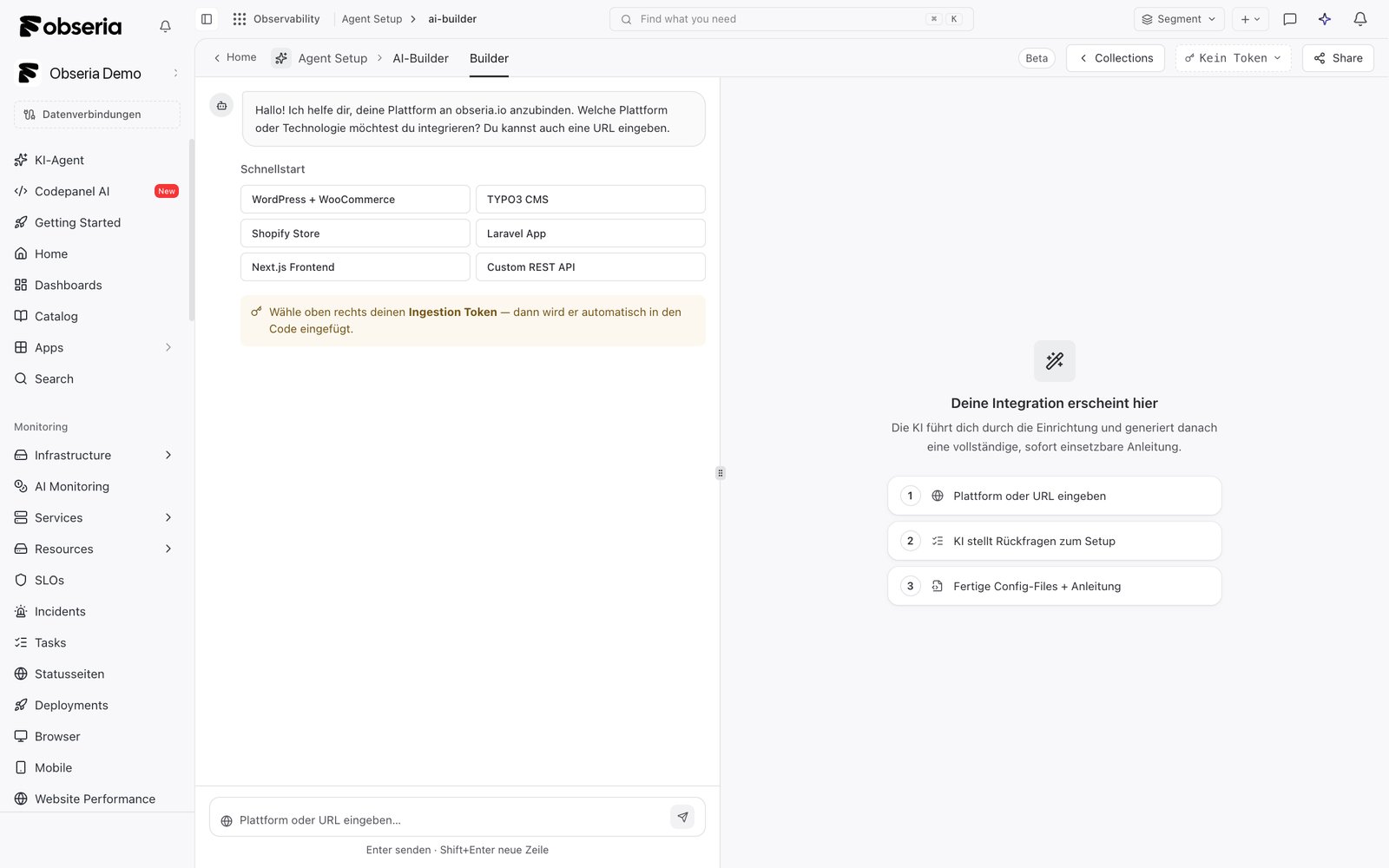
Der Screenshot zeigt einen KI-Chat in Obseria, der durch eine Integrations-Einrichtung führt. „Fragen“ in Obseria Data nutzt denselben Gesprächsstil für Fragen an Ihre Tabellen.
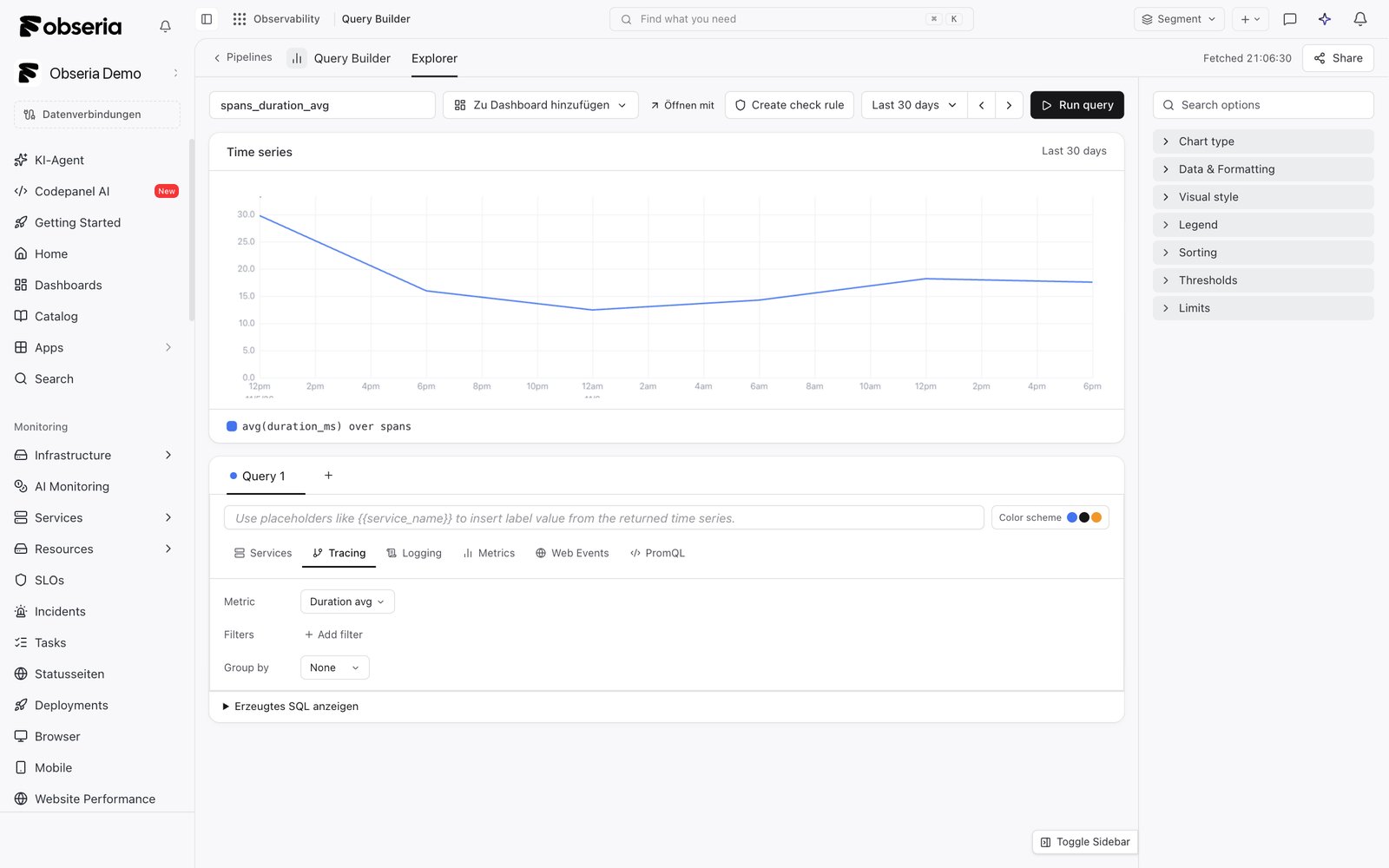
Der Screenshot zeigt den Query Builder in Obseria mit erzeugtem SQL. In „Fragen“ zeigt jede Antwort das SQL, das das Modell geschrieben hat, neben Ergebnis und Diagramm.
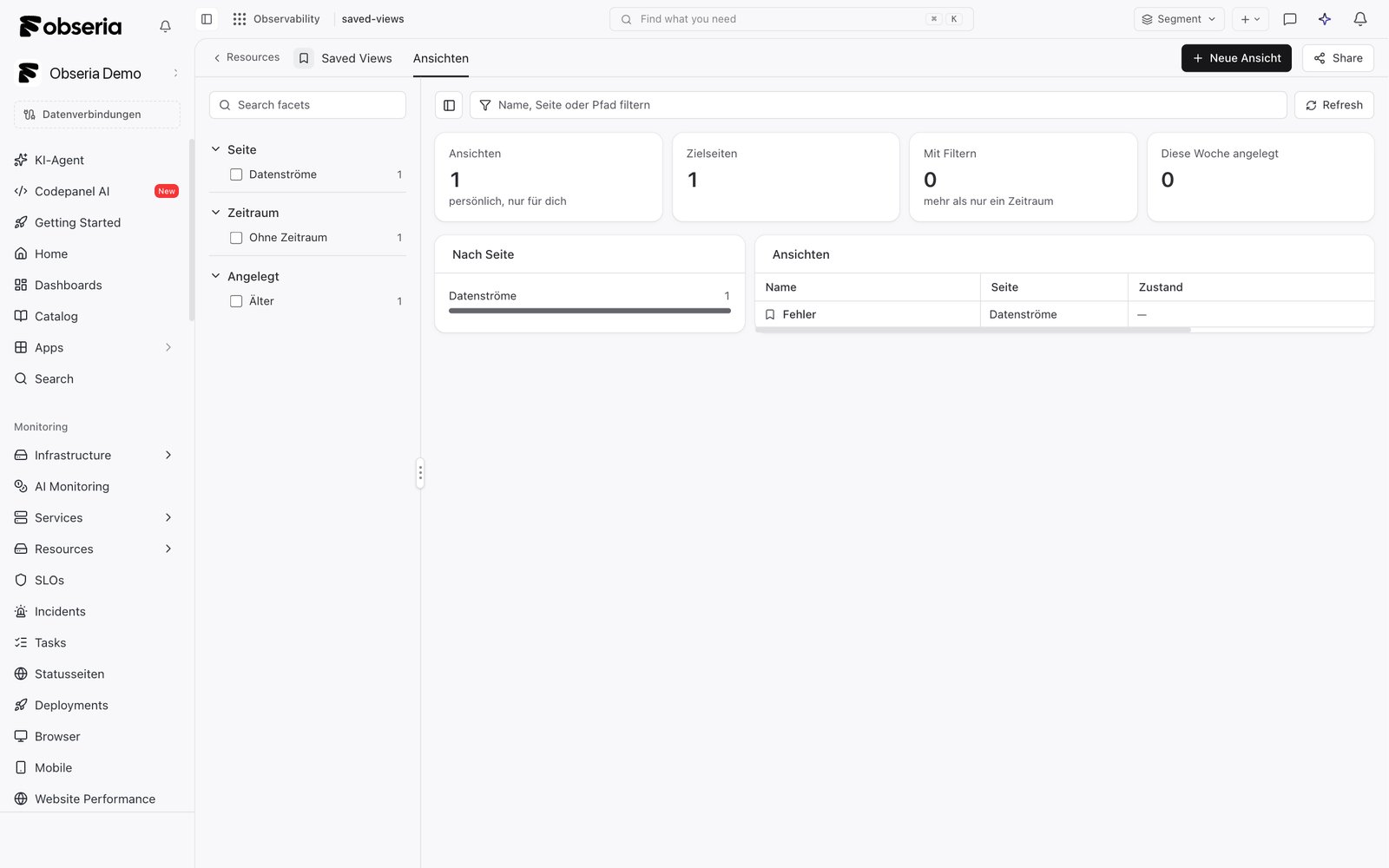
Der Screenshot zeigt gespeicherte Ansichten in Obseria. Eine Antwort aus „Fragen“ wird ebenso als Abfrage gespeichert, mit der Frage als Namen und der Erklärung als Beschreibung.
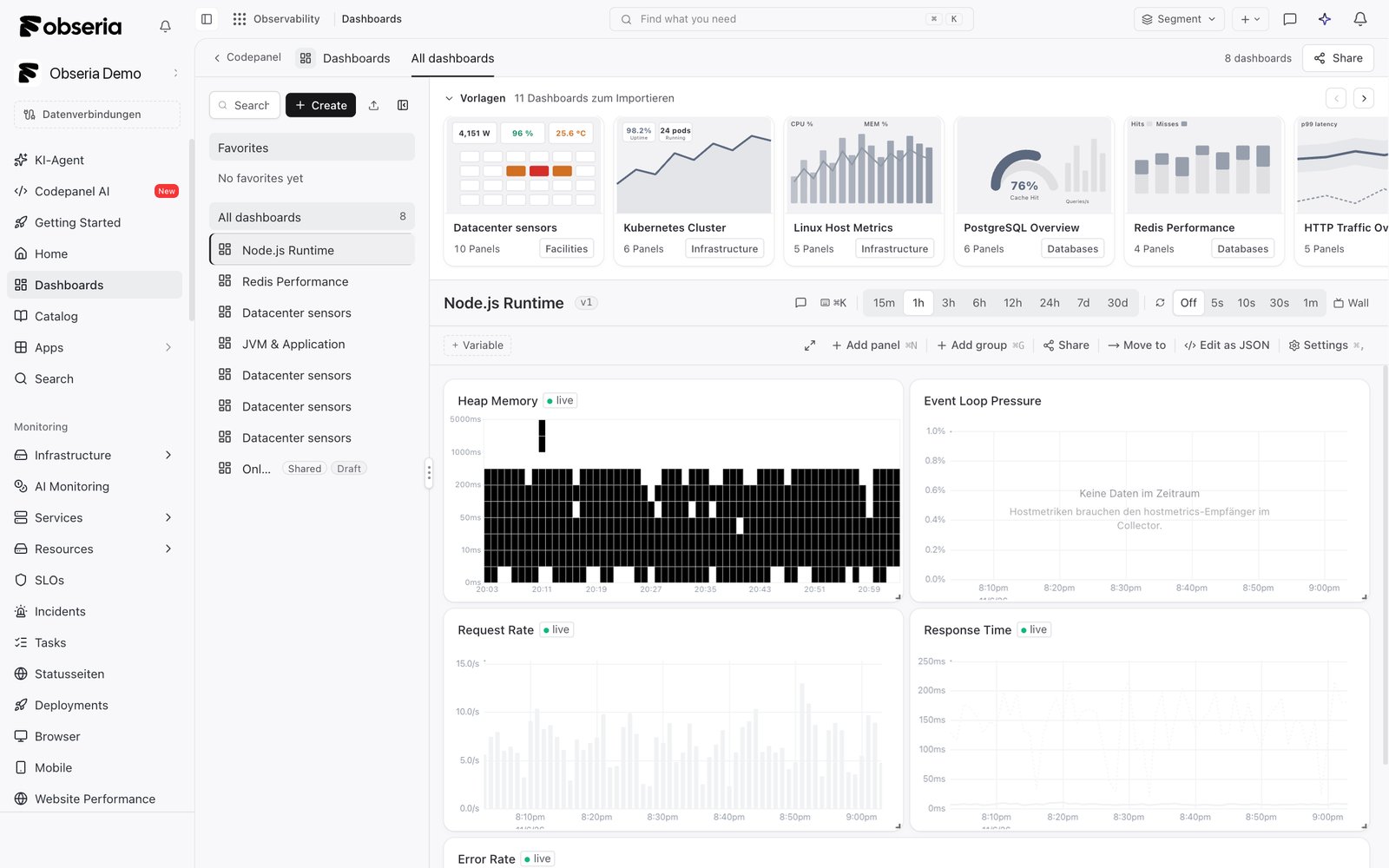
Der Screenshot zeigt Observability-Dashboards in Obseria. Business-Dashboards in Obseria Data starten eine Kachel aus einer gespeicherten Antwort – Fragen, speichern, ins Dashboard: drei Klicks.
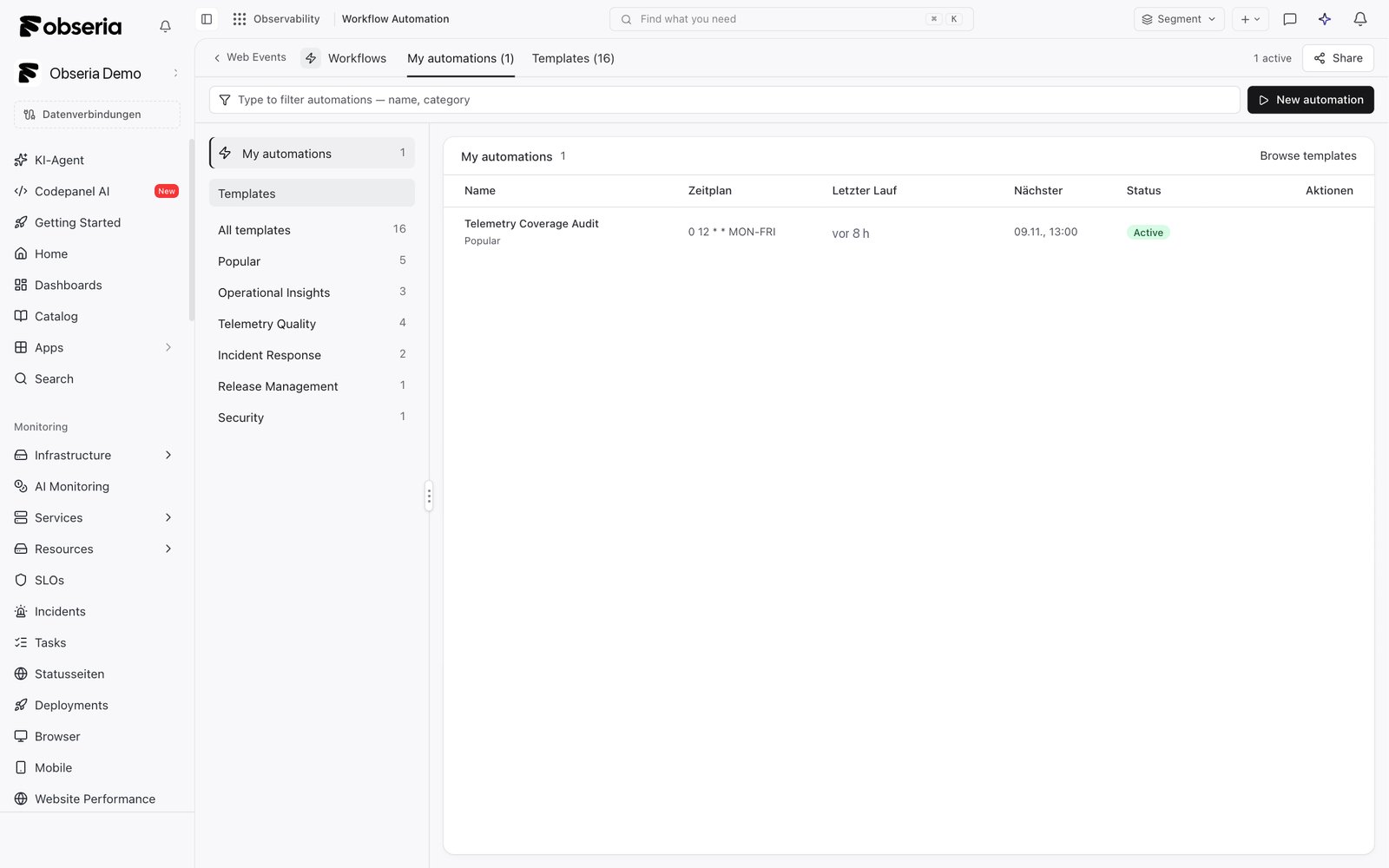
Der Screenshot zeigt eine Workflow-Liste in Obseria. Aus einer Antwort baut „Fragen“ einen Workflow, der die Abfrage werktags um 07:00 UTC ausführt und das Ergebnis als CSV verschickt, wenn es Zeilen gibt.
Eine Frage in natürlicher Sprache wird zu SQL, Ergebnis und Diagramm, geschrieben von einem KI-Sprachmodell. Das SQL wird immer angezeigt und lässt sich im Editor öffnen oder speichern.
Dashboards aus Kacheln: Tabelle, Wert, Gruppierung und Filter wählen oder SQL schreiben; als Zahl, Balken-, Liniendiagramm oder Tabelle darstellen, mit Breite, Höhe und automatischer Aktualisierung.
Mehr erfahren →Tippen Sie eine Frage auf Deutsch oder Englisch oder starten Sie mit einem Vorschlag wie „Umsatz je Kunde, absteigend“.
Sie sehen eine kurze Erklärung, das Ergebnis als Tabelle und Diagramm und das SQL, das das Modell geschrieben hat.
Stellen Sie eine Rückfrage wie „nur dieses Jahr“ oder „pro Monat“. Das Gespräch behält den Zusammenhang.
Öffnen Sie die Abfrage im SQL-Editor, passen Sie sie bei Bedarf an und speichern Sie sie unter einem Namen.
Ergebnis als Tabelle speichern, ins Dashboard übernehmen oder einen Workflow bauen, der es werktags per E-Mail verschickt.
„Fragen“ ist ein Gespräch. Sie tippen eine Frage, die Antwort erscheint darunter, und die nächste Frage kann auf der letzten aufbauen: „jetzt pro Monat“, „nur offene Rechnungen“, „nur die Top 10“. Das Modell antwortet in der Sprache der Frage, Deutsch oder Englisch.
Zum Start zeigt die Ansicht, welche Tabellen verfügbar sind, und bietet Vorschläge an – etwa wie viele Zeilen jede Tabelle hat, Umsatz je Kunde oder die neuesten Bestellungen. Gibt es noch keine Tabellen, verweist sie zuerst auf den Datei-Import oder einen Sync.
Lässt sich eine Frage aus Ihren Tabellen nicht beantworten, liefert das Modell keine Abfrage und sagt, was fehlt, statt zu raten.
Jede Antwort hat drei Teile: eine kurze Erklärung, was die Abfrage tut und welche Annahme sie trifft, das erzeugte SQL mit Kopierknopf und das Ergebnis als Tabelle und, wo es passt, als Balkendiagramm, Liniendiagramm oder einzelne Zahl.
Weil das SQL immer sichtbar ist, kann jede Person, die SQL liest, bestätigen, was berechnet wurde. Mit einem Klick öffnet sich die Abfrage im SQL-Editor, wo sie geändert, erneut ausgeführt und gespeichert werden kann.
Die Ergebnistabelle im Gespräch zeigt bis zu 200 Zeilen, dazu die Gesamtzahl der Zeilen und die Laufzeit der Abfrage.
Um das SQL zu schreiben, erhält das Sprachmodell Ihre Frage, die vorherigen Nachrichten des Gesprächs und eine Beschreibung Ihrer Tabellen: Tabellennamen, Zeilenzahl, Spaltennamen und -typen sowie je Tabelle eine gekürzte Beispielzeile. Ihre vollständigen Tabellen erhält es nicht.
Das Modell schreibt nur die Abfrage. Ausgeführt wird sie in Obseria Data nach denselben Regeln wie im SQL-Editor: nur lesende Statements, nur Tabellen Ihrer Organisation. Schlägt die Abfrage fehl, erhält das Modell die Fehlermeldung und einen Versuch, sie zu korrigieren.
Antworten entstehen durch ein KI-Sprachmodell und können falsch sein. Prüfen Sie das SQL, bevor eine Zahl in Entscheidungen oder Berichte einfließt.
Unter jeder Antwort mit SQL stehen vier Aktionen. „Im Editor öffnen“ bringt die Abfrage in den SQL-Editor. „Als Abfrage speichern“ legt sie mit der Frage als Namen und der Erklärung als Beschreibung ab – bereit für Dashboard-Kacheln. „Als Tabelle speichern“ öffnet den Editor mit der Abfrage, um das Ergebnis als eigene Tabelle abzulegen.
„Workflow daraus bauen“ legt in Obseria Workflow einen geplanten Workflow an: Werktags um 07:00 UTC führt er die Abfrage aus und verschickt, wenn es Zeilen gibt, eine CSV-Datei per E-Mail. Sie ergänzen dann E-Mail-Kanal und Empfänger und schalten ihn ein.
 PostgreSQL
 MySQL
 GitHub
 Jira
Mit Fragen in natürlicher Sprache – oft Text-to-SQL oder „natürliche Sprache zu SQL“ genannt – stellen Menschen einer Datenbank eine Frage in ihren eigenen Worten: „Umsatz je Kunde in diesem Quartal“ oder „Welche Rechnungen sind offen und älter als 30 Tage?“. Ein Sprachmodell liest die Frage zusammen mit einer Beschreibung der Tabellen und schreibt die SQL-Abfrage, die sie beantwortet. Die Abfrage läuft, und das Ergebnis erscheint als Tabelle und, wo es passt, als Diagramm.
Für Geschäftsdaten schließt das eine alte Lücke. Die Daten liegen oft schon an einem Ort, aber nur wenige können SQL schreiben. Alle anderen warten auf einen Bericht oder bauen ihn von Hand in einer Tabellenkalkulation. Mit Fragen in natürlicher Sprache erhalten Vertriebsleitung, Controlling oder Büroorganisation in Sekunden eine erste Antwort.
invoices.amount steht und der Kundenname in invoices.customer.Sprachmodelle schreiben gutes SQL, aber sie sind nicht unfehlbar. Ein Modell kann die falsche Spalte wählen, einen Filter vergessen oder „letztes Quartal“ falsch verstehen. Eine Antwort, die sich nicht prüfen lässt, ist eine Meinung, keine Zahl. Deshalb zeigt ein vertrauenswürdiges Werkzeug für KI-Datenanalyse das erzeugte SQL immer neben dem Ergebnis, erklärt in ein bis drei Sätzen, was die Abfrage tut und welche Annahmen sie trifft, und lässt alle, die SQL lesen, die Abfrage im Editor öffnen und anpassen.
Eine praktische Regel: Für das Erkunden dürfen Sie Antworten in natürlicher Sprache frei nutzen. Bevor eine Zahl in einen Vorstandsbericht oder eine Rechnung wandert, prüft jemand das SQL einmal und speichert es als benannte Abfrage. Ab dann ist die gespeicherte Abfrage die Definition – nicht die nächste Vermutung des Modells.
Fragen Sie vor dem Einsatz jeder Text-to-SQL-Funktion, was Ihre Plattform verlässt. Es gibt drei gängige Ansätze. Im schwächsten wird der gesamte Datenbestand an das Modell geschickt. In einem besseren nur das Schema. Ein praktischer Mittelweg schickt das Schema plus eine sehr kleine Stichprobe, weil Spaltennamen allein oft mehrdeutig sind: Erst die Stichprobe zeigt, ob in status „open“ oder „offen“ steht.
Genauso wichtig ist, wo die Abfrage läuft. In einem guten Aufbau schreibt das Modell nur das SQL; die Abfrage selbst läuft in Ihrer Datenplattform unter einem Benutzer, der nur lesen darf und nur Ihre eigenen Tabellen erreicht. Das Modell erhält nie direkten Zugriff auf die Datenbank.
invoices, funktioniert „Rechnungen“ oder „invoices“ besser als ein ganz anderer Begriff.Viele Fragen werden mehr als einmal gestellt. Stimmt eine Antwort, sollte niemand sie jeden Montag neu stellen müssen. Speichern Sie sie als Abfrage, damit sie im SQL-Editor erscheint und eine Dashboard-Kachel speisen kann. Speichern Sie das Ergebnis als Tabelle, wenn andere Berichte oder Workflows darauf aufbauen sollen. Oder machen Sie aus der Frage einen geplanten Bericht, der selbst läuft und das Ergebnis per E-Mail verschickt.
So entsteht mit der Zeit eine kleine Sammlung geprüfter Abfragen, auf die sich das ganze Team stützt. Neue Fragen beginnen in natürlicher Sprache; was sich bewährt, wird gespeichert, benannt und beschrieben. Das Sprachmodell bleibt ein schneller Einstieg, die gespeicherte Abfrage die verlässliche Grundlage für Berichte und Kennzahlen.
Fragen werden von einem KI-Sprachmodell verarbeitet und als KI-Agent-Credits abgerechnet; siehe Preise.
Ein KI-Sprachmodell erhält Ihre Frage und eine Beschreibung Ihrer Tabellen und schreibt eine SQL-Abfrage. Obseria führt die Abfrage nur lesend auf Ihren Tabellen aus und zeigt eine kurze Erklärung, das SQL, das Ergebnis und ein Diagramm.
Die Frage, die früheren Nachrichten des Gesprächs und eine Beschreibung Ihrer Tabellen: Namen, Zeilenzahl, Spaltennamen und -typen sowie je Tabelle eine gekürzte Beispielzeile. Ihre vollständigen Tabellen werden nicht übertragen. Die Abfrage selbst läuft in Obseria Data.
Das SQL ist immer sichtbar, sodass Sie genau prüfen können, was berechnet wurde. Sprachmodelle können sich irren, etwa die falsche Spalte wählen. Bevor eine Zahl in einen Bericht wandert, prüfen Sie das SQL einmal und speichern es als benannte Abfrage.
Auf Deutsch oder Englisch; die Erklärung kommt in der Sprache der Frage zurück. Tabellen- und Spaltennamen bleiben so, wie sie in Ihren Tabellen heißen.
Nein. Erzeugte Abfragen laufen nach denselben Regeln wie im SQL-Editor: nur lesende Statements, nur Tabellen Ihrer Organisation.
Fragen werden von einem KI-Sprachmodell verarbeitet und als KI-Agent-Credits abgerechnet. Tabellen, Abfragen und Dashboards in Obseria Data werden getrennt nach geschriebenen Zeilen und gespeicherten Daten berechnet. Siehe Preise.
Geschäftsdaten in Tabellen: Import, Syncs, SQL, Fragen und Dashboards.
→Lesendes SQL mit Tabellenübersicht, gespeicherten Abfragen, Diagrammen und CSV-Export.
→Gespeicherte Antworten werden zu Kacheln, die sich selbst aktualisieren.
→Aus einer Frage wird ein geplanter E-Mail-Bericht mit CSV.
→Typisierte Tabellen mit Owner, Kennzeichnung personenbezogener Daten und Aufbewahrung.
→In 30 Minuten zeigen wir Ihnen, wie Obseria in Ihrer Umgebung arbeitet, und beantworten Ihre Fragen zu Einrichtung, Datenschutz und Preisen.
