
Kardinalitäts-Management (Metriken)
Zeigt, welche Metriken und Labels besonders viele Zeitreihen erzeugen; begrenzt wird von Hand über Pipeline-Regeln (aggregieren oder verwerfen).
Wir nutzen essenzielle Funktionen für den Betrieb dieser Website. Mit Ihrer Einwilligung würden wir zusätzlich Dienste für Statistik und Marketing einsetzen. Sie entscheiden, welche Kategorien Sie zulassen, und können Ihre Auswahl jederzeit über „Cookie-Einstellungen“ im Footer ändern. Mehr dazu in unserer Datenschutzerklärung.
Obseria Consent Management · Ihre Auswahl wird 12 Monate gespeichert
Sehen Sie, welche Metriken und Labels die meisten Zeitreihen erzeugen, und begrenzen Sie sie von Hand mit Pipeline-Regeln, die Daten vor dem Speichern aggregieren oder verwerfen.
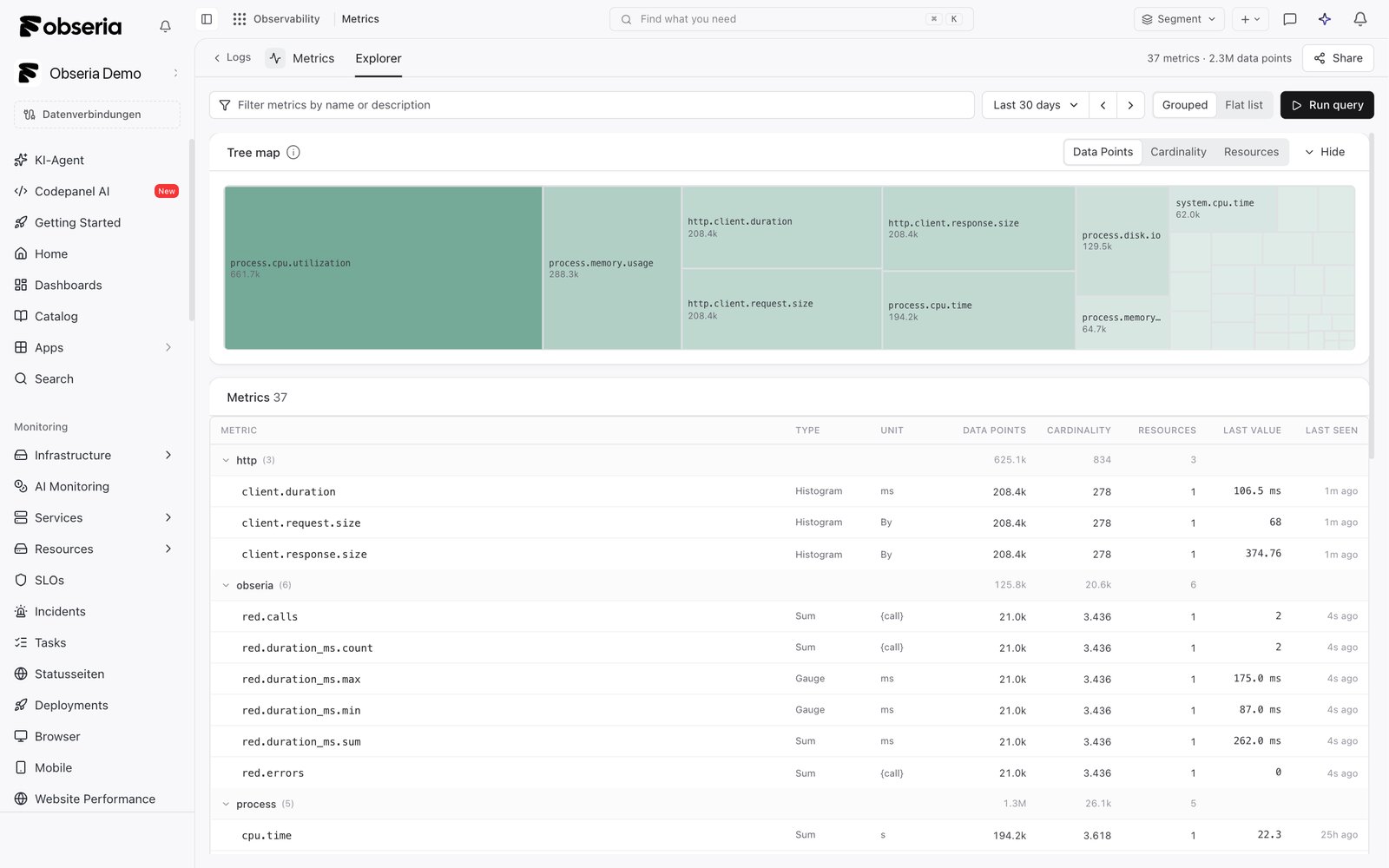
Jede Metrik mit Typ, Einheit, Datenpunkten, Kardinalität und Ressourcen, Summen je Namensraum und Treemap der größten Metriken.
Regeln in der Signal-Control-Pipeline fassen Metriken beim Eingang zusammen oder filtern sie. Was verworfen wird, wird weder gespeichert noch berechnet.
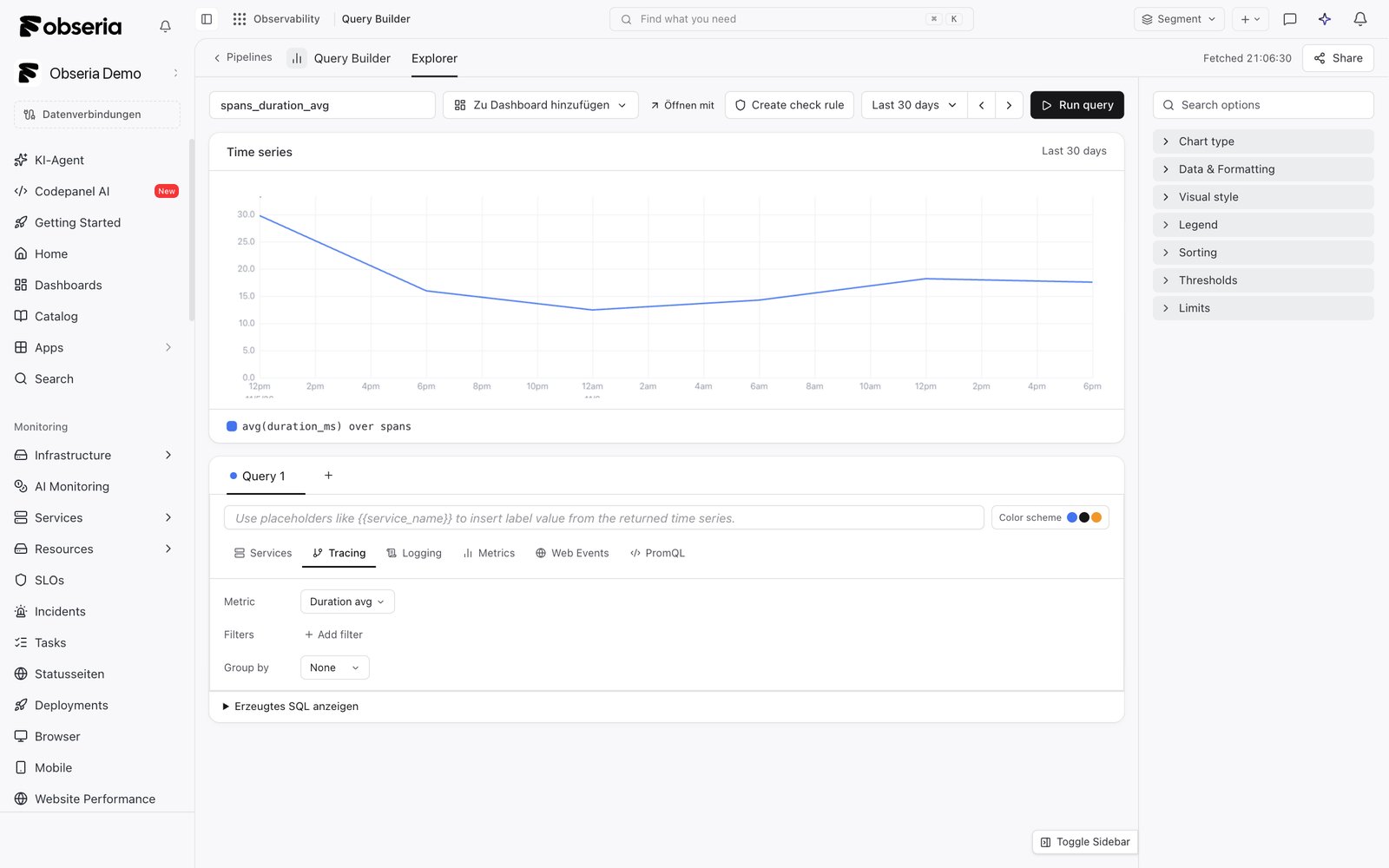
Bevor Sie ein Label wegaggregieren, prüfen Sie im Abfrage-Builder, wie Metriken in Diagrammen und Prüfregeln gruppiert und gefiltert werden.
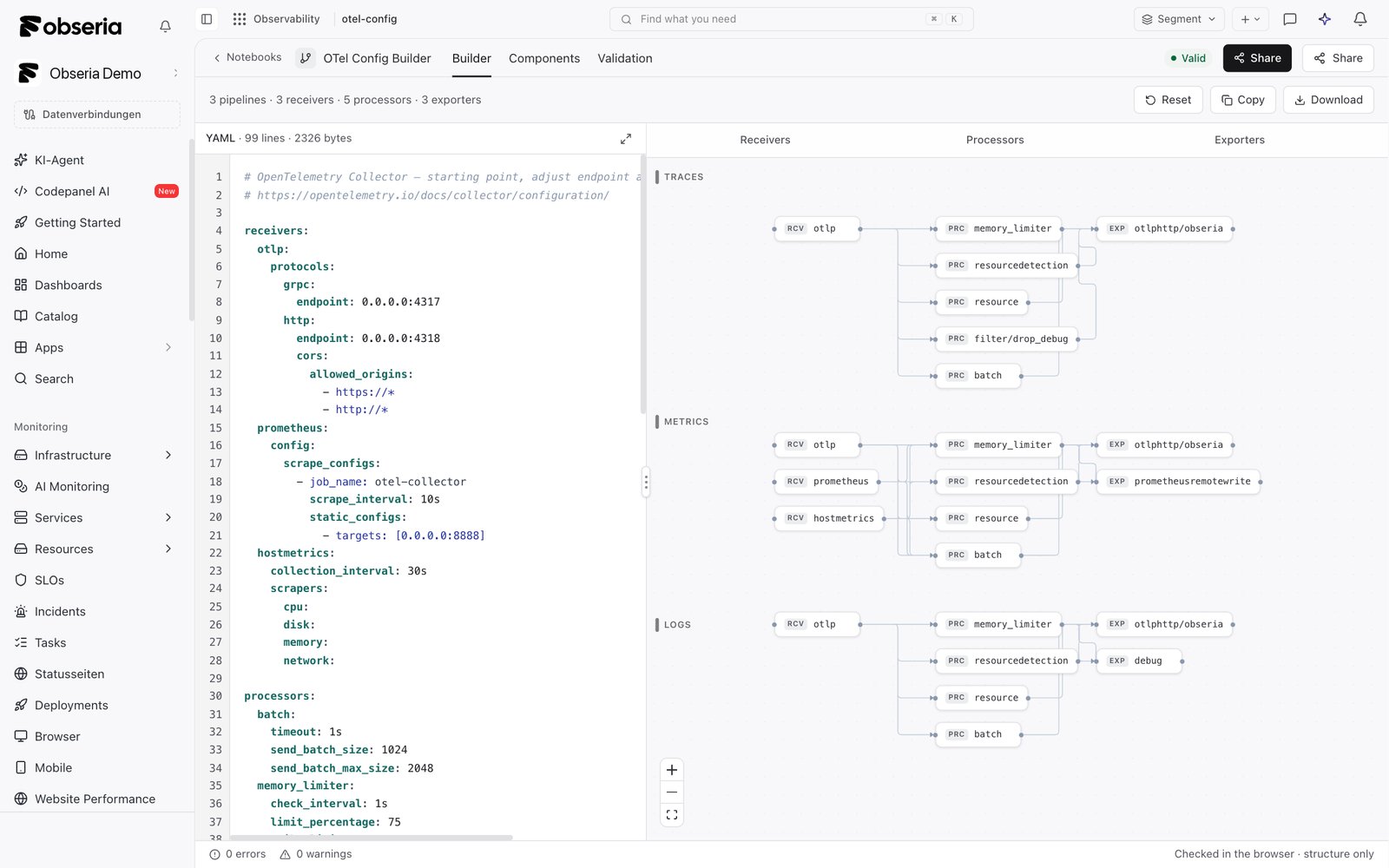
Der OpenTelemetry Collector kann Attribute entfernen oder umbenennen, bevor Daten Ihr Netz verlassen. Der Config-Builder hilft beim Zusammenstellen der Prozessoren.
Dashboards auf aggregierten Metriken laden schneller und sind leichter zu lesen als Diagramme mit Tausenden Zeitreihen.
Zeigt, welche Metriken und Labels besonders viele Zeitreihen erzeugen; begrenzt wird von Hand über Pipeline-Regeln (aggregieren oder verwerfen).
Verarbeitet Telemetrie vor dem Speichern: filtern, anreichern, umleiten und reduzieren.
Mehr erfahren →Eine Abfragesprache über Logs, Metriken, Traces und Ereignisse zugleich.
Mehr erfahren →Sammelt Zeitreihen aus Anwendungen und Infrastruktur und macht sie abfrag- und vergleichbar.
Mehr erfahren →Die Treemap im Metrik-Explorer zeigt die größten Metriken nach Datenpunkten oder Kardinalität, gruppiert nach Namensraum.
Kardinalität je Metrik und Namensraum zeigt, welche Metrik und welche Labels die meisten Zeitreihen erzeugen, etwa eine user_id.
Details je Anfrage gehören in Traces und Logs. Klären Sie, ob die Metrik das Label überhaupt braucht oder nur ein Aggregat.
In der Signal-Control-Pipeline fassen Sie die Metrik in der Stufe Zusammenfassen zusammen oder verwerfen sie im Filter – vor dem Speichern.
„Wirkung je Regel“ und der Metrik-Explorer zeigen, wie viel entfernt wurde und ob Abfragen und Dashboards weiter bekommen, was sie brauchen.
Der Metrik-Explorer listet jede Metrik nach Namensraum gruppiert mit Typ, Einheit, Datenpunkten, Kardinalität, Zahl der Ressourcen, letztem Wert und letztem Eingang. Gruppenzeilen summieren die Werte je Namensraum.
Eine Treemap zeigt die größten Metriken. Schalten Sie zwischen Datenpunkten, Kardinalität und Ressourcen um, um zu sehen, welche Metriken das meiste Volumen und welche die meisten Zeitreihen erzeugen. Ein Filter sucht Metriken nach Name oder Beschreibung, und Sie wechseln zwischen gruppierter und flacher Liste.
Die Kopfzeile zeigt die Gesamtzahl der Metriken und Datenpunkte im gewählten Zeitraum – eine einfache Zahl, die sich im Verlauf zu beobachten lohnt.
Hohe Kardinalität geht fast immer auf wenige Labels zurück: Kennungen wie Nutzer- oder Session-IDs, nicht normalisierte Pfade oder Container-Namen, die sich mit jedem Deployment ändern.
Obseria zeigt, welche Metriken und Labels besonders viele Zeitreihen erzeugen. So sprechen Sie mit dem verantwortlichen Team über ein konkretes Label statt über eine Gesamtrechnung.
Oft liegt die beste Lösung an der Quelle: die Kennung in Traces oder Logs verlagern, Routenvorlagen nutzen und Label-Werte begrenzen. Wo das nicht schnell geht, hilft eine Pipeline-Regel.
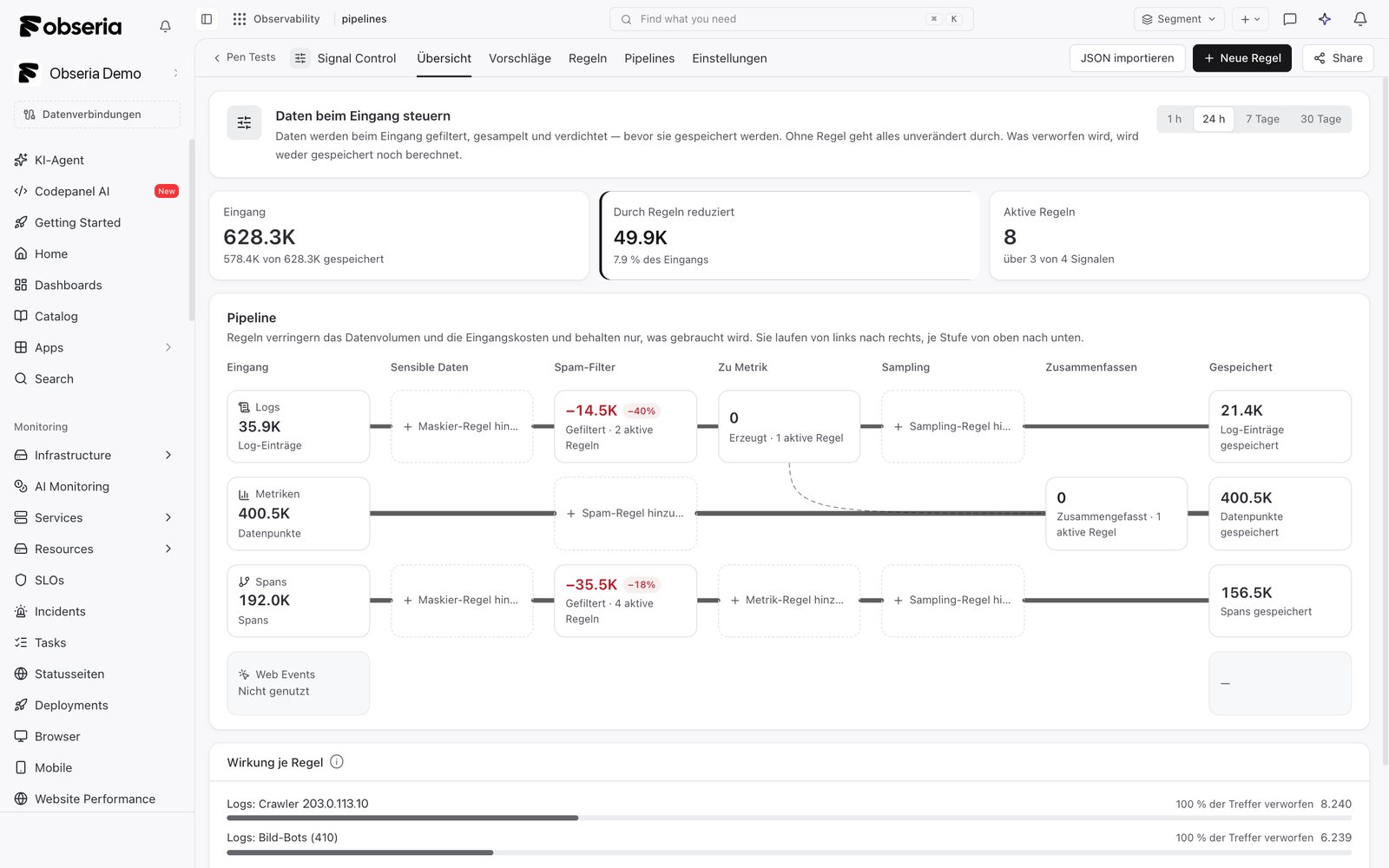
Regeln in der Signal-Control-Pipeline laufen beim Eingang, bevor Daten gespeichert werden. Für Metriken verwirft eine Filterstufe nicht benötigte Daten, eine Stufe Zusammenfassen aggregiert Datenpunkte. Was verworfen wird, wird weder gespeichert noch berechnet.
Die Pipeline-Übersicht zeigt das Eingangsvolumen je Signal, wie viel die Regeln reduziert haben und wie viele Regeln aktiv sind. Regeln lassen sich in der Oberfläche anlegen oder als JSON importieren.
Begrenzt wird bewusst von Hand: Obseria entfernt Labels oder Metriken nicht selbstständig. So verschwindet nichts, worauf ein Dashboard oder Alarm noch angewiesen ist.
Ist eine Regel aktiv, listet die Pipeline ihre Wirkung: welche Daten sie trifft und wie viel sie entfernt. Die Kennzahlen zeigen die Gesamtreduktion als Anteil am Eingang.
Der Metrik-Explorer zeigt das Ergebnis von der anderen Seite: weniger Datenpunkte und eine niedrigere Kardinalität für die geänderte Metrik. Abfragen und Dashboards auf aggregierten Daten werden schneller und übersichtlicher.
Bevor Sie verwerfen oder aggregieren, prüfen Sie im Abfrage-Builder und in Ihren Dashboards, wo das Label genutzt wird – damit kein Alarm und kein Diagramm plötzlich ohne Daten dasteht.
 OpenTelemetry Collector
 OTLP
 Prometheus
 Kubernetes
 Linux
 Java
 Python
 Node.js
 Go
 .NET
Die Kardinalität einer Metrik ist die Zahl der eindeutigen Zeitreihen, die sie erzeugt. Jede Kombination aus Metrikname und Label-Werten ist eine eigene Zeitreihe. Eine Metrik http.server.duration mit den Labels method (5 Werte), route (40 Werte) und status_code (10 Werte) kann bis zu 2.000 Zeitreihen erzeugen. Das ist beherrschbar. Kommt ein Label wie user_id oder request_id hinzu, wächst die Zahl mit jedem Nutzer oder jeder Anfrage.
Man spricht dann von hoher Kardinalität. Sie ist einer der häufigsten Gründe, warum Metrikspeicher teuer, Abfragen langsam und Dashboards träge werden. Das Tückische: Oft genügt eine einzige, harmlos wirkende Änderung. Jemand ergänzt ein nützliches Label, und eine Woche später hat sich die Zahl der Zeitreihen vervielfacht.
/orders/48213 statt der Routenvorlage /orders/{id}.Obseria macht Kardinalität sichtbar und gibt Ihnen die Werkzeuge, sie von Hand zu begrenzen. Der Metrik-Explorer listet jede Metrik nach Namensraum gruppiert mit Typ, Einheit, Datenpunkten, Kardinalität, Zahl der Ressourcen, letztem Wert und letztem Eingang. Gruppenzeilen summieren die Werte je Namensraum, sodass Sie sofort sehen, welcher Bereich die meisten Zeitreihen erzeugt. Eine Treemap zeigt die größten Metriken und lässt sich zwischen Datenpunkten, Kardinalität und Ressourcen umschalten. Ein Filter sucht Metriken nach Name oder Beschreibung, der Zeitraum lässt sich zum Beispiel auf die letzten 30 Tage setzen.
Obseria zeigt, welche Metriken und Labels besonders viele Zeitreihen erzeugen. Die Entscheidung, was damit passiert, bleibt bei Ihnen: Obseria entfernt Labels oder Metriken nicht von selbst.
Zum Begrenzen legen Sie Regeln in der Signal-Control-Pipeline von Obseria an. Regeln laufen beim Eingang, bevor Daten gespeichert werden. Für Metriken sind zwei Stufen relevant: eine Filterstufe, die nicht benötigte Daten verwirft, und eine Stufe Zusammenfassen, die Datenpunkte aggregiert. Was verworfen wird, wird weder gespeichert noch berechnet.
Die Pipeline-Übersicht zeigt das Eingangsvolumen je Signal, wie viel die Regeln reduziert haben und wie viele Regeln aktiv sind. Die Liste „Wirkung je Regel“ zeigt, was jede Regel bewirkt, sodass Sie prüfen können, ob sie trifft, was sie treffen soll. Regeln lassen sich in der Oberfläche anlegen oder als JSON importieren.
Viele Teams setzen zusätzlich an der Quelle an: Der OpenTelemetry Collector kann Attribute entfernen oder umbenennen, bevor Daten Ihr Netz verlassen, und SDK-Views können die Labels einer Metrik einschränken. Im Metrik-Explorer sehen Sie, ob diese Änderungen gewirkt haben.
Eine schnelle Schätzung hilft, bevor ein neues Label live geht: Multiplizieren Sie die Zahl möglicher Werte aller Labels der Metrik und dann mit der Zahl der Quellen, die sie melden, etwa Hosts oder Pods. Ein Label mit zehn Werten auf einer Metrik, die 50 Pods melden, ergibt 500 zusätzliche Zeitreihen; ein Label mit einem Wert je Kunde ergibt eine Zeitreihe je Kunde und Pod. Wächst das Ergebnis mit Nutzern, Anfragen oder der Zeit, gehört das Label nicht an eine Metrik.
Achten Sie auch auf Churn: Zeitreihen, die entstehen, eine Weile melden und dann verstummen, etwa weil sich ein Pod-Name geändert hat. Sie zählen im Zeitraum zur Kardinalität, auch wenn nur ein Bruchteil gleichzeitig aktiv ist. Vergleichen Sie im Metrik-Explorer die Kardinalität über einen langen und einen kurzen Zeitraum, sehen Sie, ob Churn eine Rolle spielt.
Die Zahl der eindeutigen Zeitreihen, die eine Metrik erzeugt. Jede Kombination aus Metrikname und Label-Werten ist eine Zeitreihe, Labels mit vielen Werten wie eine Nutzer-ID vervielfachen daher die Zahl der Zeitreihen.
Der Metrik-Explorer listet jede Metrik mit Datenpunkten, Kardinalität und Ressourcen, summiert sie je Namensraum und zeigt eine Treemap der größten Metriken nach Datenpunkten, Kardinalität oder Ressourcen. Obseria zeigt, welche Metriken und Labels besonders viele Zeitreihen erzeugen.
Mit Regeln in der Signal-Control-Pipeline. Eine Filterstufe verwirft Daten, eine Stufe Zusammenfassen aggregiert Datenpunkte – beides beim Eingang und vor dem Speichern. Die Regeln legen Sie selbst an.
Nein. Obseria macht Kardinalität sichtbar, das Begrenzen ist eine bewusste Entscheidung per Pipeline-Regel. So verschwindet nichts, was ein Dashboard oder Alarm noch braucht.
Nein. Daten, die eine Pipeline-Regel verwirft, werden weder gespeichert noch berechnet.
Ja, und das ist oft die beste Lösung. Verlagern Sie Kennungen in Traces oder Logs, nutzen Sie Routenvorlagen oder entfernen Sie Attribute mit dem OpenTelemetry Collector oder SDK-Views. Im Metrik-Explorer sehen Sie, ob die Änderung gewirkt hat.
Alle Metriken, die in Obseria ankommen – aus OpenTelemetry-SDKs, dem OpenTelemetry Collector, dem Obseria Host-Agent oder Prometheus-Scraping über den Collector.
Obseria setzt keine Kardinalitätsgrenzen oder Kontingente je Metrik und legt bei steigender Kardinalität keine Regeln automatisch an. Begrenzt wird von Hand mit Pipeline-Regeln, die aggregieren oder verwerfen. Eigene Kardinalitäts-Alarme sind keine eigenständige Funktion.
Hosts, Speicher, Netzwerk und der Metrik-Explorer.
→Zeitreihen aus Anwendungen und Infrastruktur erfassen, abfragen und vergleichen.
→Telemetrie vor dem Speichern filtern, aggregieren und reduzieren.
→Labels an der Quelle korrigieren, mit SDK-Views und Collector.
→In 30 Minuten zeigen wir Ihnen, wie Obseria in Ihrer Umgebung arbeitet, und beantworten Ihre Fragen zu Einrichtung, Datenschutz und Preisen.
