

Linux Server Monitoring für jeden Host Ihrer Umgebung
von Obseria · Container und Plattformen- OpenTelemetry
- Infrastructure Observability
- Container und Plattformen
- Kategorie
- Container und Plattformen
- Kennzahlen
- 10
- Sofort bereit
- 5 Dashboards & Alerts
- Einrichtung
- 3 Schritte
- Standard
- OTLP
Mit dem Obseria Agent oder einem OpenTelemetry Collector mit hostmetrics-Receiver zeigt Obseria CPU, Speicher, Load, Disks, Netzwerk und die wichtigsten Prozesse jedes Linux-Servers, verknüpft mit den Services, die darauf laufen.
Offener Standard statt Lock-in
Der hostmetrics-Receiver des OpenTelemetry Collectors liest /proc und /sys aus und liefert Metriken mit Namen nach den Semantic Conventions.
Hosts neben Services
Jeder Host trägt host.name und Betriebssystem-Attribute. Obseria verbindet einen ausgelasteten Server so mit den Services, Containern und Traces darauf.
Vom Alert zur Ursache
Obseria Intelligence verknüpft eine volle Disk oder einen speicherhungrigen Prozess mit der Latenz, die er weiter oben verursacht, und zeigt die Beweiskette.
Obseria-Oberfläche
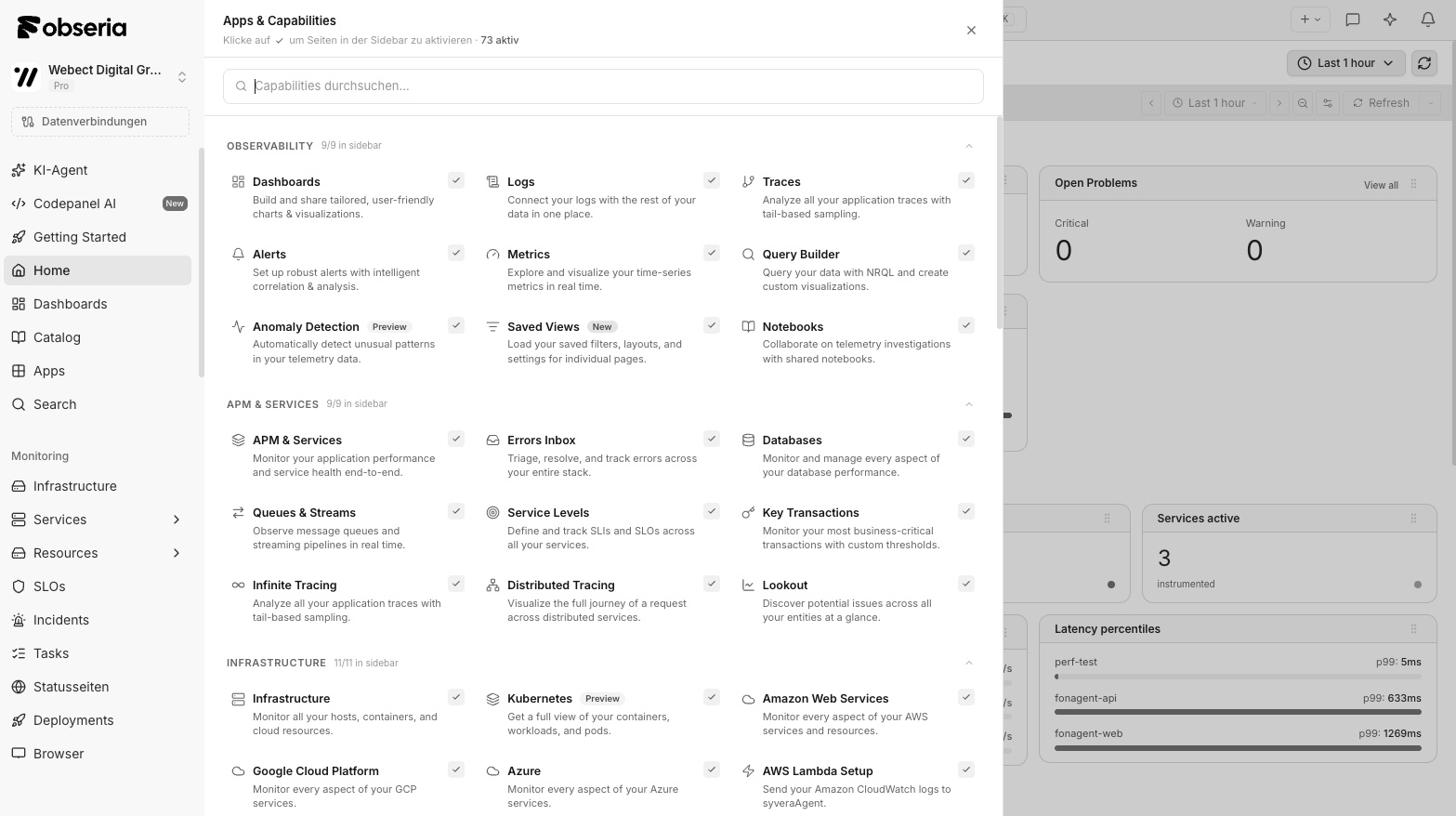
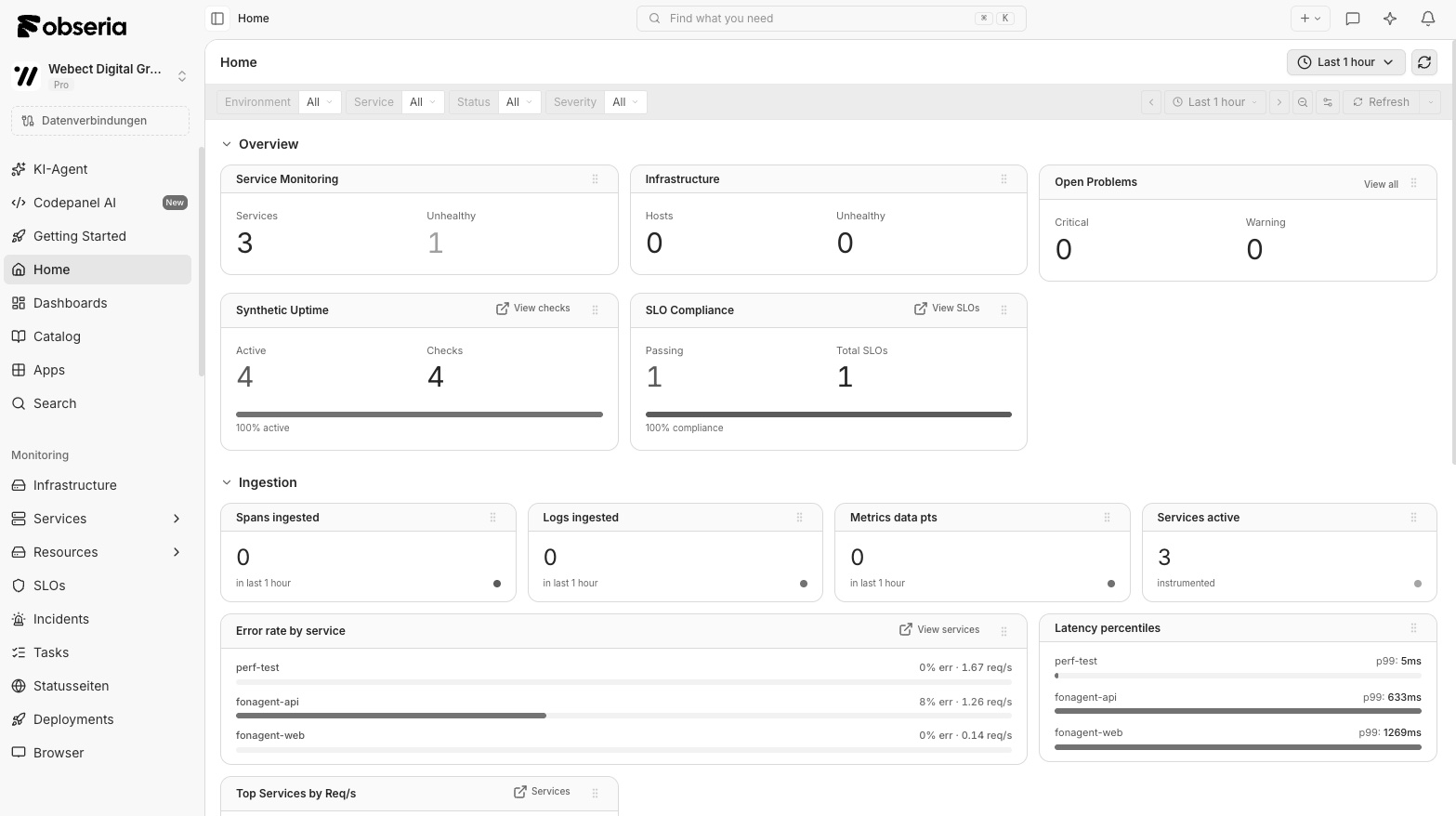
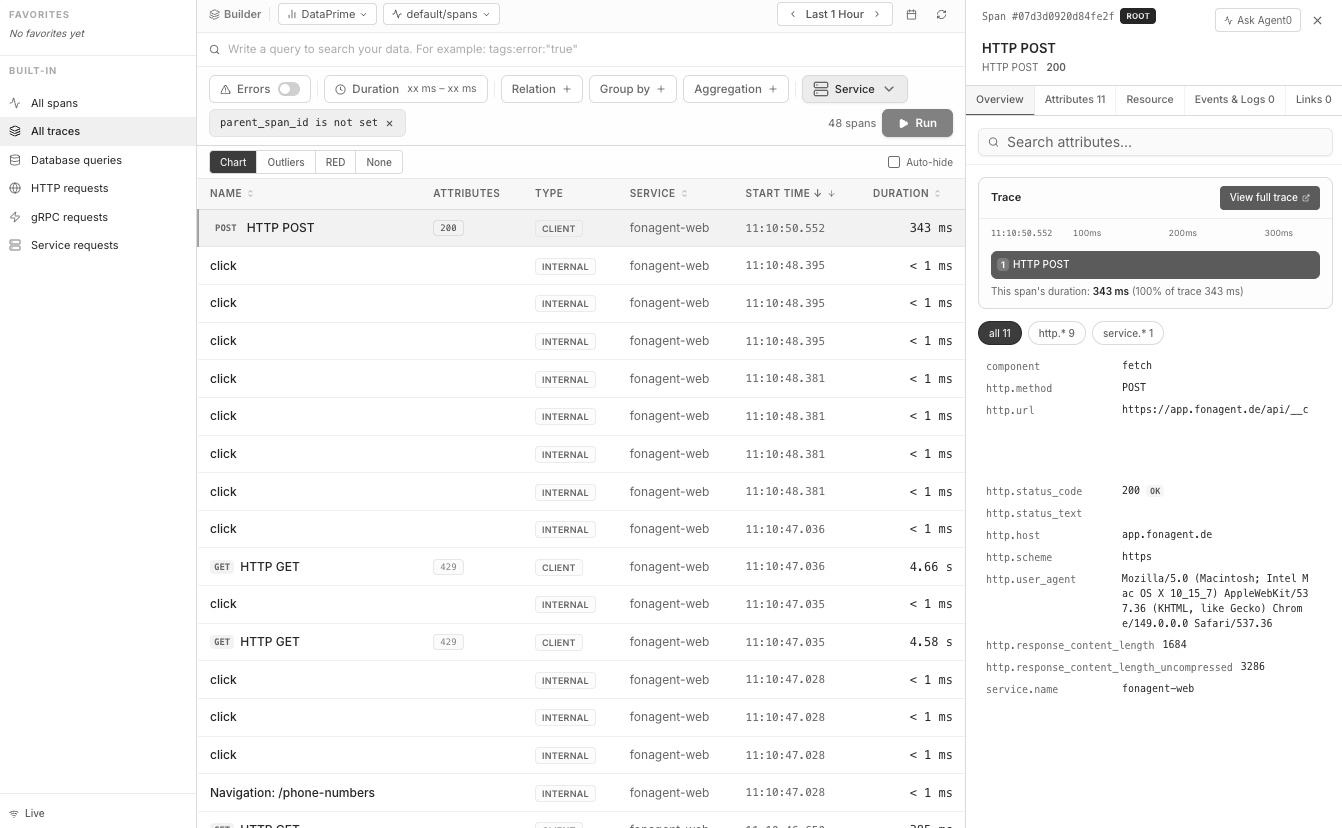
Bereit, sobald die ersten Daten ankommen
- Linux-Host-Übersicht: CPU, Speicher, Load, Disk, Netzwerk
- Top-Prozesse nach CPU und Speicher je Host
- Alert bei Dateisystembelegung über Schwellwert
- Alert bei anhaltender Load über CPU-Anzahl
- Flottenansicht: Hosts sortiert nach Auslastung
Was Obseria unter Linux überwacht
CPU und Load
CPU-Zeit und Auslastung je Zustand und Kern sowie Load Average über 1, 5 und 15 Minuten.
Speicher und Paging
Belegter, gecachter, gepufferter und freier Speicher, Swap-Nutzung und Paging-Vorgänge.
Disks und Dateisysteme
Lese- und Schreibdurchsatz, Bearbeitungszeit und ausstehende I/O je Gerät, Belegung je Mountpoint.
Netzwerk
Bytes, Pakete, Fehler und verworfene Pakete je Interface sowie TCP-Verbindungszustände.
Prozesse
Anzahl der Prozesse je Zustand sowie CPU und Speicher je Prozess, um den Verursacher einer Spitze zu finden.
Systemlogs
journald und Dateien unter /var/log über die Receiver journald und filelog, korreliert mit den Host-Metriken.
Die Linux-Kennzahlen, auf die es ankommt
Obseria erfasst diese Werte automatisch und zeigt sie in fertigen Dashboards und Alerts.
| Metrik | Einheit | Aussage |
|---|---|---|
system.cpu.utilization | 1 | Anteil der CPU-Zeit je Zustand; dauerhaft hohe User- oder iowait-Anteile erklären langsame Services. |
system.cpu.load_average.5m | {thread} | Load Average über fünf Minuten; im Vergleich zur Zahl logischer CPUs zeigt er die Sättigung. |
system.memory.usage | By | Speichernutzung je Zustand (used, cached, buffered, free), Grundlage der Kapazitätsplanung. |
system.memory.utilization | 1 | Anteil des genutzten Speichers je Zustand, praktisch für Schwellwerte über unterschiedlich große Hosts. |
system.paging.usage | By | Belegter Swap-Speicher; wächst er, fehlt dem Host Arbeitsspeicher. |
system.filesystem.usage | By | Belegter und freier Platz je Mountpoint, um vor einer vollen Disk zu handeln. |
system.disk.io | By | Von jedem Disk-Gerät gelesene und geschriebene Bytes. |
system.disk.operation_time | s | Für Disk-Operationen aufgewendete Zeit; steigende Werte deuten auf ein ausgelastetes Gerät. |
system.network.io | By | Empfangene und gesendete Bytes je Netzwerk-Interface. |
system.network.errors | {error} | Sende- und Empfangsfehler je Interface, ein frühes Zeichen für defekte Leitungen oder Treiber. |
Linux-Monitoring in wenigen Minuten einrichten
- 1
Agent installieren
Installieren Sie den Obseria Agent auf dem Host oder betreiben Sie die Distribution OpenTelemetry Collector Contrib als systemd-Dienst oder Container.
- 2
hostmetrics aktivieren
Ergänzen Sie den Receiver hostmetrics mit den Scrapern cpu, memory, load, disk, filesystem, network, paging und process; im Container setzen Sie root_path auf /hostfs.
- 3
An Obseria senden
Richten Sie den Exporter otlphttp mit Ihrem Token auf den OTLP-Endpoint von Obseria; die Hosts erscheinen nach wenigen Minuten in der Infrastrukturansicht.
receivers:
  hostmetrics:
    collection_interval: 30s
    root_path: /hostfs          # nur wenn der Collector im Container läuft
    scrapers:
      cpu:
        metrics:
          system.cpu.utilization: { enabled: true }
      memory:
        metrics:
          system.memory.utilization: { enabled: true }
      load:
      disk:
      filesystem:
      network:
      paging:
      processes:
      process:
        mute_process_name_error: true
        mute_process_exe_error: true
        mute_process_io_error: true
        mute_process_user_error: true
  journald:
    units: [ssh, cron, systemd-journald]
processors:
  resourcedetection:
    detectors: [system]
exporters:
  otlphttp:
    endpoint: ${env:OBSERIA_OTLP_ENDPOINT}
    headers:
      Authorization: "Bearer ${env:OBSERIA_TOKEN}"
service:
  pipelines:
    metrics:
      receivers: [hostmetrics]
      processors: [resourcedetection]
      exporters: [otlphttp]
    logs:
      receivers: [journald]
      processors: [resourcedetection]
      exporters: [otlphttp]
Warum Linux Server Monitoring wichtig ist
Ein Großteil aller Produktiv-Workloads läuft auf Linux, ob auf Bare Metal, in virtuellen Maschinen oder als Kubernetes-Node. Wird eine Anwendung langsam, spielt der Host oft eine Rolle: ein fast volles Dateisystem, ein Prozess, der den gesamten Speicher belegt, eine Disk, die mit den Schreibzugriffen nicht nachkommt, oder eine CPU, die vor allem auf I/O wartet. Linux Server Monitoring macht diese Ressourcen sichtbar und verbindet sie mit den Services, die davon abhängen. So unterscheiden Sie einen Fehler in der Anwendung von einem Ressourcenproblem.
Genau dafür bringt der OpenTelemetry Collector den Receiver hostmetrics mit. Er liest die Kernel-Schnittstellen unter /proc und /sys und meldet CPU, Speicher, Load, Disks, Dateisysteme, Netzwerk, Paging und Prozesse unter Standardnamen wie system.cpu.utilization. Damit beruht Ihr Linux Performance Monitoring auf einem offenen Standard statt auf einem proprietären Agent-Format.
Die wichtigsten Signale für Linux Performance Monitoring
Bewährt hat sich die USE-Methode: Auslastung, Sättigung und Fehler für jede Ressource.
- CPU:
system.cpu.utilizationje Zustand zeigt, ob die Zeit in Anwendungscode, im Kernel oder im Warten auf I/O verbracht wird.system.cpu.load_average.5mim Verhältnis zur Zahl logischer CPUs zeigt die Sättigung. - Speicher:
system.memory.usageundsystem.memory.utilizationtrennen den Speicher der Anwendungen vom Page Cache. Steigtsystem.paging.usage, lagert der Host bereits aus. - Disks und Dateisysteme:
system.filesystem.usageje Mountpoint warnt, bevor ein Volume voll ist;system.disk.ioundsystem.disk.operation_timezeigen Durchsatz und Auslastung jedes Geräts. - Netzwerk:
system.network.ioundsystem.network.errorsje Interface decken überlastete Verbindungen und fehlerhafte Hardware auf. - Prozesse: Der process-Scraper liefert CPU und Speicher je Prozess. So sehen Sie, welcher Prozess hinter einer Spitze steckt.
Typische Probleme auf Linux-Servern erkennen
Volle Disks
Logdateien, temporäre Daten oder wachsende Datenbanken füllen ein Volume, bis Schreibzugriffe fehlschlagen. Ein Trend-Alert auf die Belegung je Mountpoint verschafft Ihnen Zeit, aufzuräumen oder zu vergrößern, bevor Services ausfallen.
Speicherdruck und OOM-Killer
Geht der verfügbare Speicher aus, beginnt der Kernel auszulagern und beendet schließlich Prozesse. Steigende Swap-Nutzung, sinkender freier Speicher und ein Prozess mit stetig wachsendem Resident Memory zeigen sich meist Stunden vorher.
I/O-Wait
Ein hoher Anteil an iowait bei mäßiger User-Zeit bedeutet, dass Prozesse auf den Speicher warten. Die Bearbeitungszeit je Gerät zeigt, welches Volume der Engpass ist.
Störende Prozesse
Ein Backup-Job, ein außer Kontrolle geratener Cron-Task oder ein vergessener Debug-Prozess kann dem wichtigen Service CPU entziehen. Metriken je Prozess machen den Verursacher sichtbar, ohne dass Sie sich auf dem Server anmelden müssen.
Best Practices für Linux Host Monitoring
- Betreiben Sie den Collector auf jedem Host oder als DaemonSet auf Kubernetes-Nodes. Läuft er im Container, zeigt
root_pathauf das eingehängte Host-Dateisystem. - Nutzen Sie den Processor
resourcedetection, damit jede Metrikhost.nameund Betriebssystem-Attribute trägt. - Alarmieren Sie auf Trends wie Dateisystembelegung und Load je CPU, nicht nur auf feste Werte.
- Erfassen Sie Systemlogs aus journald oder
/var/logneben den Metriken, damit Spitze und zugehörige Logzeilen nur einen Klick auseinanderliegen. - Beschränken Sie Metriken je Prozess auf relevante Prozesse, um die Kardinalität auf stark genutzten Hosts zu begrenzen.
So unterstützt Obseria das Linux Monitoring
Obseria empfängt Host-Metriken und Logs per OTLP vom Obseria Agent oder von jedem OpenTelemetry Collector. TopoGraph ordnet jeden Linux-Host den Containern, Services und Datenbanken zu, die auf ihm laufen. Obseria Intelligence prüft auf Basis dieser Karte, ob eine Verlangsamung aus dem Code, einer Abhängigkeit oder vom Host selbst kommt. Dashboards, Alerts und SLOs sind enthalten, und Ihre Daten können in der EU-Region bleiben.
Da die Metriken den OpenTelemetry Semantic Conventions folgen, funktionieren dieselben Abfragen und Dashboards für jeden Linux-Host, ob auf Bare Metal, als virtuelle Maschine in AWS, Azure oder Google Cloud oder als Kubernetes-Node. Sie starten mit den mitgelieferten Host-Dashboards, ergänzen Alerts auf Dateisystembelegung und Load und verfeinern die Schwellwerte je Umgebung, sobald Sie das normale Verhalten Ihrer Server kennen.
Mehr erfahren
Was ist Observability?
Was ist Observability? Wie Metriken, Logs, Traces und Profile Ihre Systeme verständlich machen und was Observability vom Monitoring unterscheidet.
Die vier Golden Signals: Latenz, Traffic, Fehler und Sättigung
Die vier Golden Signals erklärt: Latenz, Traffic, Fehler und Sättigung, der Bezug zu RED- und USE-Methode und die Messung mit OpenTelemetry.
Häufige Fragen zum Linux-Monitoring
Nein. Sie können den Obseria Agent oder die Standard-Distribution OpenTelemetry Collector Contrib mit dem Receiver hostmetrics verwenden. Beide senden die Daten per OTLP an Obseria.
Der hostmetrics-Receiver liest die Standard-Schnittstellen des Kernels unter /proc und /sys. Er funktioniert daher auf gängigen Distributionen wie Debian, Ubuntu, RHEL, Rocky Linux, SUSE und Amazon Linux.
Ja. Hängen Sie das Root-Dateisystem des Hosts in den Container ein, etwa unter /hostfs, und setzen Sie root_path: /hostfs. Ohne diese Einstellung meldet der Collector seinen eigenen Container statt des Hosts.
Einige hostmetrics-Metriken, darunter system.cpu.utilization und system.memory.utilization, sind standardmäßig deaktiviert. Aktivieren Sie sie ausdrücklich in der Scraper-Konfiguration wie oben gezeigt.
Ja. Der Receiver journald liest das systemd-Journal, der Receiver filelog Dateien wie /var/log/syslog. Logs und Metriken tragen in Obseria dieselben Host-Attribute.
Starten Sie heute mit dem Linux-Monitoring
Binden Sie Linux in Minuten per OpenTelemetry oder Obseria Agent an. 14 Tage kostenlos.