
Job-Monitoring
Überwacht Batch-Jobs und geplante Aufgaben: Laufzeit, Erfolg und Fehler.
Wir nutzen essenzielle Funktionen für den Betrieb dieser Website. Mit Ihrer Einwilligung würden wir zusätzlich Dienste für Statistik und Marketing einsetzen. Sie entscheiden, welche Kategorien Sie zulassen, und können Ihre Auswahl jederzeit über „Cookie-Einstellungen“ im Footer ändern. Mehr dazu in unserer Datenschutzerklärung.
Obseria Consent Management · Ihre Auswahl wird 12 Monate gespeichert
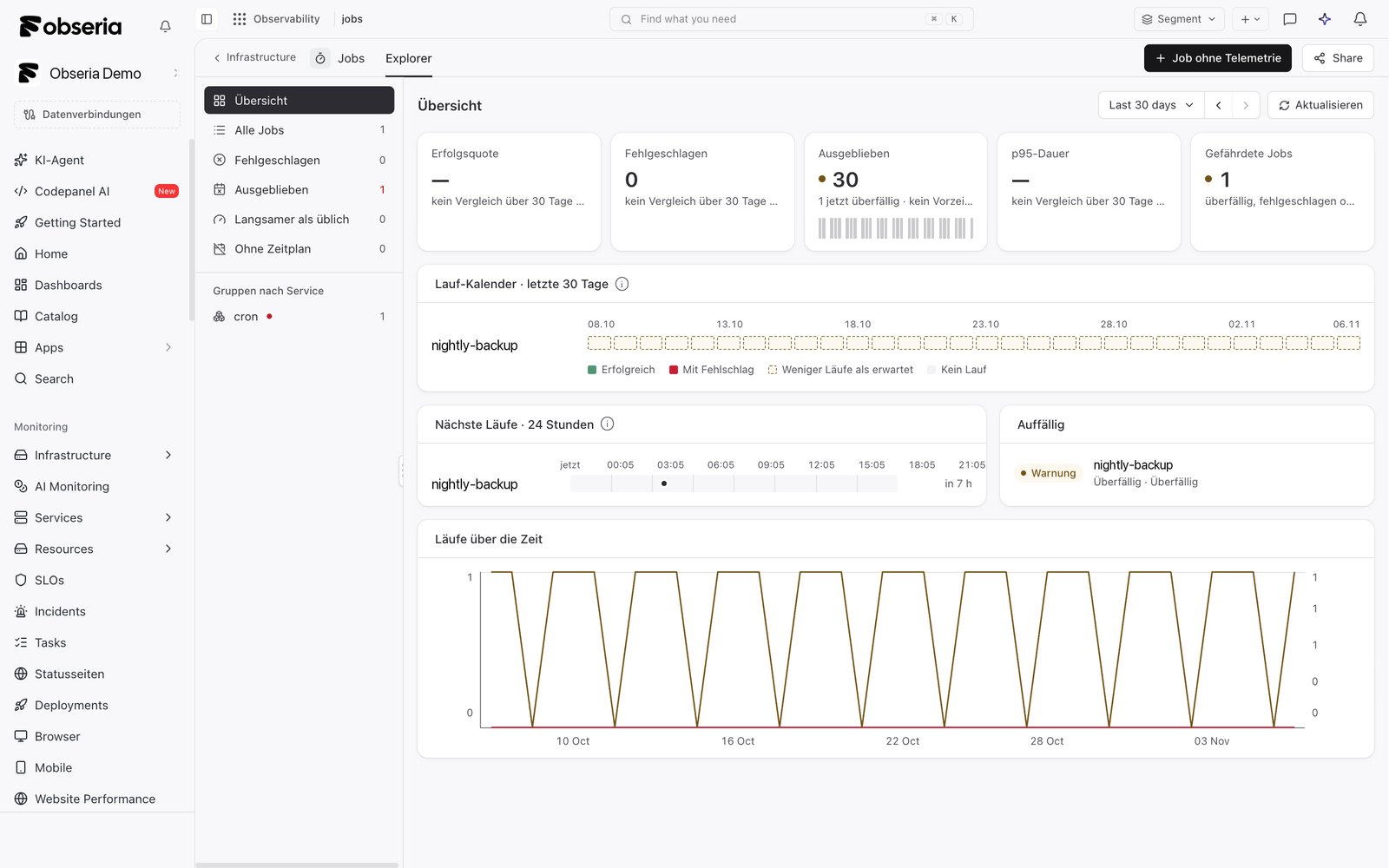
Sehen Sie, welche Batch-Jobs gelingen, welche fehlschlagen, welche nie gestartet sind und welche langsamer werden – mit Lauf-Kalender über 30 Tage je Job und den Läufen der nächsten 24 Stunden.
Fünf Kennzahlen, ein Lauf-Kalender über 30 Tage je Job, die Läufe der nächsten 24 Stunden und eine Liste auffälliger Jobs.
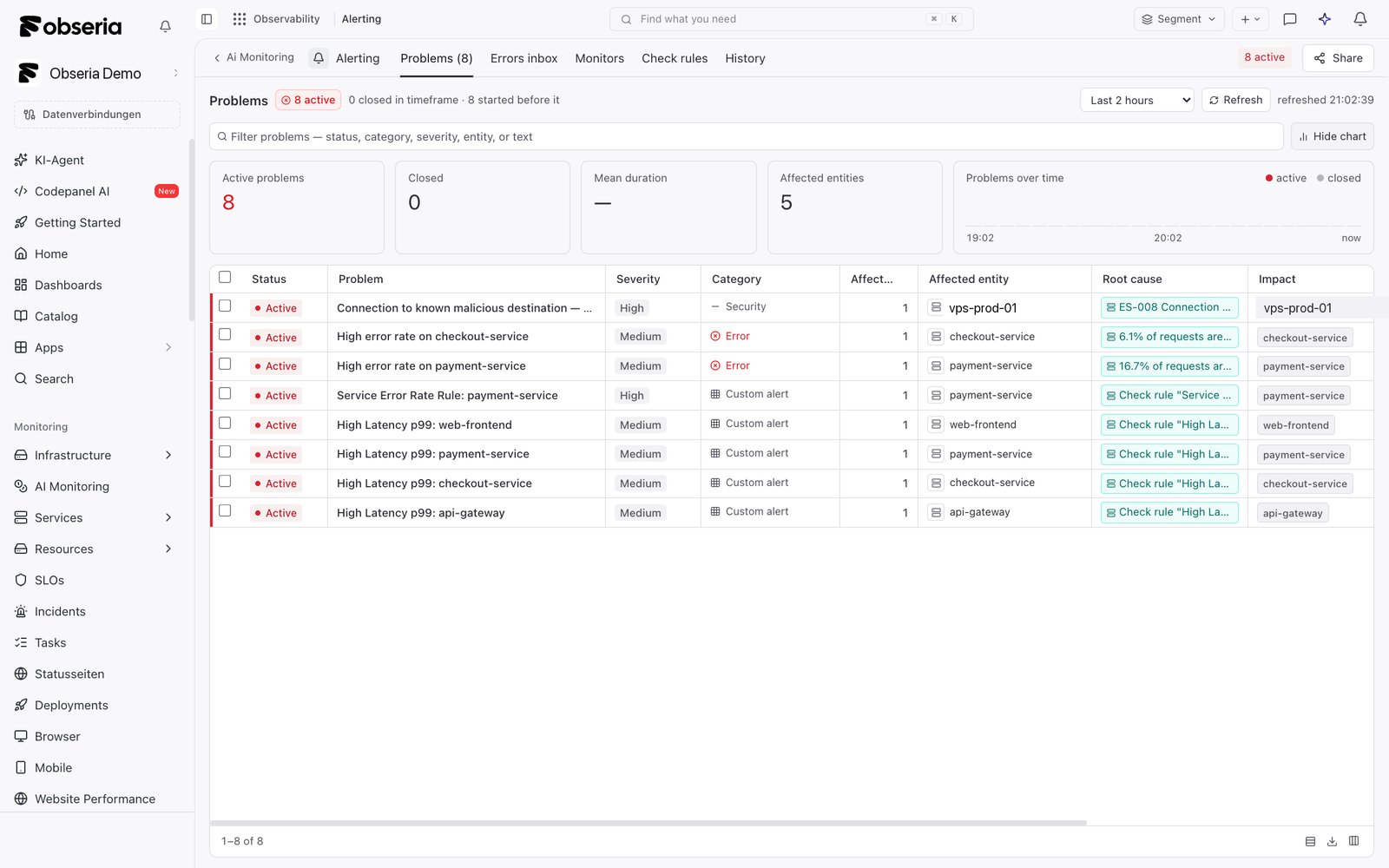
Alarme erscheinen als Probleme mit Status, Schweregrad, Kategorie, betroffener Entität und Auswirkung – neben allen anderen Alarmen in Obseria.
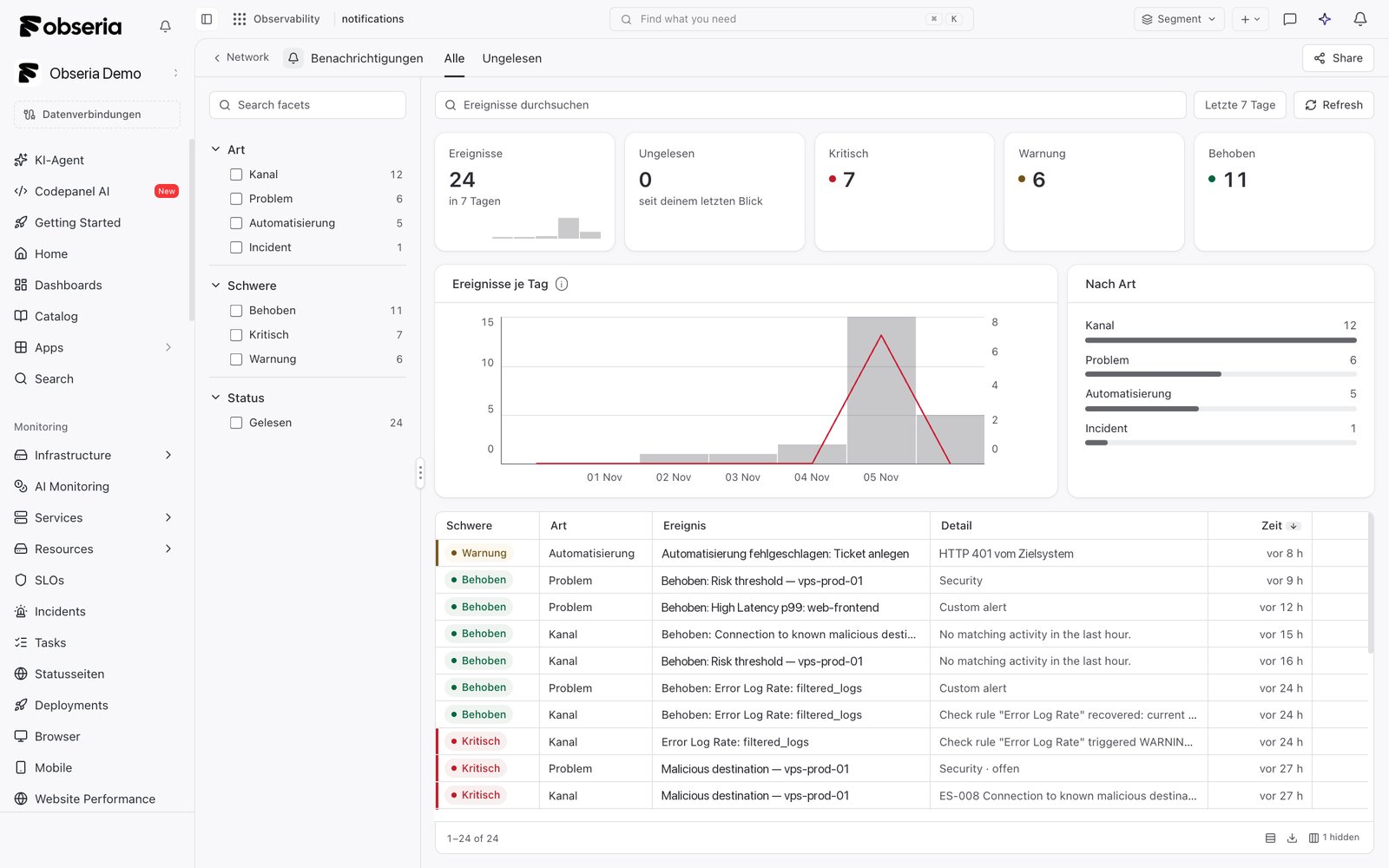
Das Benachrichtigungszentrum listet Zustellungen an Kanäle, Probleme, Automatisierungsläufe und Incidents mit Schweregrad und Zeit, dazu Ereignisse je Tag.
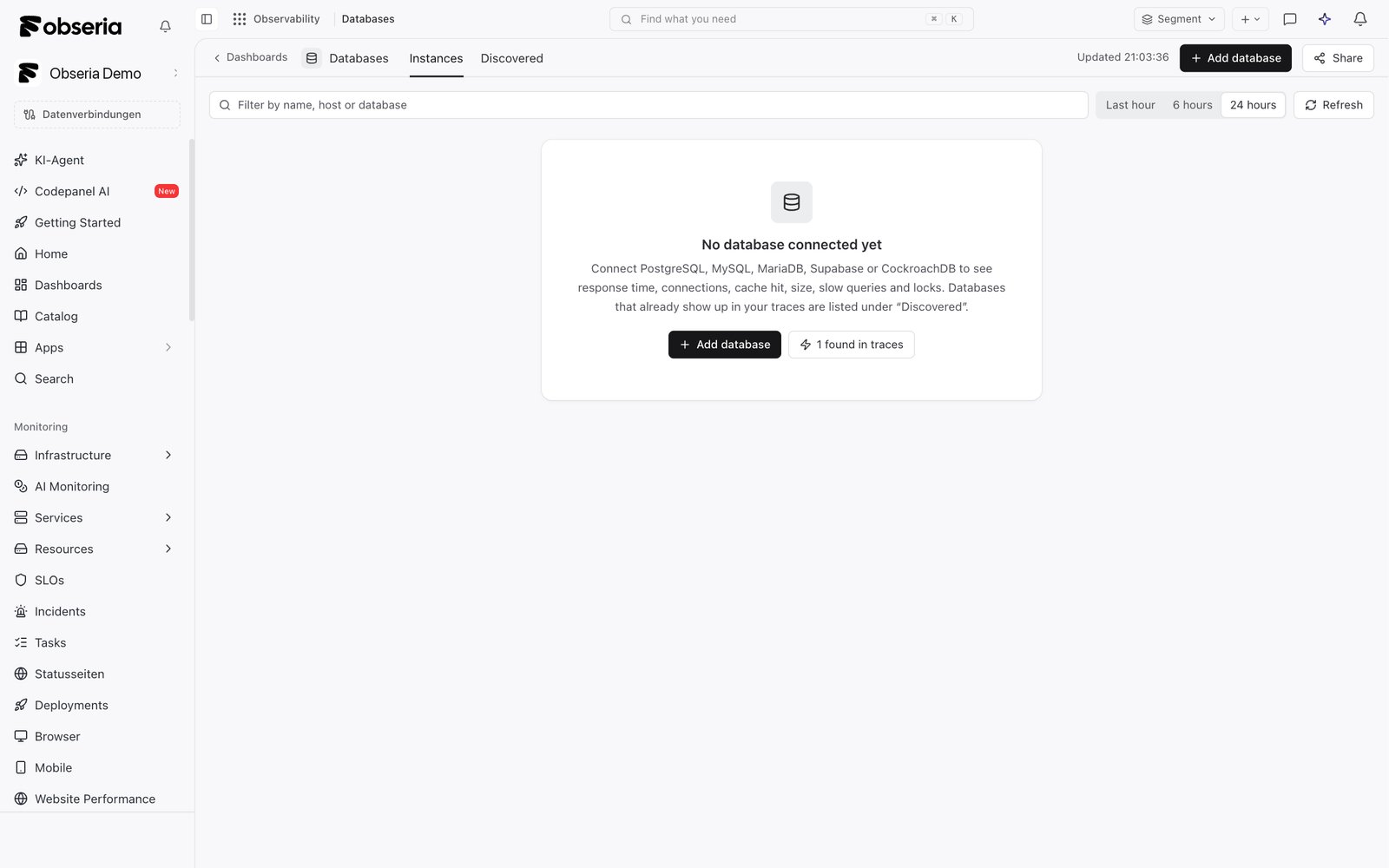
Viele Jobs lesen und schreiben Datenbanken. Antwortzeit, Verbindungen, langsame Queries und Sperren zeigen, ob ein langsamer Job eigentlich eine langsame Datenbank ist.
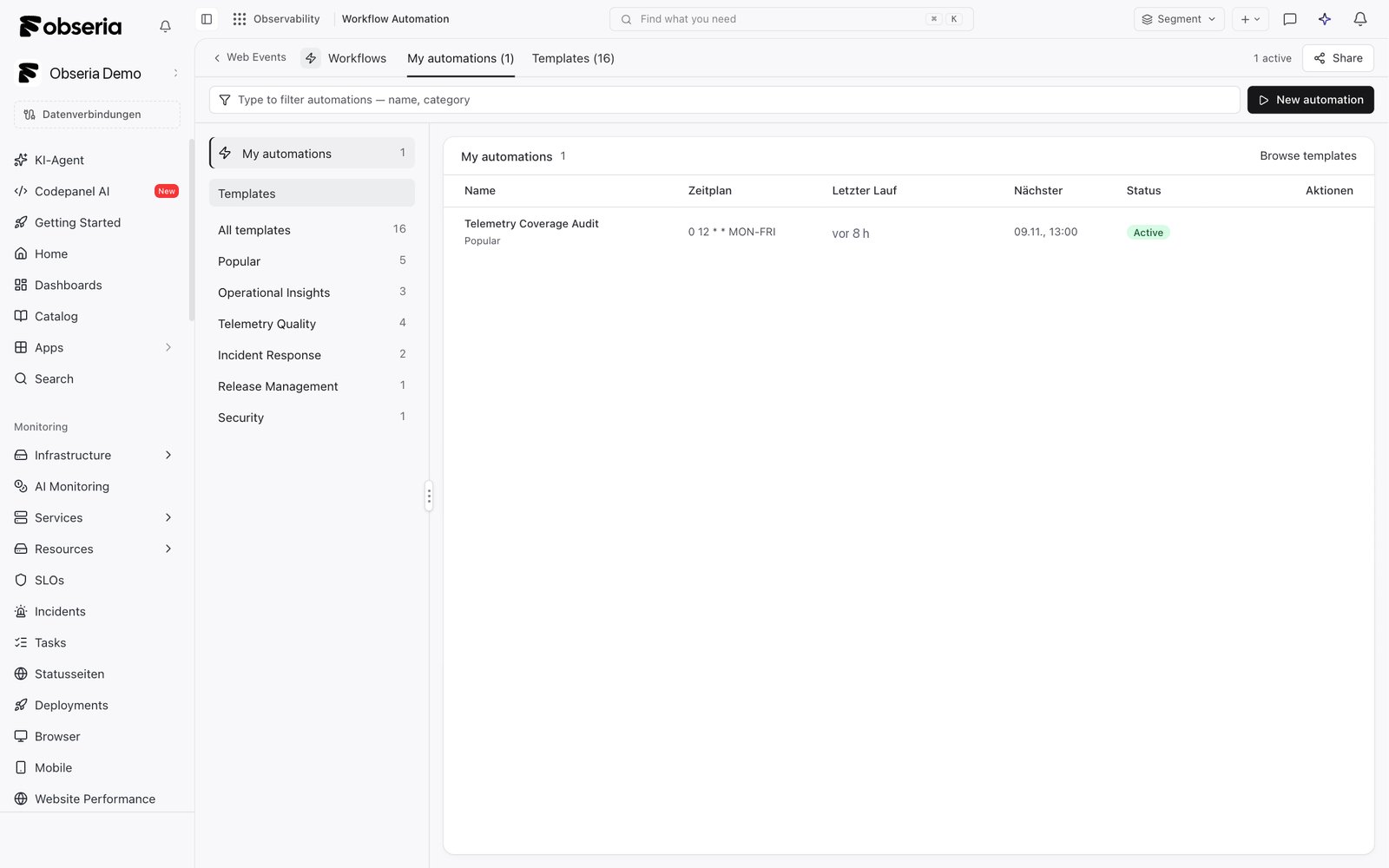
Workflows in Obseria laufen nach Cron-Zeitplan oder bei Ereignissen, etwa um ein Ticket anzulegen oder eine Zusammenfassung zu senden – mit letztem und nächstem Lauf je Workflow.
Überwacht Batch-Jobs und geplante Aufgaben: Laufzeit, Erfolg und Fehler.
Alarmiert, wenn sich ein Job oder Gerät zur erwarteten Zeit nicht meldet.
Mehr erfahren →Ziele für Alarme wie E-Mail, Slack, Teams, PagerDuty oder Webhooks.
Mehr erfahren →Überwacht Datenbanken: langsame Abfragen, Sperren, Verbindungen und Auslastung.
Mehr erfahren →Jobs werden aus der Telemetrie Ihrer Services erkannt. Skripte und Cron-Jobs ohne Instrumentierung legen Sie als Job ohne Telemetrie an; sie melden sich selbst.
Jeder Lauf zählt in Erfolgsquote, Fehlschläge und Dauer ein. Der Lauf-Kalender markiert erfolgreiche Tage, Fehlschläge und Tage mit weniger Läufen als erwartet.
Die p95-Dauer und der Filter für ungewöhnlich langsame Jobs zeigen, welche Läufe abdriften, bevor sie scheitern oder sich überschneiden.
Fehlgeschlagene und ausgebliebene Läufe lösen Alarme aus, die Ihre Benachrichtigungskanäle erreichen, etwa E-Mail, Slack, Microsoft Teams, PagerDuty oder Webhook.
Legen Sie für einen fehlschlagenden Job eine Aufgabe oder einen Incident an, prüfen Sie die nächsten Läufe in der 24-Stunden-Zeitleiste und bestätigen Sie die Lösung im Kalender.
Die Job-Übersicht beginnt mit fünf Kennzahlen für den gewählten Zeitraum: Erfolgsquote, Zahl der fehlgeschlagenen Läufe, Zahl der ausgebliebenen Läufe, p95-Dauer und die Zahl der gefährdeten Jobs, die überfällig sind oder fehlschlagen. Liegt genug Verlauf vor, wird jede Zahl mit dem Vorzeitraum verglichen.
Unter den Kennzahlen nennt eine Liste auffälliger Jobs, was gerade Aufmerksamkeit braucht – etwa ein überfälliges Backup –, und ein Diagramm der Läufe über die Zeit zeigt, ob Jobs in regelmäßigem Takt oder in unregelmäßigen Schüben laufen.
Mit der Zeitauswahl wechseln Sie zwischen kurzen und langen Zeiträumen. Ein Tag zeigt, was letzte Nacht passiert ist; 30 Tage zeigen, ob ein Problem neu ist oder seit Wochen wächst.
Der Lauf-Kalender zeigt für jeden Job die letzten 30 Tage. Jeder Tag ist markiert als erfolgreich, mit Fehlschlag, mit weniger Läufen als erwartet oder ohne Lauf. Ein Job, der jeden Montag scheitert oder den letzten Tag des Monats auslässt, fällt sofort auf – lange bevor ihn jemand in einer Log-Datei findet.
Neben dem Kalender listet eine Zeitleiste die erwarteten Läufe der nächsten 24 Stunden. Vor einem Wartungsfenster oder einer Datenbankmigration sehen Sie, welche Jobs in der Zwischenzeit starten, und können entsprechend planen.
Beide Ansichten nutzen den Zeitplan, dem ein Job folgen soll. Jobs ohne bekannten Zeitplan haben einen eigenen Filter, damit Sie einen ergänzen und ausgebliebene Läufe erkennbar machen können.
Die Seitenleiste der Job-Ansicht folgt den Fragen, die Sie bei einer Untersuchung stellen: alle Jobs, fehlgeschlagene, ausgebliebene, ungewöhnlich langsame und Jobs ohne Zeitplan. Jeder Eintrag zeigt, wie viele Jobs er enthält – eine leere Liste bestätigt, dass alles in Ordnung ist.
Zusätzlich sind die Jobs nach dem Service gruppiert, zu dem sie gehören. Hat ein Service ein Problem, zeigt seine Gruppe jeden Job, der davon abhängt; schlägt ein Job fehl, sagt Ihnen der Service, wo Sie in Traces, Logs und Metriken suchen.
Ein Explorer-Reiter erlaubt den genaueren Blick in die Job-Daten, und jede Ansicht lässt sich per Link mit Kolleginnen und Kollegen teilen.
Ein abgebrochener Import oder ein fehlendes Backup hilft nur, wenn jemand davon erfährt. In Obseria lösen fehlgeschlagene und ausgebliebene Läufe Alarme aus, die über die Benachrichtigungskanäle der Plattform zugestellt werden: E-Mail, Slack, Microsoft Teams, Google Chat, Discord, PagerDuty, Opsgenie, Jira Service Management, incident.io oder Webhook.
Alarme werden im Bereich Alerting zu Problemen und lassen sich zur Nachverfolgung in Aufgaben oder Incidents überführen. Jede Zustellung erscheint außerdem im Benachrichtigungszentrum, sodass Sie später prüfen können, was verschickt wurde und wann es behoben war.
Jobs, die allein anhand ihres Zeitplans geprüft werden, ganz ohne Fehlerausgabe, deckt die Cron- und Heartbeat-Überwachung ab, die eine eigene Seite hat.
 OpenTelemetry
 OTel Collector
 Linux
 Slack
 Microsoft Teams
 Google Chat
 Discord
 PagerDuty
 Opsgenie
 Jira Service Management
 incident.io
Job-Monitoring überwacht die Arbeit, die im Hintergrund läuft: nächtliche Backups, Datenimporte, Berichtserstellung, Rechnungsläufe, Cache-Aufwärmen, Aufräumskripte und jeden anderen Batch-Job oder jede geplante Aufgabe. Anders als bei einer Web-Anfrage wartet niemand im Browser auf einen Job. Schlägt er fehl, meldet das kein Nutzer sofort. Bemerkt wird das Ergebnis erst später – wenn ein Bericht leer ist, ein Backup fehlt oder Kunden die Preise von gestern sehen.
Deshalb stellt die Überwachung von Batch-Jobs andere Fragen als das Monitoring von Anfragen: Ist jeder Lauf, der stattfinden sollte, auch gestartet? Ist er erfolgreich beendet worden? Wie lange hat er im Vergleich zur üblichen Laufzeit gedauert? Und welche Jobs sind gerade gefährdet?
Vier Werte beschreiben den Zustand eines Jobs gut:
Viele Teams alarmieren nur bei Fehlern, etwa mit einer E-Mail aus der Fehlerbehandlung des Jobs. Das deckt nur die Hälfte ab. Ein Job, der nie startet, kann keine E-Mail senden: Der Cron-Eintrag ging beim Serverumzug verloren, der Container mit dem Scheduler wurde ersetzt, oder eine Lock-Datei eines abgestürzten Laufs blockiert jeden weiteren Start. Um ausgebliebene Läufe zu erkennen, braucht es eine Überwachung, die den Zeitplan kennt und das Fehlen eines Laufs bemerkt. Dieses Thema hat auf dieser Website eine eigene Seite zur Cron- und Heartbeat-Überwachung; das Job-Monitoring vereint beide Sichten in einer Übersicht.
Ein gutes Werkzeug für die Überwachung geplanter Jobs erkennt Jobs aus der Telemetrie, die Sie bereits senden, lässt Jobs ohne Instrumentierung hinzufügen, unterscheidet fehlgeschlagene von ausgebliebenen Läufen, zeigt Laufzeiten als Perzentile und verbindet einen Job mit dem Service und den Traces um ihn herum. Alarme sollten über dieselben Benachrichtigungskanäle laufen wie Ihr übriges Monitoring, damit kein weiteres Tool gepflegt werden muss. Prüfen Sie auch, ob ein Laufverlauf über Wochen sichtbar ist – viele Cron-Werkzeuge merken sich nur den letzten Lauf.
Starten Sie mit den Jobs, deren Ausfall Kunden oder Buchhaltung zuerst merken würden: Backups, Rechnungsläufe, Datenexporte und Importe. Ergänzen Sie danach die Jobs, die Berichte und Dashboards speisen. Für jeden Job sollten Name, Zeitplan und Verantwortliche feststehen – dann ist ein Alarm sofort verständlich.
In Obseria gehören Jobs zu Obseria Data, neben Datenbanken und Queues. Die Job-Übersicht zeigt Erfolgsquote, fehlgeschlagene Läufe, ausgebliebene Läufe, die p95-Dauer und die Zahl gefährdeter Jobs, die überfällig sind oder fehlschlagen – für einen Zeitraum Ihrer Wahl, zum Beispiel die letzten 30 Tage.
Jobs werden aus der Telemetrie erkannt, die Ihre Services senden. Skripte und Cron-Jobs ohne Instrumentierung legen Sie als Job ohne Telemetrie an; sie melden sich dann selbst. Alarme bei fehlgeschlagenen oder ausgebliebenen Läufen werden über die Benachrichtigungskanäle zugestellt, die Sie in Obseria einrichten, etwa E-Mail, Slack, Microsoft Teams, PagerDuty oder Webhook.
Erfolgsquote, fehlgeschlagene Läufe, ausgebliebene Läufe, p95-Dauer und gefährdete Jobs für einen Zeitraum Ihrer Wahl, einen Lauf-Kalender der letzten 30 Tage je Job, die erwarteten Läufe der nächsten 24 Stunden, auffällige Jobs und ein Diagramm der Läufe über die Zeit.
Jobs werden aus der Telemetrie erkannt, die Ihre Services bereits senden. Skripte und Cron-Jobs ohne Instrumentierung legen Sie als Job ohne Telemetrie an; sie melden sich dann selbst und erscheinen in derselben Übersicht.
Ein fehlgeschlagener Lauf ist gestartet und mit einem Fehler beendet worden. Ein ausgebliebener Lauf hätte laut Zeitplan starten sollen, hat es aber nie getan. Obseria zählt beides getrennt, weil ausgebliebene Läufe keine Fehlermeldung erzeugen und leicht übersehen werden.
Ja. Die Übersicht zeigt die p95-Dauer der Läufe, und ein Filter listet Jobs, die langsamer sind als üblich. So reagieren Sie, bevor ein Job scheitert oder sich mit dem nächsten Lauf überschneidet.
An die Benachrichtigungskanäle, die Sie in Obseria einrichten, etwa E-Mail, Slack, Microsoft Teams, Google Chat, Discord, PagerDuty, Opsgenie, Jira Service Management, incident.io oder Webhook. Jedes Ereignis steht zusätzlich im Benachrichtigungszentrum.
Das Job-Monitoring deckt Erfolg, Fehlschläge, Laufzeit und Verlauf aller Jobs ab. Die Cron- und Heartbeat-Überwachung konzentriert sich auf eine Frage: Hat sich ein geplanter Lauf oder ein Gerät rechtzeitig gemeldet? Beide nutzen denselben Job-Bereich in Obseria.
Ja. Jobs sind nach Service gruppiert, sodass Sie von einem fehlschlagenden Job zu Traces, Logs und Metriken dieses Service wechseln können – und zu den Datenbanken und Queues in Obseria Data, von denen der Job abhängt.
Obseria überwacht Jobs, plant oder startet sie aber nicht. Fehlgeschlagene Läufe werden nicht automatisch neu gestartet, und Abhängigkeiten zwischen Jobs werden nicht als Graph abgebildet. Datenqualitätsprüfungen auf den Ergebnissen eines Jobs, etwa Zeilenzahlen oder Aktualität von Tabellen im Data Warehouse, gehören nicht zum Job-Monitoring.
Datenbanken, Queues, Datenströme und Jobs in einem Produkt.
→Alarm, wenn sich ein geplanter Lauf nicht rechtzeitig meldet.
→Langsame Queries, Verbindungen und Sperren der Datenbanken, die Ihre Jobs nutzen.
→Rückstau und Consumer-Gruppen für Jobs, die aus Kafka oder RabbitMQ lesen.
→Prüfregeln, Probleme und Benachrichtigungskanäle für alle Signale.
→In 30 Minuten zeigen wir Ihnen, wie Obseria in Ihrer Umgebung arbeitet, und beantworten Ihre Fragen zu Einrichtung, Datenschutz und Preisen.
