
Obseria TopoGraph
Eine automatisch erstellte Landkarte aller Hosts, Prozesse, Dienste und Anwendungen und ihrer Zusammenhänge.
Wir nutzen essenzielle Funktionen für den Betrieb dieser Website. Mit Ihrer Einwilligung würden wir zusätzlich Dienste für Statistik und Marketing einsetzen. Sie entscheiden, welche Kategorien Sie zulassen, und können Ihre Auswahl jederzeit über „Cookie-Einstellungen“ im Footer ändern. Mehr dazu in unserer Datenschutzerklärung.
Obseria Consent Management · Ihre Auswahl wird 12 Monate gespeichert
Eine automatisch erstellte Landkarte aller Hosts, Prozesse, Dienste und Anwendungen und ihrer Zusammenhänge – mit Zustand, Aufrufen und Fehlern. So sehen Sie, was ein Ausfall betrifft und wo er beginnt.
Rechenzentren, Hosts, Pods und Container, Prozesse, Dienste und Anwendungen mit Anzahl, Beziehungen „läuft auf“ und „ruft auf“ und Zustandsfarben.
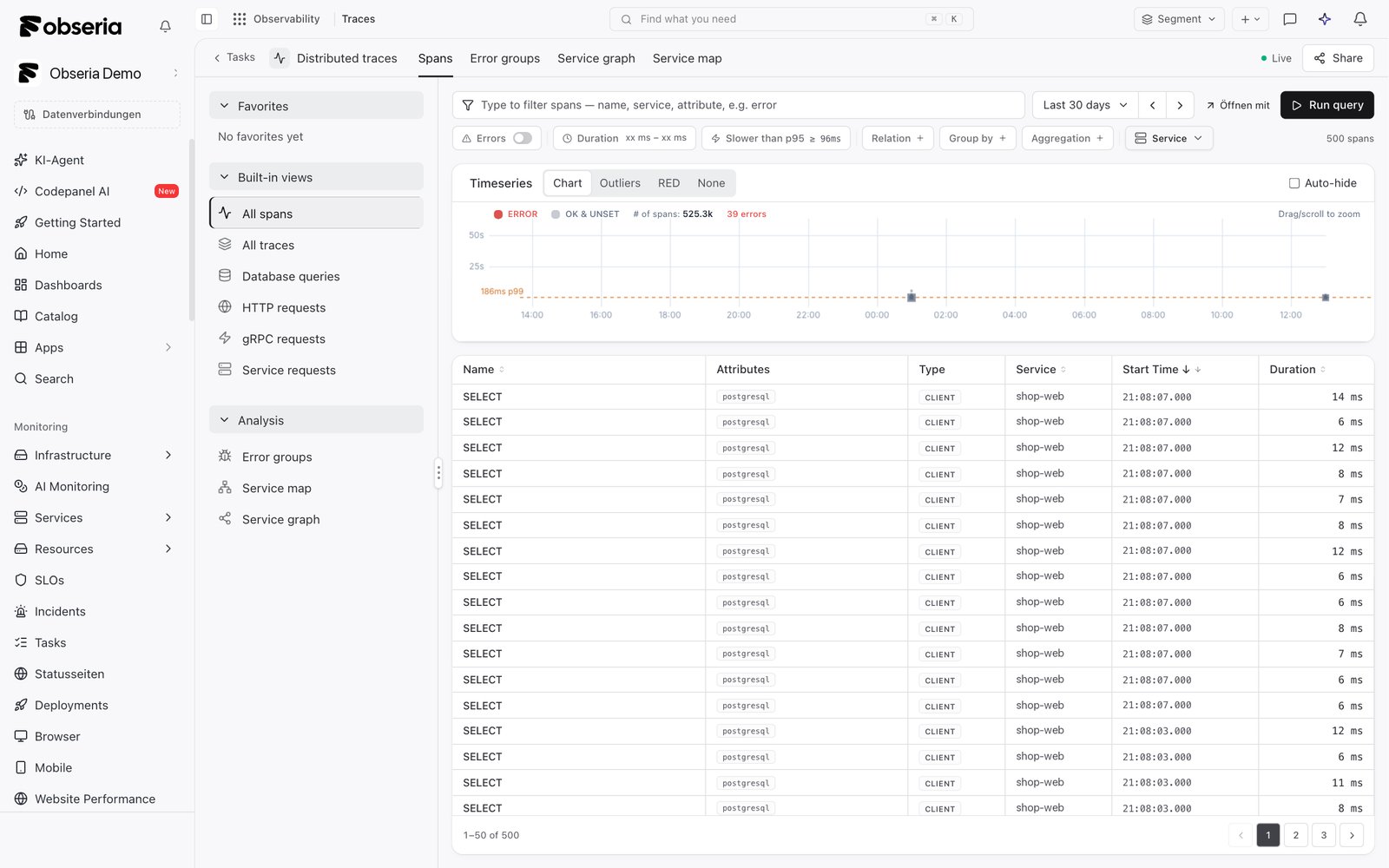
Client- und Server-Spans sagen TopoGraph, wer wen aufruft. Von einer Verbindung auf der Karte geht es weiter zu den Traces dahinter.
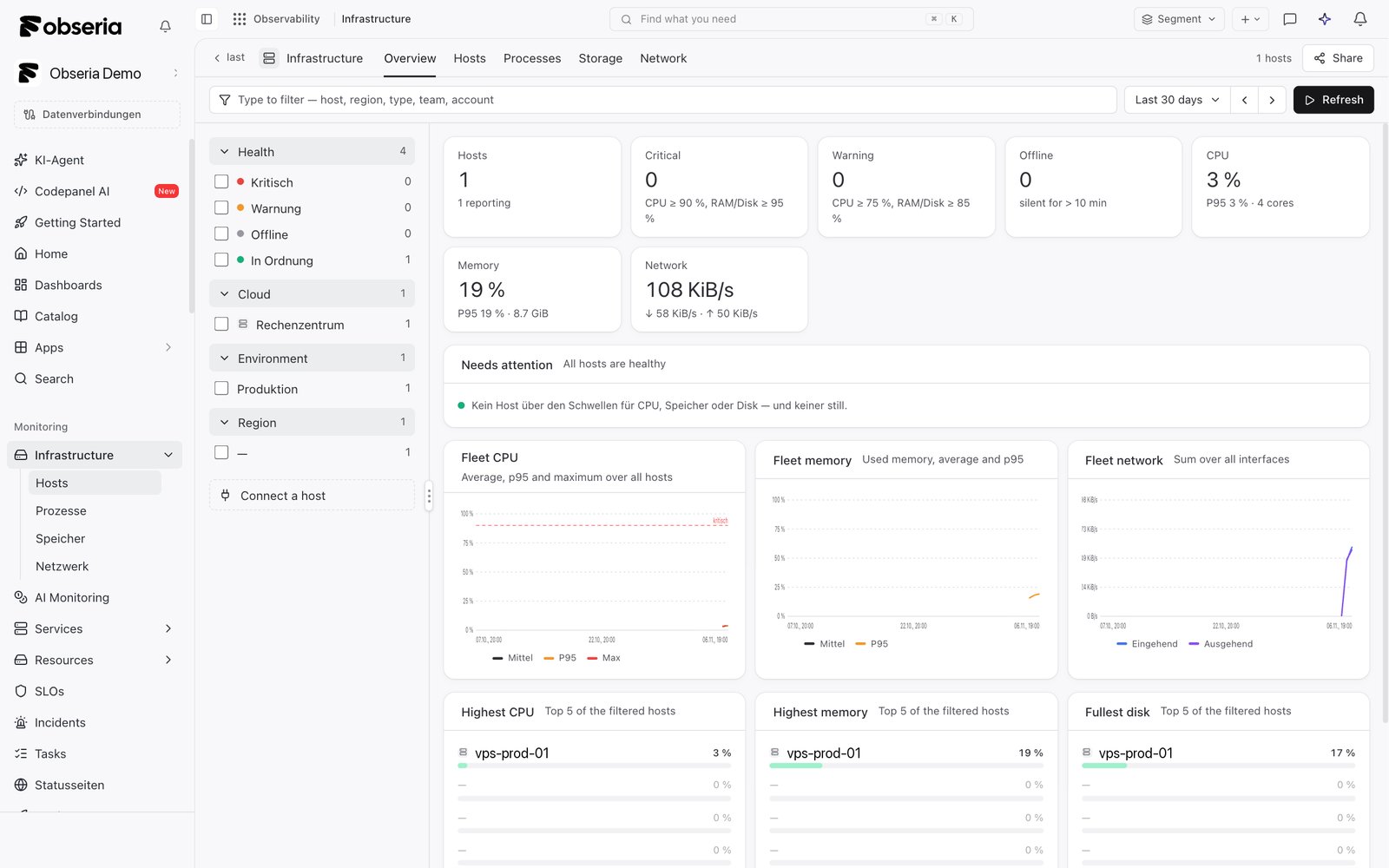
Die Host-Ebene der Karte führt zur Infrastruktur-Ansicht mit CPU, Speicher, Platten und Netzwerk je Host und den Zustandsregeln hinter den Farben.
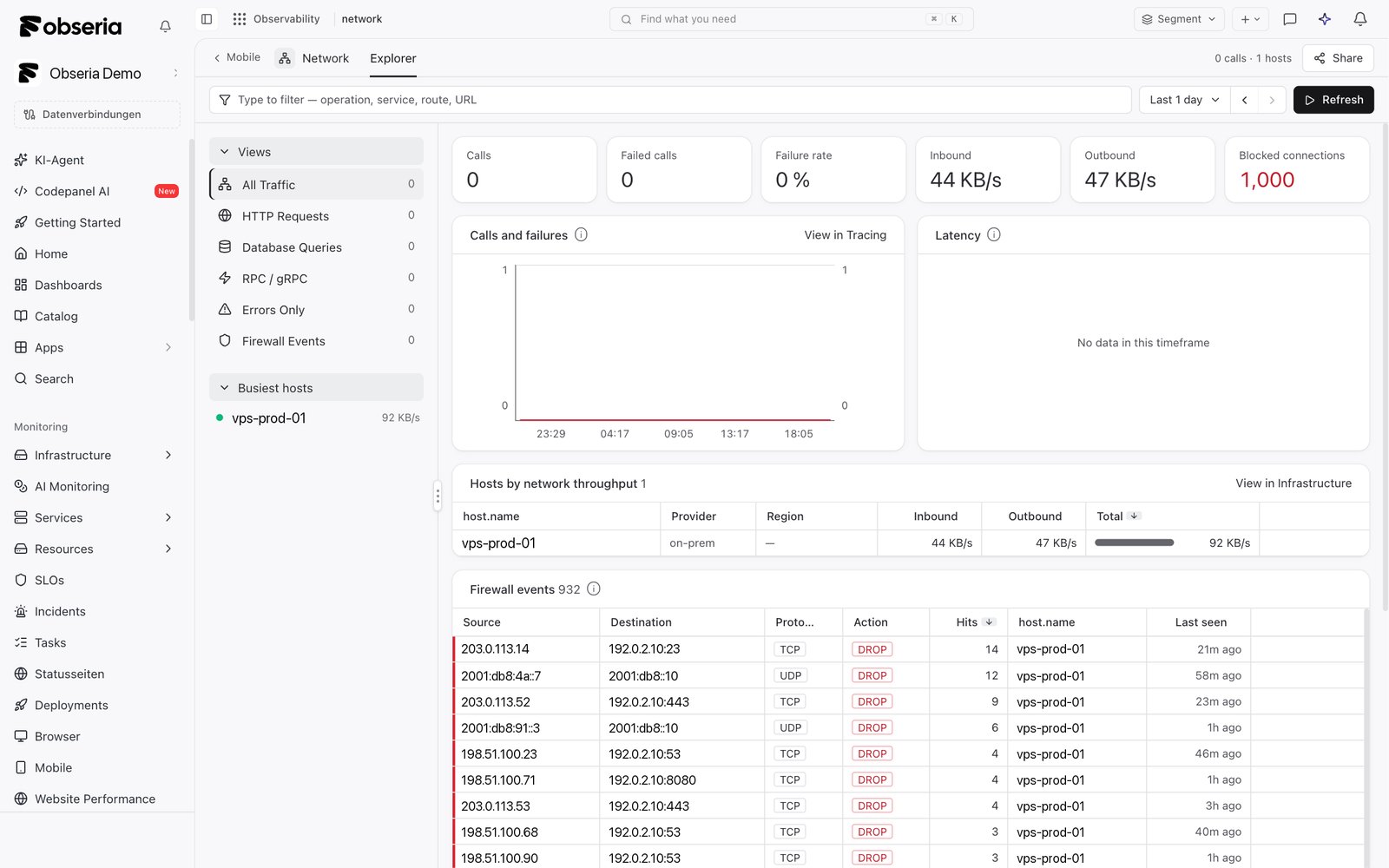
Aufrufe, Fehlerquote, Durchsatz und Firewall-Ereignisse ergänzen die Karte um das, was zwischen Hosts im Netzwerk passiert.
Die offenen Probleme neben der Karte nennen die betroffene Entität und die wahrscheinliche Ursache – so wissen Sie, wo Sie auf der Karte suchen.
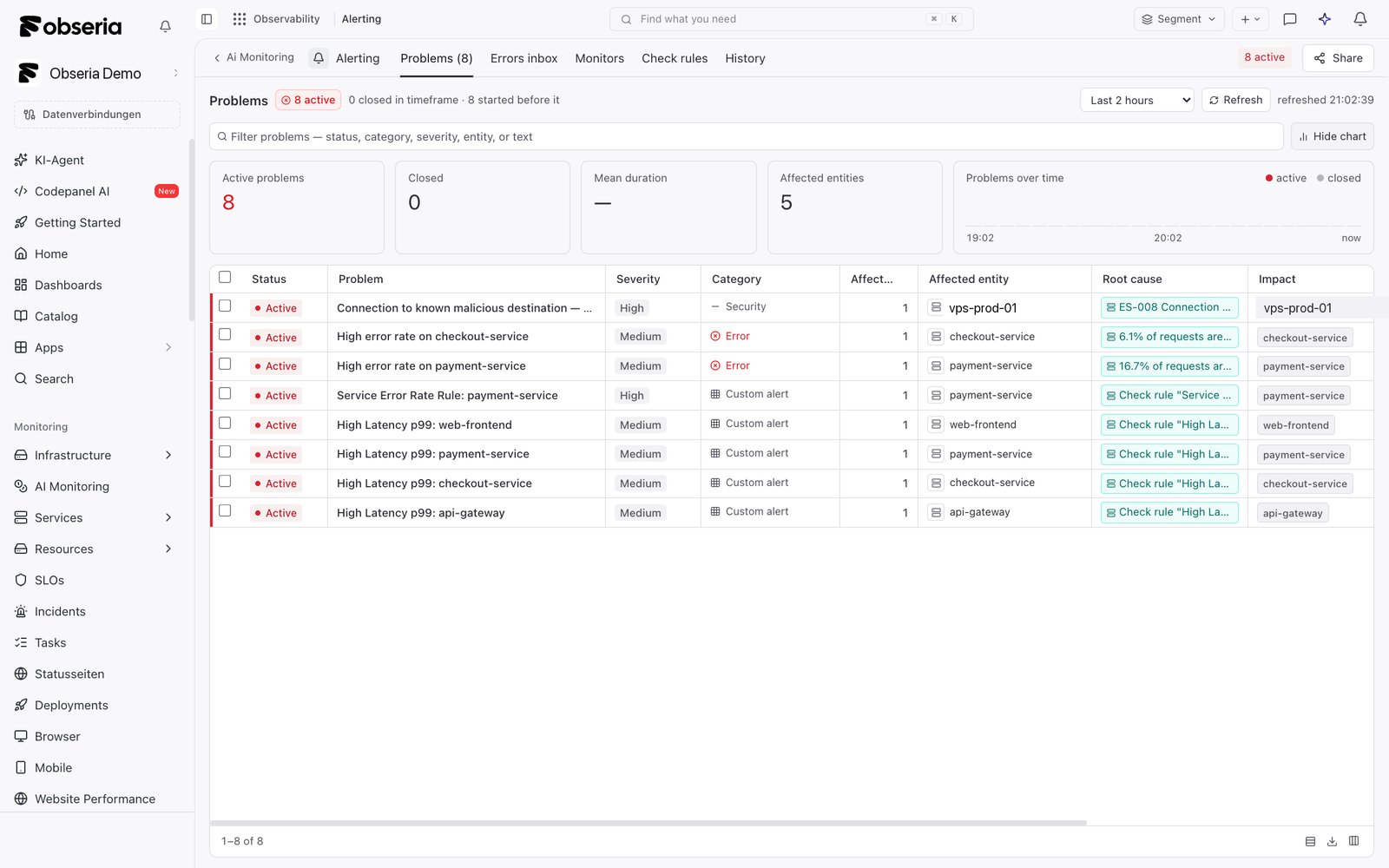
Eine automatisch erstellte Landkarte aller Hosts, Prozesse, Dienste und Anwendungen und ihrer Zusammenhänge.
Verfolgt eine Anfrage über alle beteiligten Dienste und zeigt, wo die Zeit verloren geht.
Mehr erfahren →Überwacht Hosts, VMs und Server: CPU, Speicher, Platten, Netzwerk und Prozesse – mit Verlauf und Grenzwerten.
Zeigt, wer mit wem spricht: Verbindungen, Durchsatz, Latenz und Fehler zwischen Diensten und Hosts.
Mehr erfahren →Fasst zusammenhängende Auffälligkeiten zu einem Problem zusammen und benennt die wahrscheinliche Ursache.
Mehr erfahren →Binden Sie Hosts mit dem Obseria Host-Agent oder per OpenTelemetry an. Ressourcen-Attribute wie service.name und host.name sowie Client- und Server-Spans genügen TopoGraph.
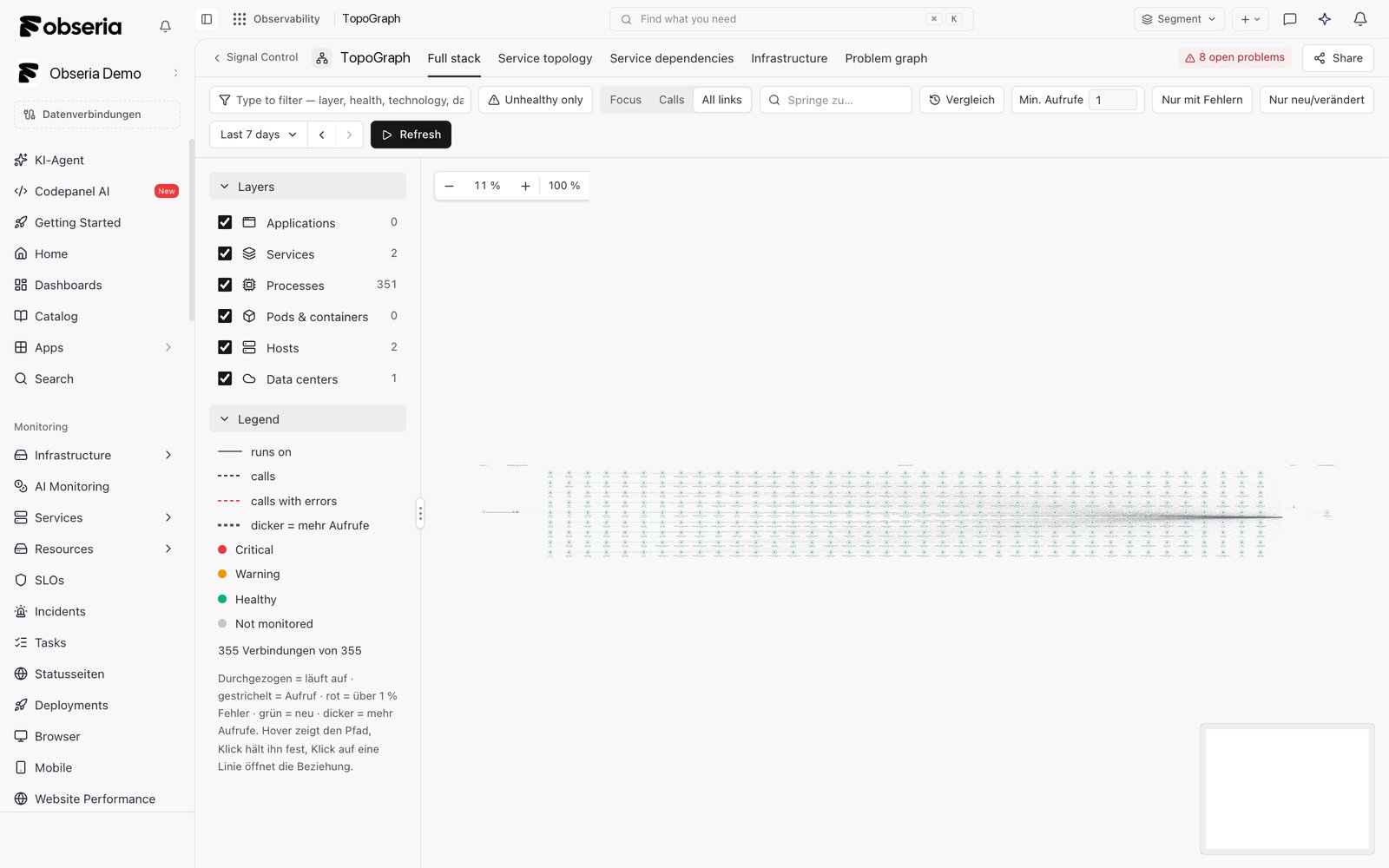
TopoGraph ordnet Rechenzentren, Hosts, Pods und Container, Prozesse, Dienste und Anwendungen in Ebenen und zählt, was es gefunden hat.
Komponenten sind nach Zustand eingefärbt, „Unhealthy only“ blendet alles andere aus. Offene Probleme stehen direkt neben der Karte.
Überfahren zeigt den Pfad, ein Klick hält ihn fest, ein Klick auf eine Linie öffnet die Beziehung. Aufrufe mit Fehlern sind rot, dickere Linien bedeuten mehr Aufrufe.
Der Vergleichsmodus und „Nur neu/verändert“ zeigen, welche Verbindungen seit dem letzten Zeitraum hinzugekommen sind, etwa nach einem Release.
Die Full-Stack-Ansicht ordnet jede Komponente ihrer Ebene zu: Rechenzentren, Hosts, Pods und Container, Prozesse, Dienste und Anwendungen. Neben jeder Ebene zeigt TopoGraph, wie viele Komponenten es gefunden hat, und jede Ebene lässt sich ausblenden, um das Bild auf das Nötige zu reduzieren.
Durchgezogene Linien bedeuten „läuft auf“: ein Prozess auf seinem Host, ein Host in seinem Rechenzentrum. Gestrichelte Linien bedeuten „ruft auf“: ein Dienst, der einen anderen aufruft. So beantwortet die Karte sowohl „Wo läuft das?“ als auch „Was hängt davon ab?“.
Weil die Karte aus Telemetrie entsteht, braucht sie keine Handpflege und bleibt aktuell, während Hosts, Container und Dienste kommen und gehen.
Jede Komponente ist nach Zustand eingefärbt: kritisch, Warnung, gesund oder nicht überwacht. Aufrufe mit mehr als einem Prozent Fehlern sind rot gezeichnet, dickere Linien bedeuten mehr Aufrufe. Neue Verbindungen sind hervorgehoben.
Beim Überfahren einer Komponente zeigt TopoGraph ihren Pfad durch die Karte, ein Klick hält den Pfad fest, ein Klick auf eine Linie öffnet die Beziehung zwischen den beiden Komponenten. Die Zahl offener Probleme steht neben der Karte.
Filter zeigen nur auffällige Komponenten, nur Verbindungen mit Fehlern oder nur Verbindungen ab einer Mindestzahl an Aufrufen. So tritt in einer großen Karte das Wichtige hervor.
Neben der Full-Stack-Ansicht bietet TopoGraph Ansichten für Service-Topologie, Service-Abhängigkeiten, Infrastruktur und einen Problem-Graphen. Jede beantwortet eine engere Frage mit weniger Rauschen.
Ein Filterfeld grenzt die Karte nach Ebene, Zustand, Technologie und weiteren Merkmalen ein, ein Sprungfeld findet eine Komponente per Name. Die Modi „Focus“, „Calls“ und „All links“ steuern, welche Beziehungen gezeichnet werden; Zoom und eine Minikarte helfen bei der Orientierung.
Der Vergleichsmodus und der Filter „Nur neu/verändert“ zeigen, was sich gegenüber einem früheren Zeitraum geändert hat – nach einem Release oft der schnellste Weg zur Antwort.
Eine automatische Karte ist nur so gut wie die Daten dahinter. Findet TopoGraph keine Aufrufe zwischen Komponenten, erklärt ein Hinweis „Warum keine Verbindungen?“ den Grund mit Zahlen aus dem gewählten Zeitraum: Spans, Dienste, Traces über mehrere Dienste und Service-Paare.
Er nennt, was fehlt, etwa Server- oder Client-Spans oder das Attribut peer.service, und meldet, wenn keine Browser-Instrumentierung angebunden ist und die Anwendungsebene deshalb leer bleibt.
So wird aus einer leeren Karte eine Aufgabenliste für Ihre Instrumentierung – statt eines Bildes, das vollständig aussieht, es aber nicht ist.
 OpenTelemetry Collector
 OTLP
 Linux
 Kubernetes
 Docker
 Java
 Python
 Node.js
 .NET
 Go
 Amazon Web Services
 Microsoft Azure
Eine Topologie-Karte zeigt Ihr System so, wie es tatsächlich läuft: welche Anwendungen welche Dienste nutzen, in welchen Prozessen diese Dienste laufen, auf welchen Hosts und Containern diese Prozesse liegen und in welchem Rechenzentrum oder welcher Cloud-Region die Hosts stehen. Linien zwischen den Elementen zeigen zwei Arten von Beziehung: „läuft auf“ verbindet einen Prozess mit seinem Host, „ruft auf“ verbindet einen Dienst mit einem anderen.
Die Idee ist älter als die Cloud, aber wichtiger geworden. Bei einem Monolithen auf zwei Servern kennt jeder die Abhängigkeiten auswendig. In einer Landschaft mit Dutzenden Diensten, kurzlebigen Containern und verwalteten Cloud-Komponenten kennt sie niemand mehr vollständig. Eine Abhängigkeitskarte macht dieses implizite Wissen sichtbar, filterbar und teilbar.
Viele Teams pflegen Architekturdiagramme in einem Zeichenwerkzeug. Für die Planung sind sie nützlich, aber sie beschreiben das gewollte System, nicht das laufende, und sie veralten schnell. Eine automatische Service-Map entsteht aus Telemetrie: Ressourcen-Attribute wie service.name und host.name sagen, welche Komponente wo läuft, Client- und Server-Spans aus dem Distributed Tracing sagen, wer wen aufruft. Weil die Karte aus aktuellen Daten entsteht, zeigt sie das System von heute – auch die Teile, die nie jemand gezeichnet hat.
Wie gut eine automatische Karte ist, hängt von den Daten ab. Nicht instrumentierte Dienste erscheinen nicht als Aufrufpartner, und Aufrufe ohne Client-Spans oder ohne Attribut peer.service lassen sich nicht verbinden. Ein gutes Werkzeug sagt Ihnen, wenn das der Fall ist, statt ein leeres oder irreführendes Bild zu zeigen.
service.name je Dienst über alle Umgebungen hält die Karte lesbar.Obseria TopoGraph baut diese Karte automatisch aus den Daten, die Sie ohnehin mit dem Obseria Host-Agent oder per OpenTelemetry an Obseria senden. Die Full-Stack-Ansicht ordnet die Komponenten in Ebenen: Rechenzentren, Hosts, Pods und Container, Prozesse, Dienste und Anwendungen, jeweils mit der Zahl der gefundenen Komponenten. Ebenen lassen sich ein- und ausblenden.
Durchgezogene Linien bedeuten „läuft auf“, gestrichelte Linien „ruft auf“. Aufrufe mit mehr als einem Prozent Fehlern werden rot gezeichnet, dickere Linien bedeuten mehr Aufrufe, neue Verbindungen sind hervorgehoben. Jede Komponente ist nach Zustand eingefärbt: kritisch, Warnung, gesund oder nicht überwacht. Beim Überfahren zeigt TopoGraph den Pfad durch die Karte, ein Klick hält ihn fest, ein Klick auf eine Linie öffnet die Beziehung.
Neben der Full-Stack-Ansicht gibt es Ansichten für Service-Topologie, Service-Abhängigkeiten, Infrastruktur und einen Problem-Graphen. Filter grenzen die Karte nach Ebene, Zustand oder Technologie ein, zeigen nur auffällige Komponenten, nur Verbindungen mit Fehlern, nur neue oder geänderte oder nur Verbindungen ab einer Mindestzahl an Aufrufen. Ein Sprungfeld findet eine Komponente per Name, ein Vergleichsmodus zeigt Änderungen zwischen Zeiträumen, und die Zahl offener Probleme steht direkt neben der Karte.
Findet TopoGraph keine Aufrufe zwischen Komponenten, lässt es Sie nicht raten. Ein Hinweis „Warum keine Verbindungen?“ erklärt den Grund mit Zahlen aus dem gewählten Zeitraum – etwa Spans, Dienste, Traces über mehrere Dienste und Service-Paare – und nennt, was fehlt, zum Beispiel Server- oder Client-Spans oder peer.service. Er meldet auch, wenn keine Browser-Instrumentierung angebunden ist und die Anwendungsebene deshalb leer bleibt.
Im Incident ist die Karte der Startpunkt: „Unhealthy only“ einschalten, die Komponente finden, die zuerst rot wurde, und ihren Aufrufen folgen, bis die Fehler aufhören. Vor einer Änderung, etwa dem Umzug einer Datenbank oder dem Abschalten eines Hosts, zeigen die Linien „läuft auf“ und „ruft auf“, wer betroffen ist und wen Sie informieren sollten. In Architektur-Reviews deckt der Vergleich mit einem früheren Zeitraum Abhängigkeiten auf, die sich unbemerkt eingeschlichen haben. Und bei der Einarbeitung vermittelt ein Gang durch die Ebenen vom Rechenzentrum bis zum Dienst in wenigen Minuten ein realistisches Bild des Systems – auf Basis dessen, was tatsächlich läuft, nicht dessen, was einmal geplant war.
Eine automatisch erstellte Landkarte aller Rechenzentren, Hosts, Pods und Container, Prozesse, Dienste und Anwendungen und ihrer Zusammenhänge – mit Zustand, Aufrufen und Fehlern.
Aus der Telemetrie, die Sie ohnehin senden: Ressourcen-Attribute wie service.name und host.name vom Obseria Host-Agent oder aus OpenTelemetry sowie Client- und Server-Spans aus dem Distributed Tracing für die Aufrufe zwischen Diensten.
Nein. Die Karte entsteht aus aktuellen Daten. Komponenten erscheinen, sobald sie Telemetrie senden, ihre Verbindungen, sobald Aufrufe zwischen ihnen getraced werden.
Durchgezogene Linien bedeuten „läuft auf“, gestrichelte „ruft auf“. Rot gestrichelte Linien sind Aufrufe mit mehr als einem Prozent Fehlern, dickere Linien bedeuten mehr Aufrufe, neue Verbindungen sind hervorgehoben. Komponenten sind kritisch, Warnung, gesund oder nicht überwacht eingefärbt.
Meist, weil Aufrufe nicht auf beiden Seiten getraced werden oder Client-Spans kein Ziel wie peer.service tragen. Der Hinweis „Warum keine Verbindungen?“ zeigt die Zahlen für den Zeitraum und nennt, was fehlt.
Ja. Der Vergleichsmodus und der Filter „Nur neu/verändert“ zeigen Verbindungen, die gegenüber einem früheren Zeitraum neu oder anders sind.
Ja, mit Filtern. Ebenen lassen sich ausblenden, und Sie können nur auffällige Komponenten, nur Verbindungen mit Fehlern oder ab einer Mindestzahl an Aufrufen zeigen oder per Name direkt zu einer Komponente springen.
TopoGraph zeigt, was Ihre Telemetrie enthält. Dienste ohne Instrumentierung erscheinen nicht als Aufrufpartner, und ohne Browser-Instrumentierung bleibt die Anwendungsebene leer. Die Karte lässt sich nicht von Hand bearbeiten, Architekturdiagramme können nicht importiert werden, und Probleme werden nicht automatisch behoben.
Hosts, Speicher, Netzwerk und Metriken – die unteren Ebenen der Karte.
→Die Client- und Server-Spans, aus denen die Aufrufe auf der Karte werden.
→Verbindungen, Durchsatz und Firewall-Ereignisse zwischen Hosts.
→Sehen, welche Dienste per eBPF oder SDK melden.
→In 30 Minuten zeigen wir Ihnen, wie Obseria in Ihrer Umgebung arbeitet, und beantworten Ihre Fragen zu Einrichtung, Datenschutz und Preisen.
