
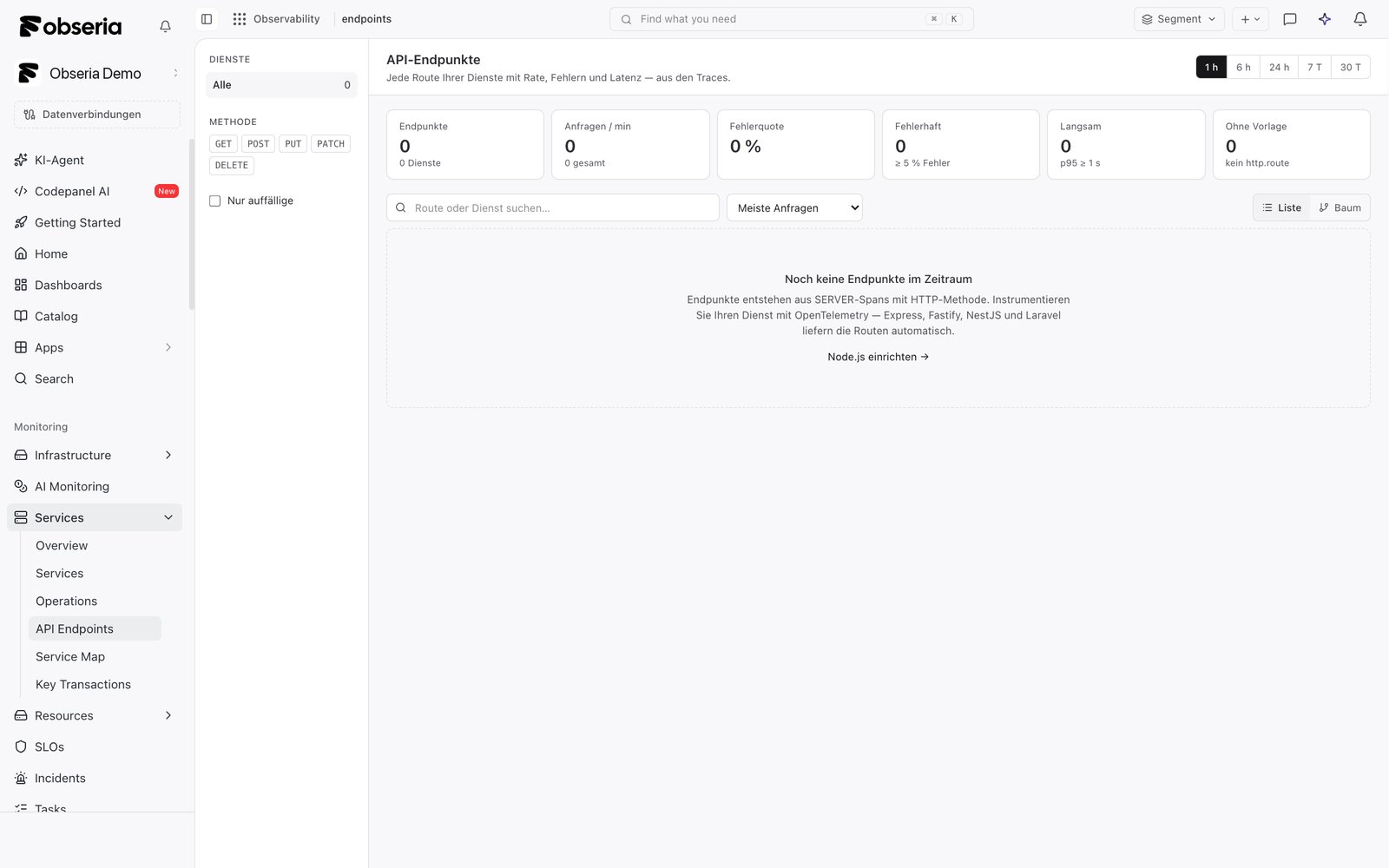
Endpunkte
Listet alle API-Endpunkte mit Aufrufen, Latenz und Fehlerquote.
Wir nutzen essenzielle Funktionen für den Betrieb dieser Website. Mit Ihrer Einwilligung würden wir zusätzlich Dienste für Statistik und Marketing einsetzen. Sie entscheiden, welche Kategorien Sie zulassen, und können Ihre Auswahl jederzeit über „Cookie-Einstellungen“ im Footer ändern. Mehr dazu in unserer Datenschutzerklärung.
Obseria Consent Management · Ihre Auswahl wird 12 Monate gespeichert
Obseria listet jede Route Ihrer Services mit Anfragen pro Minute, Fehlerquote und p95 – direkt aus Ihren Traces. Filtern Sie nach Service oder Methode und sehen Sie fehlerhafte und langsame Endpunkte zuerst.
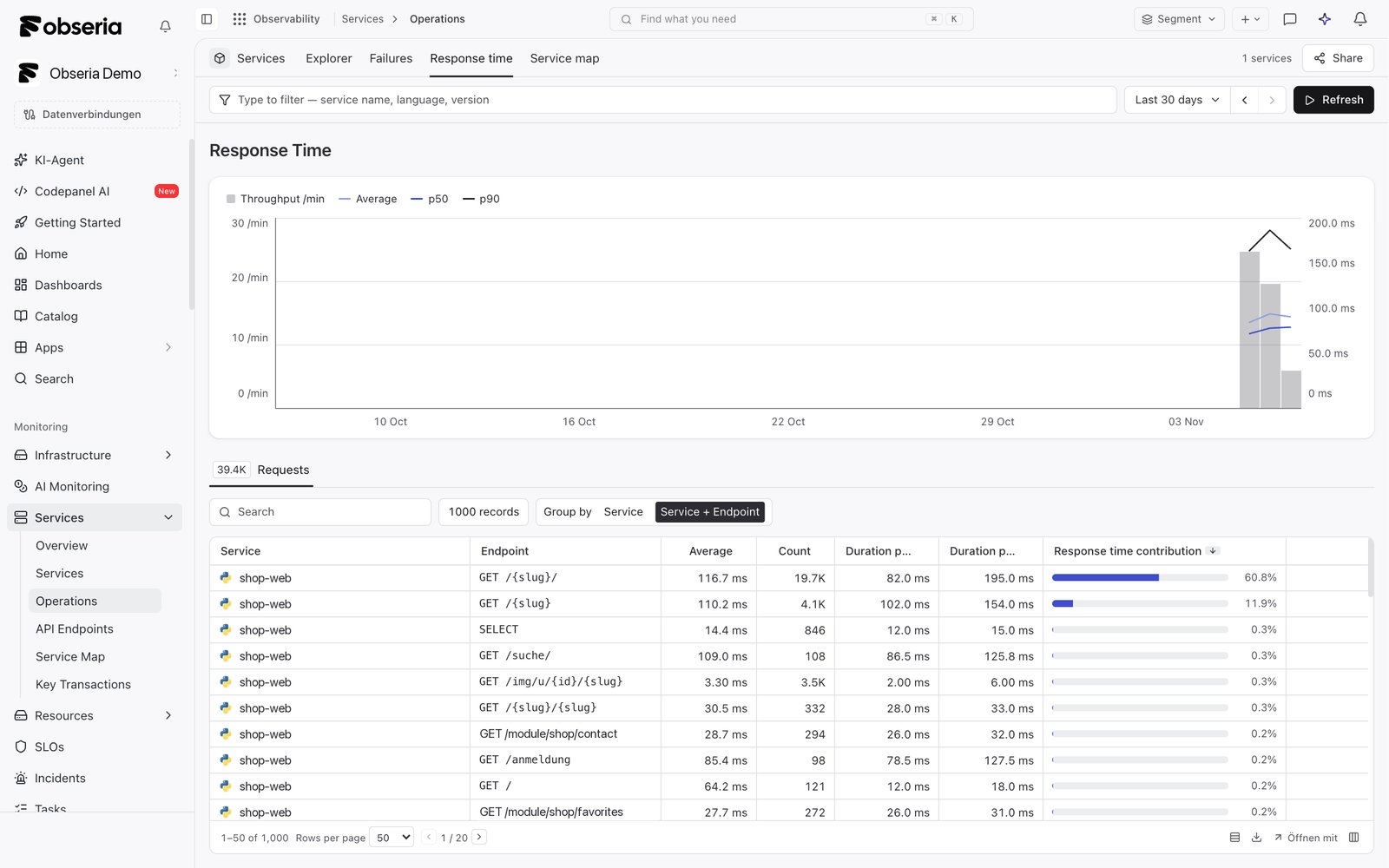
Durchsatz mit Durchschnitt, p50 und p90 im Verlauf und jede Anfrage gruppiert nach Service und Endpunkt, mit ihrem Anteil an der gesamten Antwortzeit.
Endpunkte, Anfragen pro Minute, Fehlerquote, fehlerhafte und langsame Routen und Routen ohne Vorlage. Filter nach Service und HTTP-Methode, als Liste oder Baum.
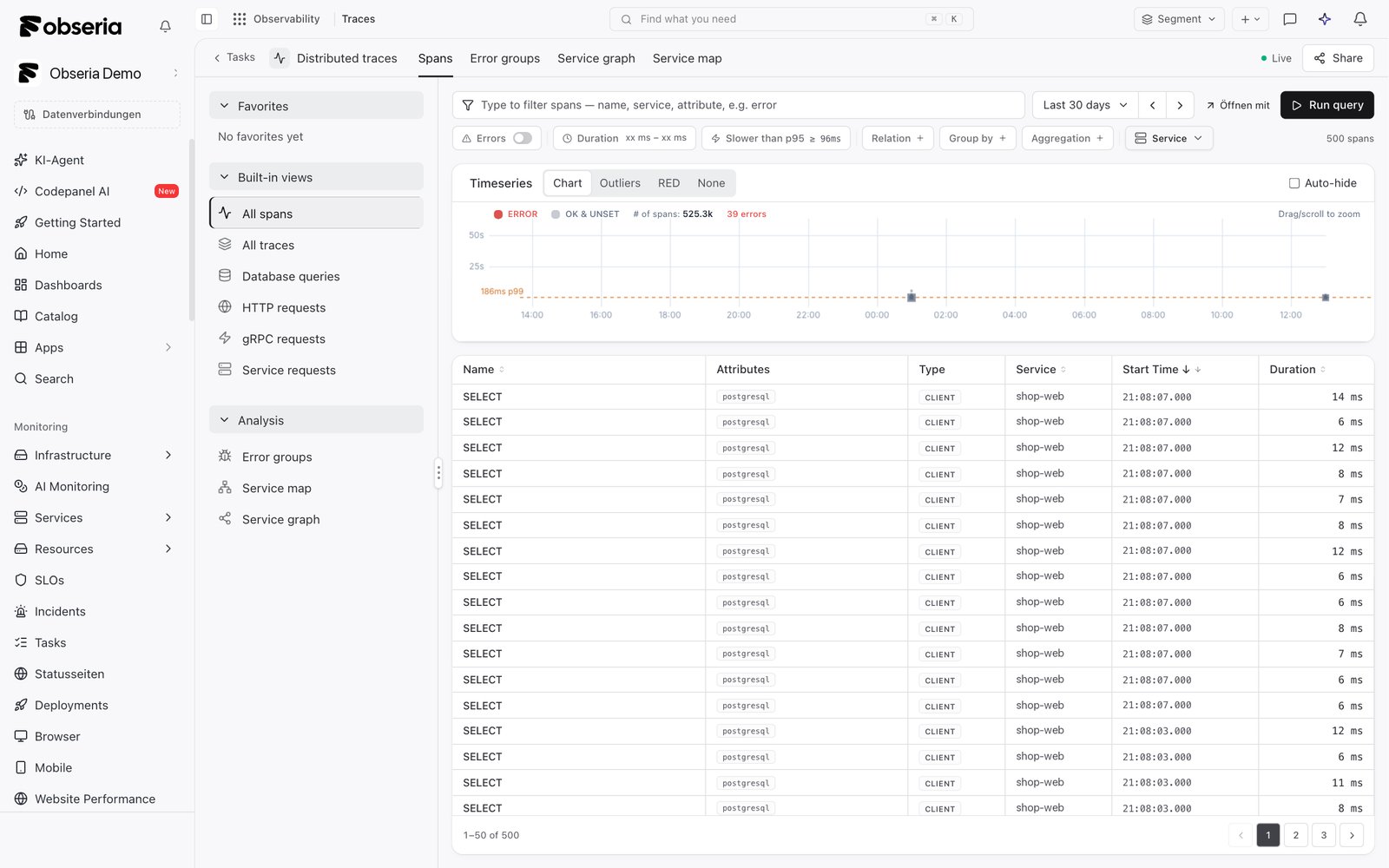
Spans nach Service, Fehlern oder Dauer filtern oder nur die zeigen, die langsamer als p95 sind, und den Trace öffnen, um zu sehen, wohin die Zeit geht.
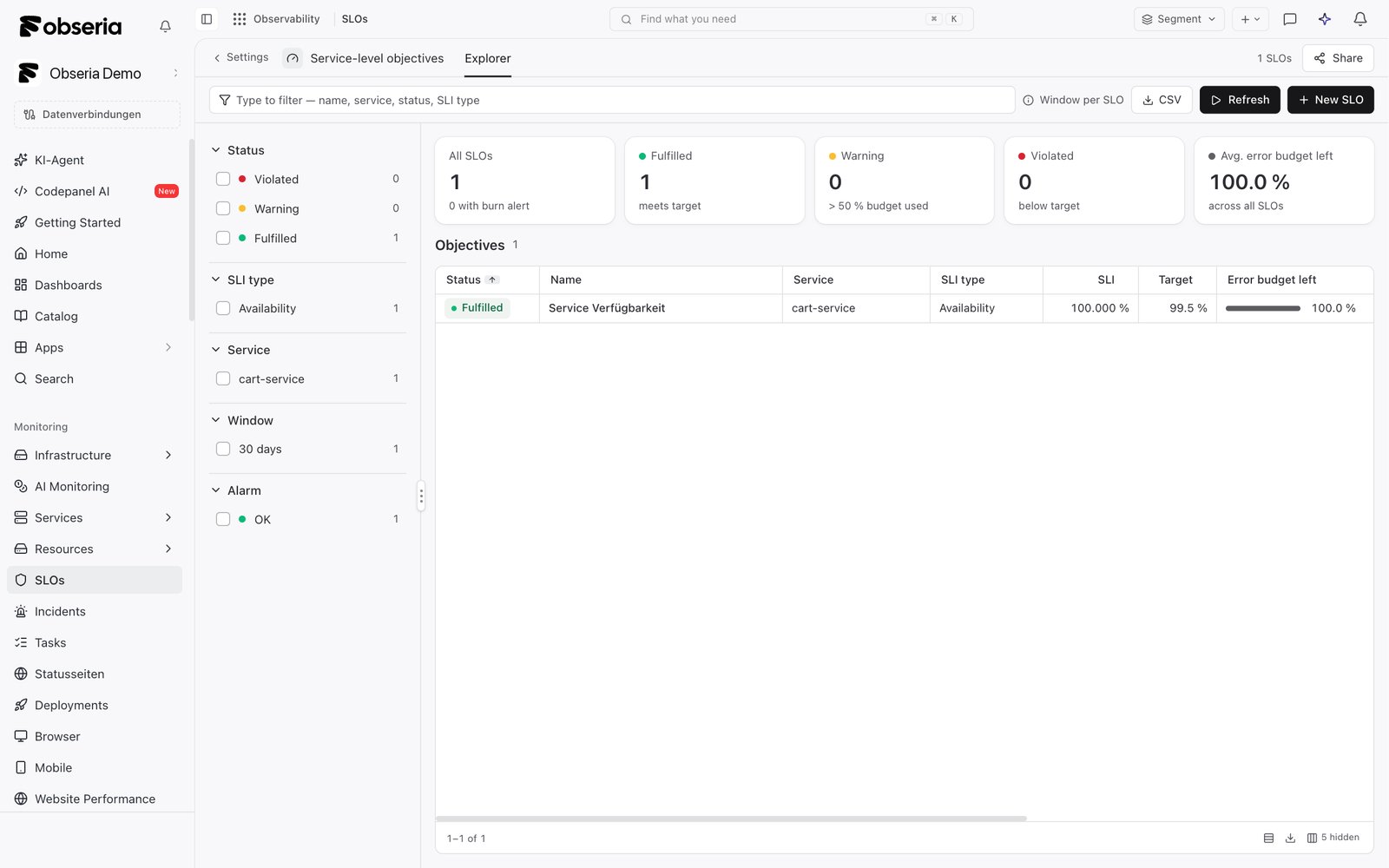
SLOs je Service und bei Bedarf je Endpunkt, mit SLI-Typ, Ziel und verbleibendem Error Budget. Ein Burn-Alarm löst aus, wenn es zu schnell schrumpft.
Synthetische Monitore rufen Websites und APIs nach Zeitplan auf und zeigen die Verfügbarkeit über 24 Stunden und 7 Tage – als Ergänzung zu verkehrsbasierten Endpunkt-Kennzahlen.
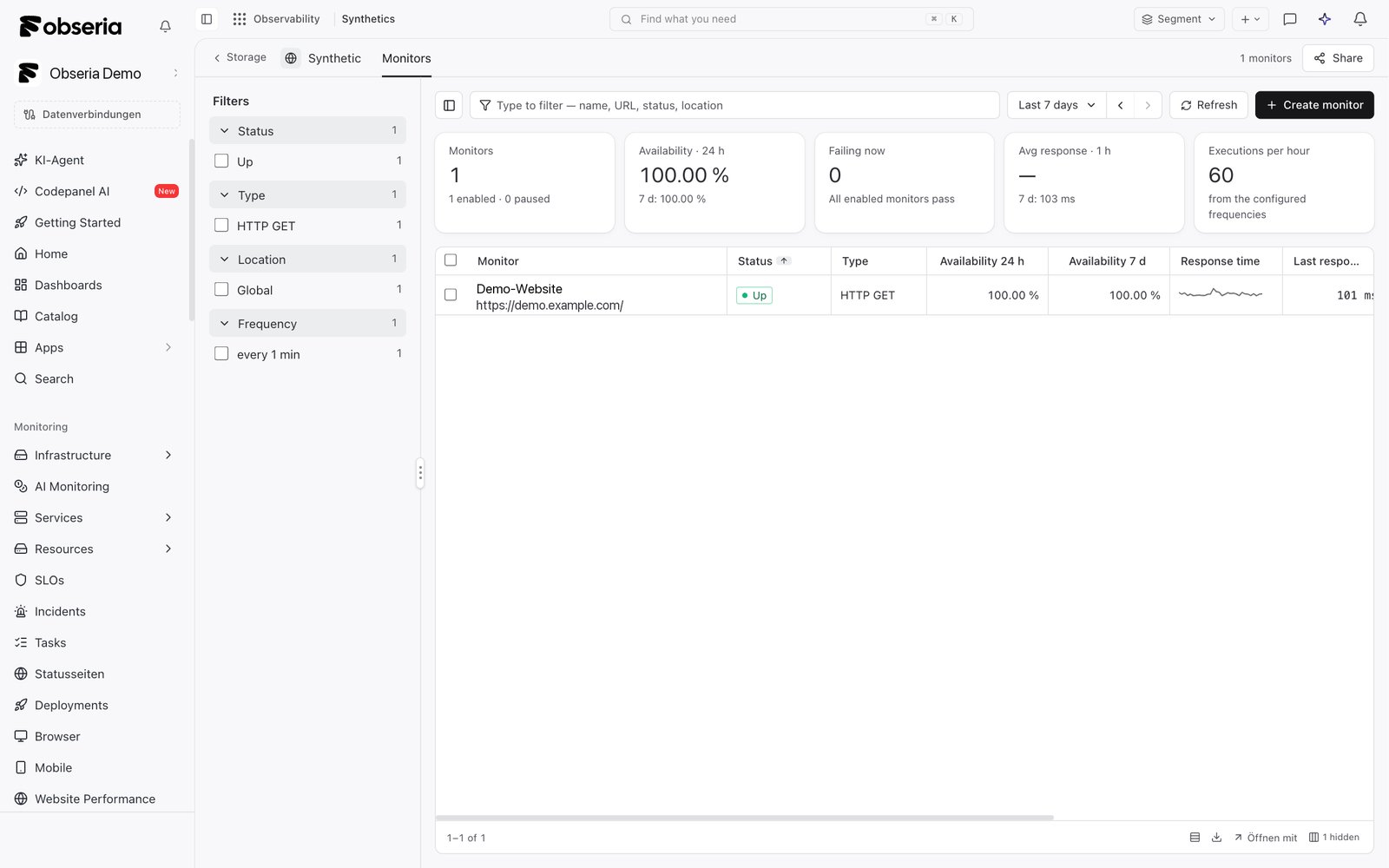
Listet alle API-Endpunkte mit Aufrufen, Latenz und Fehlerquote.
Verfolgt eine Anfrage über alle beteiligten Dienste und zeigt, wo die Zeit verloren geht.
Mehr erfahren →Misst Antwortzeiten, Durchsatz und Fehlerraten je Dienst und Endpunkt.
Ruft Websites und APIs regelmäßig von außen auf und prüft Verfügbarkeit und Abläufe.
Mehr erfahren →Senden Sie Traces mit OpenTelemetry. Frameworks wie Express, Fastify, NestJS oder Laravel setzen die Routen-Vorlage http.route automatisch.
Jeder Server-Span mit HTTP-Methode wird zum Endpunkt. Obseria gruppiert nach Service, Methode und Route – ohne Einrichtung von Hand.
Kennzahlen zeigen fehlerhafte Endpunkte ab 5 % Fehlern, langsame ab einem p95 von einer Sekunde und Routen ohne Vorlage.
Öffnen Sie die Traces hinter einer langsamen Route und sehen Sie, ob die Zeit in einer Abfrage, einem externen Aufruf oder im Service selbst steckt.
Markieren Sie kritische Routen als Schlüsseltransaktionen, legen Sie SLOs oder Alarme an und prüfen Sie die Liste nach jedem Release.
Die Endpunkt-Ansicht listet jede Route Ihrer Services mit Anfragerate, Fehlerquote und Latenz. Die Daten stammen aus den Traces, die Sie ohnehin senden: Jeder Server-Span mit HTTP-Methode wird zum Endpunkt, gruppiert nach Service, Methode und Routen-Vorlage. Es gibt keinen eigenen Agenten und keine Routenliste, die gepflegt werden müsste.
Über der Liste fassen Kennzahlen den Zeitraum zusammen: Zahl der Endpunkte und Services, Anfragen pro Minute und gesamt, die Fehlerquote insgesamt und drei Zähler, die auf Arbeit hinweisen. Fehlerhafte Endpunkte haben eine Fehlerquote ab 5 %, langsame ein p95 ab einer Sekunde, und der letzte Zähler zeigt Endpunkte ohne Routen-Vorlage.
Zeiträume reichen von einer Stunde bis zu 30 Tagen – für das letzte Deployment ebenso wie für einen ganzen Monat.
Eine große API hat schnell Hunderte Routen. Filter grenzen die Liste ein: nach Service, mit der Zahl der Endpunkte je Service, und nach HTTP-Methode – GET, POST, PUT, PATCH oder DELETE. Ein Schalter zeigt nur die auffälligen Routen, sodass fehlerhafte und langsame oben stehen statt auf Seite fünf.
Eine Suche findet Routen oder Services nach Namen. Sortieren Sie die Liste etwa nach den meisten Anfragen, um zu sehen, wo die Last liegt, oder wechseln Sie in die Baumansicht, wenn Sie eine API entlang ihrer Pfade lesen möchten.
Zusammen beantworten diese Filter die typischen Fragen nach einem Alarm oder Release: Welche Route schlägt fehl, seit wann und in welchem Service?
Endpunkte sind nur nützlich, wenn /orders/1001 und /orders/1002 als dieselbe Route zählen. OpenTelemetry legt diese Vorlage im Span-Attribut http.route ab, und die meisten Web-Frameworks setzen es über ihre Instrumentierung. Express, Fastify, NestJS und Laravel liefern die Routen automatisch.
Fehlt das Attribut, landen rohe Pfade in den Daten, und jede ID sieht wie ein neuer Endpunkt aus. Obseria zählt diese Endpunkte ohne Vorlage gesondert. Steigt die Zahl, lohnt ein Blick auf die Instrumentierung eines Service – etwa nach Einführung eines neuen Frameworks oder eines eigenen Routers.
Saubere Routen-Vorlagen halten die Liste außerdem lesbar und machen Perzentile aussagekräftig, weil jede Route genug Anfragen sammelt.
Die Antwortzeit-Ansicht im Service-Bereich zeigt den Durchsatz zusammen mit Durchschnitt, p50 und p90 und schlüsselt Anfragen nach Service und Endpunkt auf. Je Route sehen Sie Durchschnitt, Zahl der Anfragen, Perzentile und ihren Anteil an der gesamten Antwortzeit des Service.
Diese Anteils-Spalte ist oft der beste Ausgangspunkt für Optimierungen. Eine Route mit mäßiger Latenz, aber viel Verkehr kostet meist mehr Gesamtzeit als eine seltene langsame – und ihre Verbesserung hilft vielen Nutzern zugleich.
Von dort zeigt der Span-Explorer die einzelnen Anfragen: Filtern Sie nach Fehlern, nach Dauer oder nach Spans, die langsamer als das p95 ihrer Operation sind, und öffnen Sie einen Trace, um zu sehen, wohin die Zeit ging.
 OpenTelemetry
 OTel Collector
 Node.js
 PHP
 Python
 Java
 .NET
 Go
 Ruby
 Next.js
Endpunkt-Monitoring misst, wie sich jede Route einer API oder Webanwendung verhält: wie oft sie aufgerufen wird, wie oft sie fehlschlägt und wie lange sie braucht. Ein Service wie checkout-api stellt oft Dutzende Routen bereit, und die verhalten sich selten gleich. GET /health antwortet in zwei Millisekunden, POST /orders schreibt in eine Datenbank und ruft einen Zahlungsanbieter auf. Ein einzelner Durchschnitt pro Service verdeckt genau die Routen, auf die es ankommt.
Der Begriff wird auf zwei Arten verwendet. Endpunkt-Monitoring von innen leitet Kennzahlen aus echtem Verkehr ab, meist aus Traces der Anfragen, die Ihre Services bearbeiten. Monitoring von außen, auch synthetisches oder Uptime-Monitoring genannt, ruft eine URL regelmäßig von außen auf und prüft die Antwort. Beides ist nützlich: Das eine zeigt, wie sich jede Route für echte Nutzer verhält, das andere, ob eine Route überhaupt erreichbar ist – auch nachts, wenn niemand sie nutzt.
Je Route beantworten drei Signale die meisten Fragen. Es sind dieselben, die die RED-Methode für Services nutzt:
Oft übersehen wird eine vierte Sicht: der Anteil einer Route an der gesamten Antwortzeit eines Service. Eine Route mit 100 ms, die 20.000-mal am Tag aufgerufen wird, kostet insgesamt mehr Zeit als ein seltener Bericht mit drei Sekunden. Die viel genutzte Route zu optimieren, hilft meist mehr Nutzern.
Endpunkte lassen sich nur vergleichen, wenn sie nach ihrer Routen-Vorlage gruppiert werden und nicht nach der konkreten URL. /users/4711 und /users/815 sind dieselbe Route, /users/{id}. Ohne Vorlage wird jede ID zu einem eigenen Endpunkt, Listen explodieren, und keine Route sammelt genug Anfragen für ein aussagekräftiges Perzentil.
In OpenTelemetry steht die Vorlage im Span-Attribut http.route. Die meisten Web-Frameworks setzen es über ihre Instrumentierung automatisch, etwa Express, Fastify, NestJS oder Laravel. Fehlt es, landet ein roher Pfad in den Daten. Eine gute Endpunkt-Ansicht zeigt deshalb, wie viele Endpunkte ohne Routen-Vorlage ankommen – so sehen Sie, wo die Instrumentierung nachgebessert werden muss.
http.route und zeigt es, wo die Vorlage fehlt?Im Alltag nutzen Teams die Endpunkt-Sicht vor allem an drei Stellen. Nach einem Deployment zeigt der Vergleich der letzten Stunde mit dem Vortag, ob eine Route neue Fehler liefert. Bei einem Alarm grenzt die Liste ein, welche Route eines Service betroffen ist, bevor jemand in einzelne Traces schaut. Und bei der Planung zeigen Anfragerate und Anteil an der Antwortzeit, welche Optimierung die meisten Nutzer erreicht.
Die Endpunkt-Ansicht in Obseria listet jede Route Ihrer Services mit Rate, Fehlern und Latenz – abgeleitet aus den Traces, die Sie ohnehin senden. Endpunkte entstehen aus Server-Spans mit HTTP-Methode; von Hand registrieren müssen Sie nichts.
http.route fehlt).Die Endpunkt-Ansicht ruft Ihre URLs nicht von außen auf. Dafür nutzen Sie das synthetische Monitoring in Obseria Digital Experience – und kombinieren beides für die Routen, auf die Ihre Nutzer angewiesen sind.
Aus Ihren Traces. Jeder Server-Span mit HTTP-Methode wird zum Endpunkt, gruppiert nach Service, Methode und Routen-Vorlage. Von Hand anlegen müssen Sie nichts.
Anfragen pro Minute, Fehlerquote und Latenz. Kennzahlen zählen fehlerhafte Endpunkte (ab 5 % Fehlern), langsame Endpunkte (p95 ab einer Sekunde) und Endpunkte ohne Routen-Vorlage. Die Antwortzeit-Ansicht ergänzt Durchschnitt, p50, p90 und den Anteil jeder Route an der gesamten Antwortzeit.
Ihren Spans fehlt das Attribut http.route, deshalb wird der rohe Pfad verwendet. Die meisten Frameworks setzen das Attribut über ihre OpenTelemetry-Instrumentierung; Express, Fastify, NestJS und Laravel tun es automatisch. Steigt die Zahl, prüfen Sie die Instrumentierung des betroffenen Service.
Nein. Jedes OpenTelemetry-SDK, das Server-Spans erzeugt, genügt. Auf Linux kann der Obseria-Host-Agent Java-, Node.js-, Python- und .NET-Prozesse automatisch instrumentieren.
Ja, nach GET, POST, PUT, PATCH und DELETE sowie nach Service. Ein Schalter zeigt nur auffällige Routen, und eine Suche findet Routen oder Services nach Namen.
Prüfregeln in Obseria werten Metriken und Traces aus und lassen sich auf einen Service beschränken, und SLOs können je Service und bei Bedarf je Endpunkt angelegt werden. Login, Checkout und andere kritische Abläufe markieren Sie als Schlüsseltransaktionen mit eigenem Grenzwert.
Nein. Die Endpunkt-Ansicht misst echten Verkehr aus Ihren Traces und ruft keine URLs von außen auf. Dafür nutzen Sie das synthetische Monitoring in Obseria Digital Experience – vor allem für Routen, die auch funktionieren müssen, wenn sie gerade niemand nutzt.
Die Endpunkt-Ansicht importiert keine OpenAPI-Spezifikationen, prüft keine Schemas von Anfragen oder Antworten und blockiert keine Anfragen. Sie zeigt nur Routen, die Verkehr bekommen und instrumentiert sind; ungenutzte Routen, die nie einen Span erzeugen, erscheinen nicht in der Liste.
Services, Traces, Profile und Agenten: das Produkt, zu dem diese Ansicht gehört.
→Eine langsame Anfrage über alle beteiligten Services verfolgen.
→Login oder Checkout markieren und mit eigenem Grenzwert beobachten.
→Kritische URLs von außen prüfen, auch ohne Verkehr.
→Die Routen, auf die Nutzer angewiesen sind, als Ziele mit Error Budget.
→In 30 Minuten zeigen wir Ihnen, wie Obseria in Ihrer Umgebung arbeitet, und beantworten Ihre Fragen zu Einrichtung, Datenschutz und Preisen.
