
Schlüsseltransaktionen
Markiert geschäftskritische Abläufe wie Login oder Checkout und überwacht sie gesondert.
Wir nutzen essenzielle Funktionen für den Betrieb dieser Website. Mit Ihrer Einwilligung würden wir zusätzlich Dienste für Statistik und Marketing einsetzen. Sie entscheiden, welche Kategorien Sie zulassen, und können Ihre Auswahl jederzeit über „Cookie-Einstellungen“ im Footer ändern. Mehr dazu in unserer Datenschutzerklärung.
Obseria Consent Management · Ihre Auswahl wird 12 Monate gespeichert
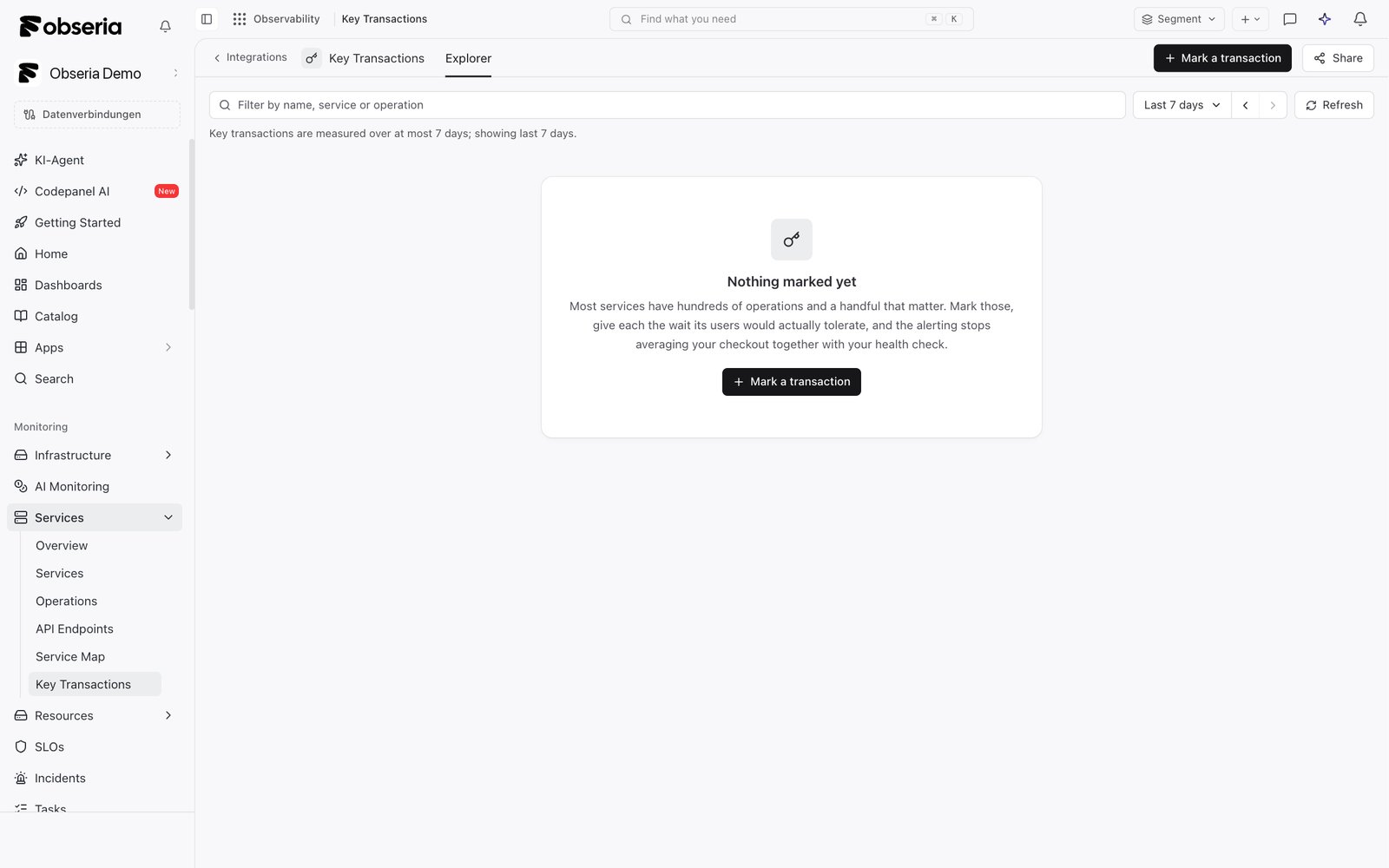
Die meisten Services haben Hunderte Operationen und eine Handvoll, auf die es ankommt. Markieren Sie diese, geben Sie jeder die Wartezeit, die Nutzer tolerieren, und mitteln Sie Ihren Checkout nicht länger mit dem Health Check.
Transaktion markieren, ihr die Wartezeit geben, die Nutzer tolerieren, und die Liste nach Name, Service oder Operation filtern. Gemessen über bis zu sieben Tage.
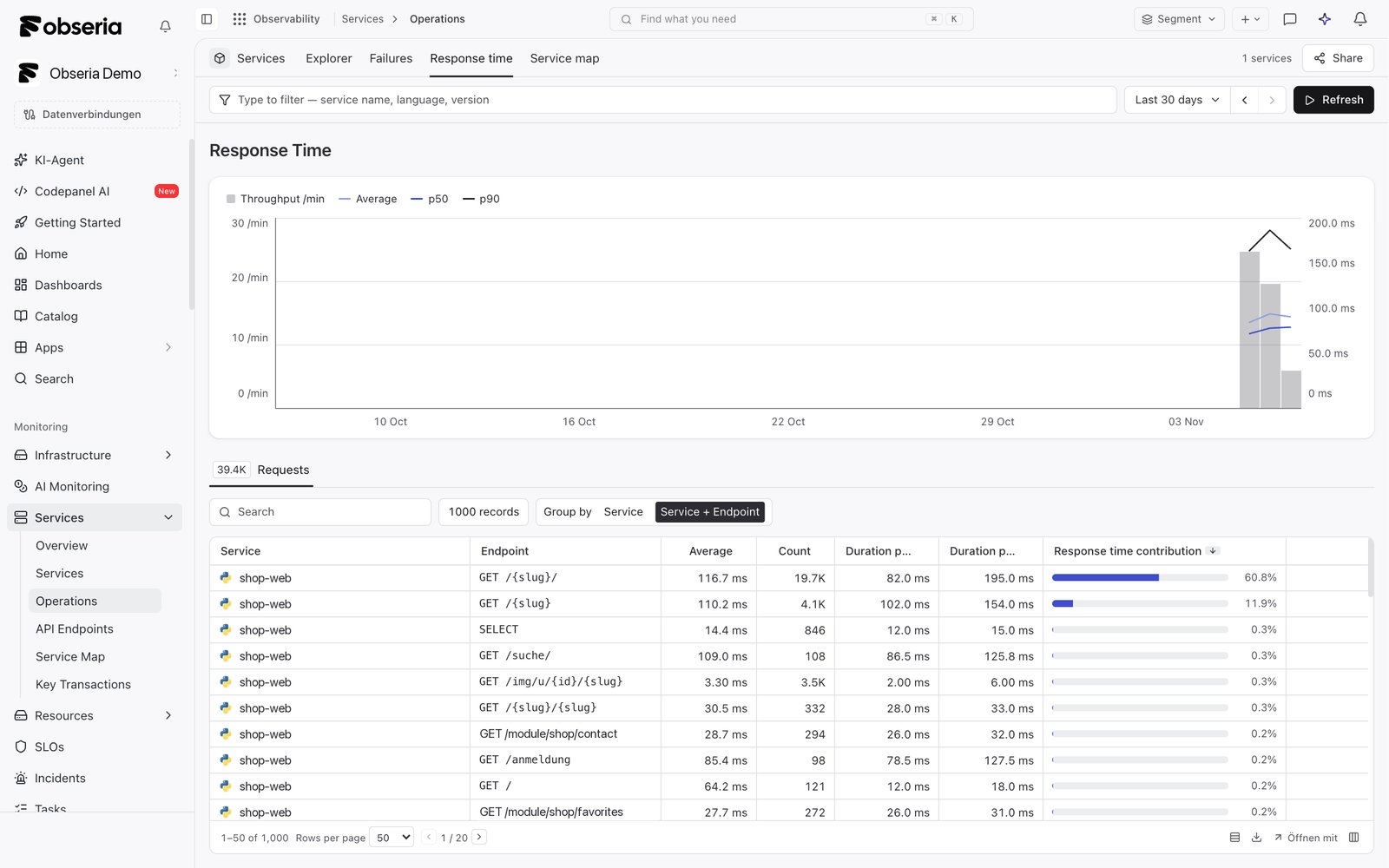
Anfragen nach Service und Endpunkt mit Durchschnitt, Anzahl, Perzentilen und dem Anteil an der gesamten Antwortzeit.
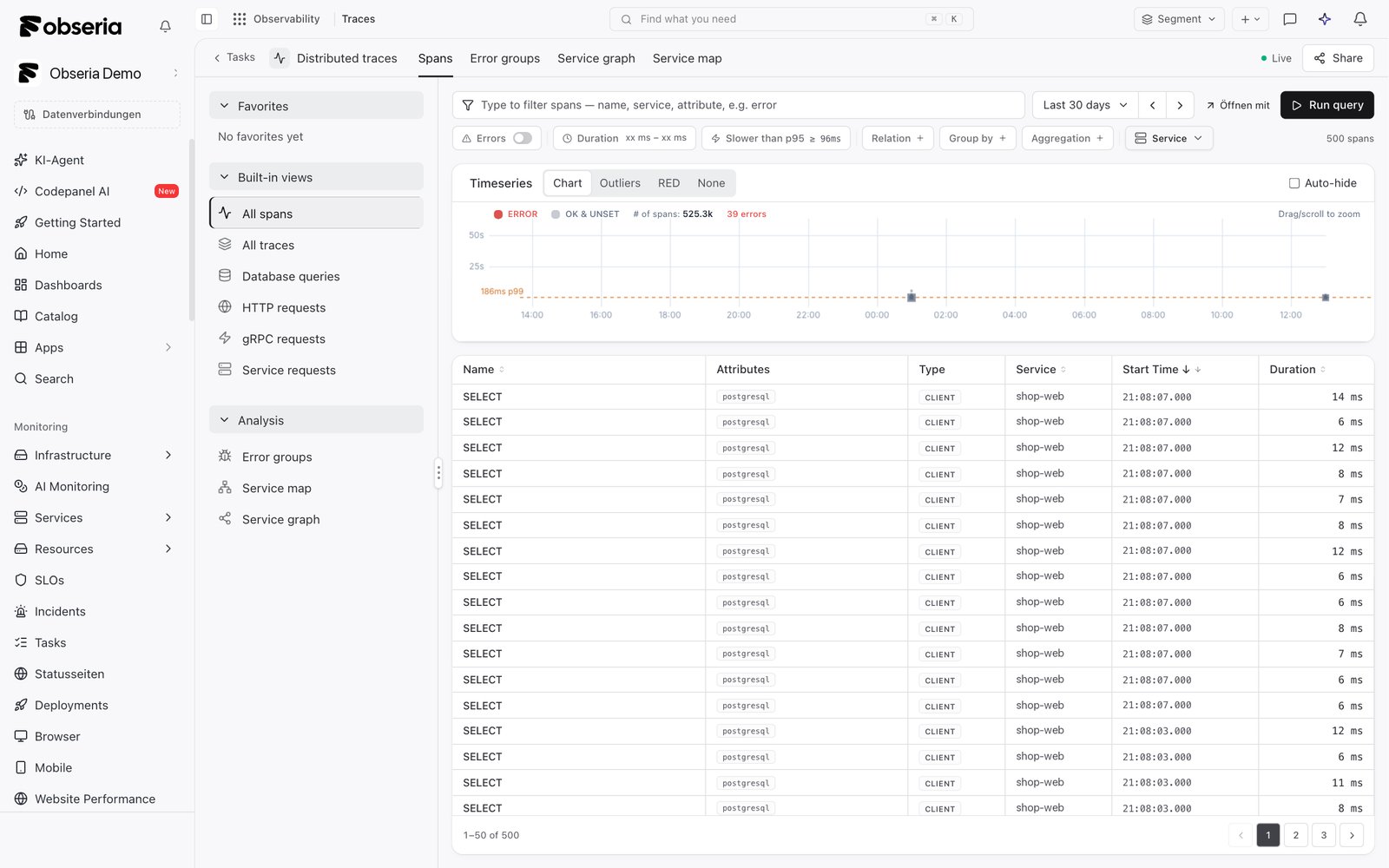
Spans nach Service, Fehlern oder Dauer filtern oder nur die zeigen, die langsamer als p95 sind, und den Trace öffnen, um zu sehen, wohin die Zeit ging.
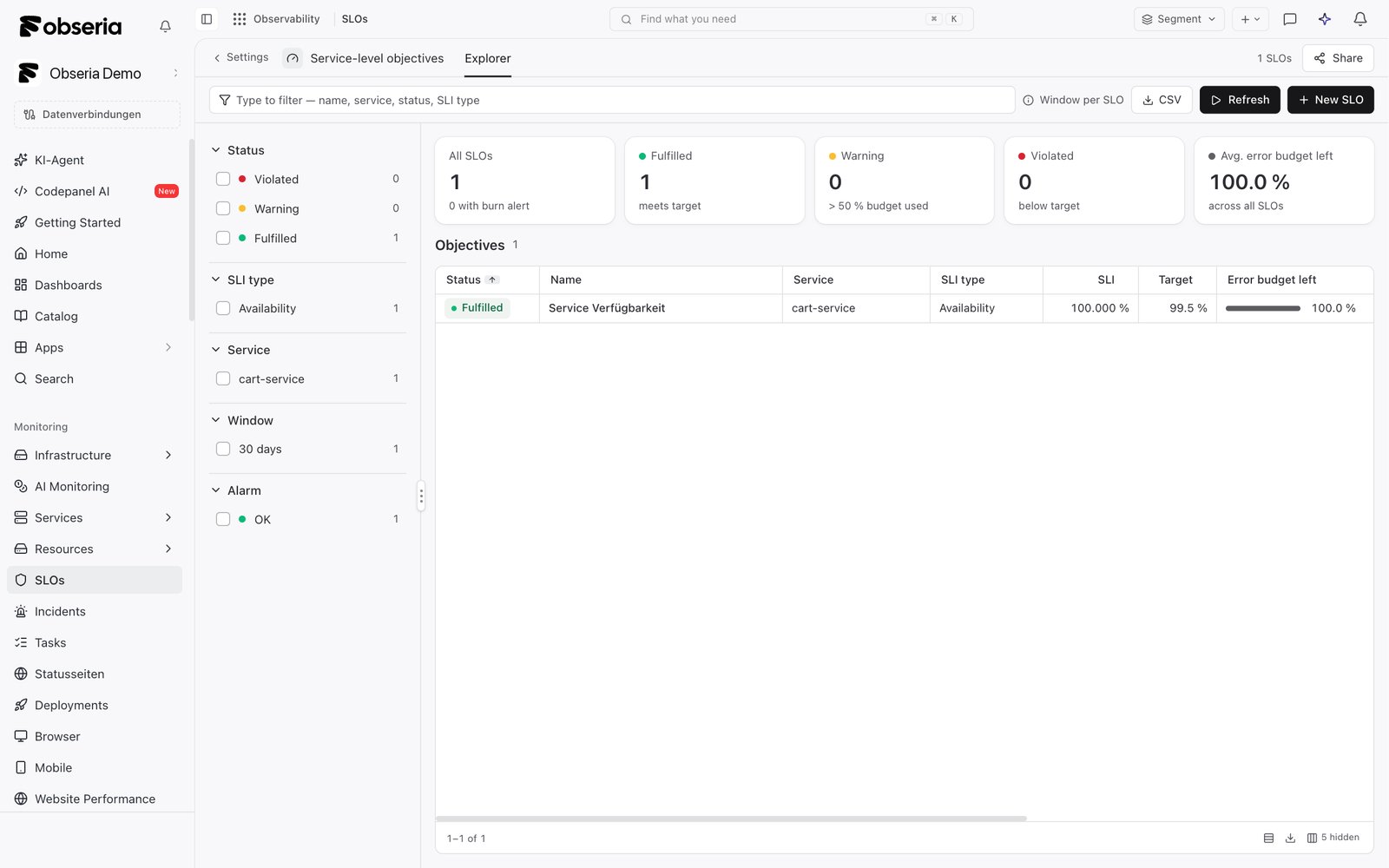
SLOs je Service und bei Bedarf je Endpunkt, mit SLI-Typ, Ziel und verbleibendem Error Budget. Ein Burn-Alarm löst aus, wenn es zu schnell schrumpft.
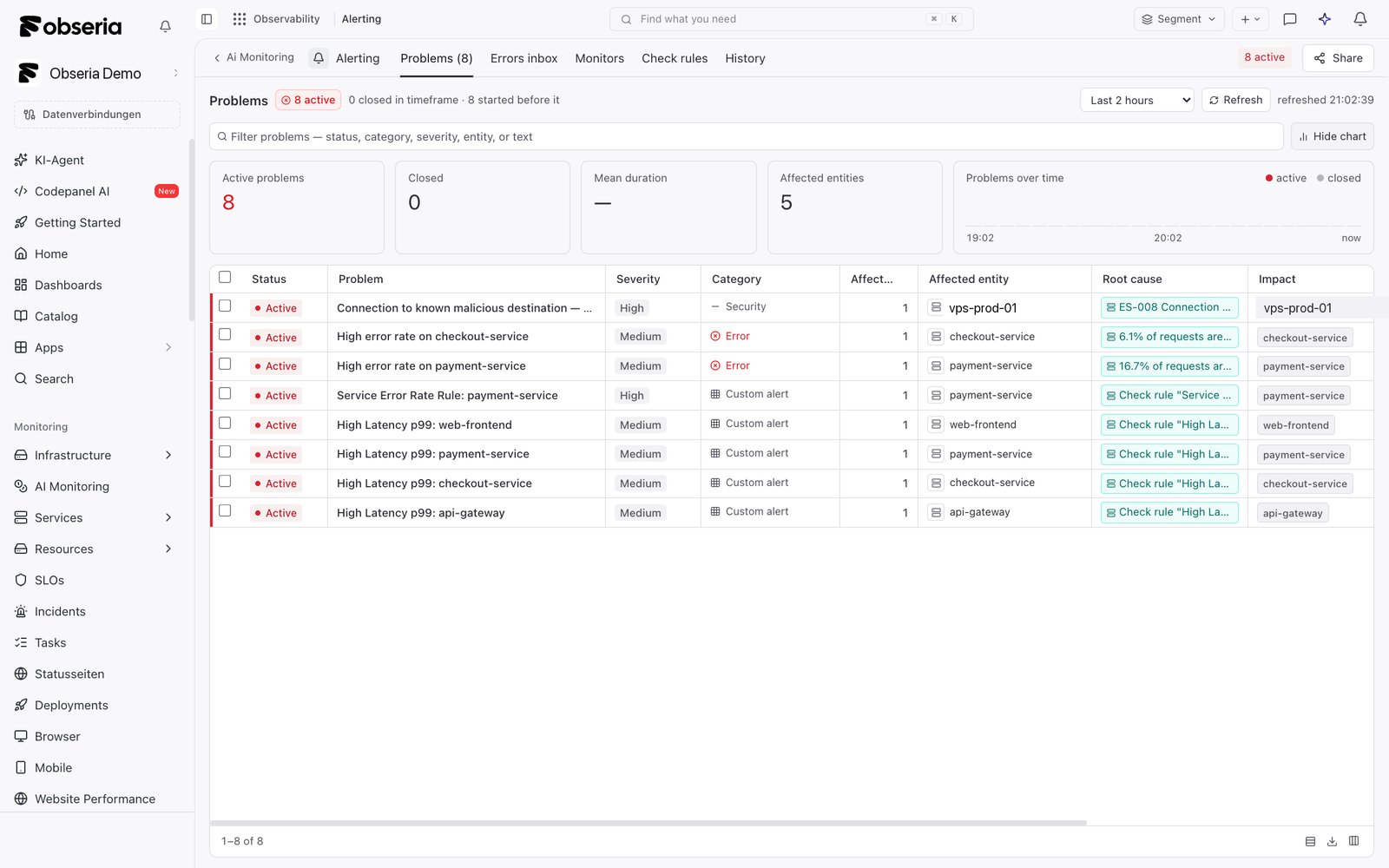
Prüfregeln auf Metriken und Traces, beschränkt auf einen Service, bündeln zusammenhängende Signale zu einem Problem mit Schweregrad, betroffener Entität und wahrscheinlicher Ursache.
Markiert geschäftskritische Abläufe wie Login oder Checkout und überwacht sie gesondert.
Legt Ziele wie „99,9 % erfolgreiche Anfragen“ fest und verfolgt das Fehlerbudget.
Mehr erfahren →Misst Antwortzeiten, Durchsatz und Fehlerraten je Dienst und Endpunkt.
Regeln, die bei Grenzwerten oder Mustern alarmieren und Benachrichtigungen verschicken.
Mehr erfahren →Die Antwortzeit-Ansicht zeigt jede Operation nach Service und Endpunkt mit Anzahl, Perzentilen und ihrem Anteil an der gesamten Antwortzeit.
Markieren Sie Login, Checkout oder eine andere kritische Operation als Schlüsseltransaktion und benennen Sie sie fachlich.
Geben Sie jeder Transaktion die Wartezeit, die Nutzer akzeptieren – ausgehend von ihrem echten p90 oder p95 über eine normale Woche.
Die Transaktion wird für sich gemessen, über bis zu sieben Tage, statt im Service-Durchschnitt zu verschwinden.
Ergänzen Sie ein SLO mit Error Budget oder eine Prüfregel und schauen Sie nach jedem Release zuerst auf die Transaktion.
Die meisten Services haben Hunderte Operationen und nur wenige, die darüber entscheiden, ob Nutzer ans Ziel kommen. In Obseria markieren Sie diese als Schlüsseltransaktionen: Wählen Sie die Operation eines Service, etwa den Login oder den Checkout, und geben Sie ihr die Wartezeit, die ihre Nutzer tatsächlich tolerieren.
Ab dann wird die Transaktion gesondert gemessen. Ein langsamer Checkout versteckt sich nicht mehr hinter Tausenden schnellen Health Checks im Service-Durchschnitt, und eine Suche, die in wenigen Hundert Millisekunden antworten soll, wird nicht am selben Maßstab gemessen wie eine Zahlung, die länger dauern darf.
Schlüsseltransaktionen liegen im Service-Bereich neben Service-Liste, Operationen, API-Endpunkten und Service Map – der Kontext ist immer einen Klick entfernt.
Der Explorer für Schlüsseltransaktionen listet jede Transaktion, die Sie markiert haben. Filtern Sie nach Name, Service oder Operation, wählen Sie den Zeitraum und teilen Sie die Ansicht mit Ihrem Team, etwa im Incident-Kanal.
Schlüsseltransaktionen werden über bis zu sieben Tage gemessen. Dieses Fenster deckt die häufigsten Fragen ab: Ist der Checkout seit dem gestrigen Release langsamer geworden, und wie steht diese Woche im Vergleich zu den letzten Tagen da?
Für längere Zeiträume und vertragliche Ziele nutzen Sie SLOs. Sie verfolgen ein Ziel und ein Error Budget über ihren eigenen Zeitraum.
Die Antwortzeit-Ansicht im Service-Bereich ist der beste Ort, um zu entscheiden, was markiert wird. Sie gruppiert Anfragen nach Service und Endpunkt und zeigt Durchschnitt, Zahl der Anfragen, Perzentile und den Anteil an der gesamten Antwortzeit des Service.
Suchen Sie nach Operationen, die Nutzer direkt merken, etwa Login, Suche oder Checkout, und nach solchen, die einen großen Teil der Gesamtzeit ausmachen. Nehmen Sie das aktuelle p90 oder p95 über eine normale Woche als Ausgangspunkt für die tolerierte Wartezeit und verschärfen Sie sie, sobald Verbesserungen greifen.
Halten Sie die Liste kurz. Fünf bis fünfzehn Schlüsseltransaktionen je Produkt reichen meist; ist alles markiert, fällt nichts mehr auf.
Sind die wichtigen Abläufe bekannt, verbinden Sie sie mit dem Rest Ihrer Zuverlässigkeitsarbeit. SLOs lassen sich in Obseria je Service und bei Bedarf je Endpunkt festlegen – auf Verfügbarkeit, Latenz, Fehlerquote, Durchsatz oder einen eigenen Indikator, mit verbleibendem Error Budget und Burn-Rate-Alarm.
Prüfregeln werten Metriken und Traces in einem Intervall Ihrer Wahl aus und lassen sich auf einen Service beschränken, sodass das für den Checkout zuständige Team zuerst davon erfährt. Benachrichtigungen gehen per E-Mail, an Slack, Microsoft Teams, PagerDuty, Opsgenie oder per Webhook.
Verschlechtert sich eine Schlüsseltransaktion, zeigt der Span-Explorer die langsamen Anfragen dahinter, gefiltert nach Fehlern, Dauer oder Spans langsamer als p95.
 OpenTelemetry
 Java
 Node.js
 Python
 .NET
 PHP
 Go
 Slack
 Microsoft Teams
 PagerDuty
 Opsgenie
Eine Schlüsseltransaktion (Key Transaction) ist eine Anfrage oder Operation, die wichtiger ist als der Rest, weil das Geschäft an ihr hängt: der Login, die Suche, das Hinzufügen zum Warenkorb, der Checkout oder ein API-Aufruf, über den Partner Bestellungen aufgeben. Die meisten Services bearbeiten Hunderte verschiedener Operationen. Nur eine Handvoll entscheidet darüber, ob Nutzer erledigen können, wofür sie gekommen sind.
Diese Abläufe als Schlüsseltransaktionen zu markieren heißt, sie gesondert zu überwachen – mit eigenen Erwartungen, statt sie in einem Durchschnitt über den ganzen Service verschwinden zu lassen. Ein Checkout mit vier Sekunden ist ein Problem, auch wenn die mittlere Antwortzeit des Service gut aussieht, weil Tausende schnelle Health Checks sie nach unten ziehen.
Service-Kennzahlen mischen alles, was ein Service tut. Nehmen Sie ein typisches Shop-Backend: Health Checks alle paar Sekunden, Produktseiten, die meist aus dem Cache kommen, Bildanfragen und einige Hundert Checkouts pro Stunde. Die mittlere Latenz dieses Service wird von den häufigen, günstigen Anfragen bestimmt. Wird der Checkout langsam, weil ein Zahlungsanbieter Probleme hat, bewegt sich der Durchschnitt kaum.
Bei Fehlerquoten ist es genauso. Ein fehlgeschlagener Checkout von fünfzig ist ein ernstes Problem für den Umsatz, gemessen an allen Anfragen des Service aber ein Rundungsfehler. Transaktions-Monitoring löst das, indem es die wichtige Operation für sich misst – an einem Grenzwert, der zu ihr passt.
Gute Kandidaten haben drei Dinge gemeinsam: Nutzer merken es, wenn sie fehlschlagen, das Geschäft verliert etwas, wenn sie langsam sind, und sie lassen sich als einzelne Operation eines Service eindeutig erkennen. Typische Beispiele:
Halten Sie die Liste kurz. Fünf bis fünfzehn Schlüsseltransaktionen je Produkt reichen meist; wenn alles wichtig ist, ist nichts wichtig. Prüfen Sie die Liste, wenn sich das Produkt ändert, etwa nach einem neuen Checkout oder einer neuen API-Version.
Jede Schlüsseltransaktion verdient ihre eigene Vorstellung von „schnell genug“. Eine Suche, die in 300 Millisekunden antworten soll, und eine Zahlung, die zwei Sekunden dauern darf, können sich keinen Grenzwert teilen. Fragen Sie, was Nutzer tatsächlich tolerieren: bei einem interaktiven Klick einige Hundert Millisekunden, bei einer Zahlung über einen externen Anbieter länger.
Beginnen Sie mit echten Daten. Schauen Sie auf das aktuelle p90 oder p95 der Operation über eine normale Woche, setzen Sie den Grenzwert etwas darüber und verschärfen Sie ihn, sobald Verbesserungen greifen. Manche Werkzeuge machen aus solchen Grenzwerten einen Zufriedenheitswert wie Apdex; die Idee ist immer dieselbe: jede wichtige Operation an dem Maßstab messen, den ihre Nutzer anlegen.
POST /api/v2/orders.Teams, die Schlüsseltransaktionen gut nutzen, schauen zu festen Zeitpunkten darauf. Beim morgendlichen Check ersetzt die Liste der Schlüsseltransaktionen das Durchklicken aller Services. Nach einem Release sind die Schlüsseltransaktionen der geänderten Services das Erste, was mit dem Vortag verglichen wird. Im Incident hat die Frage „Ist der Checkout betroffen?“ eine direkte Antwort statt einer Schätzung. Und in der Planung ist eine Transaktion, die regelmäßig nah an ihrem Grenzwert liegt, ein starkes Argument für Performance-Arbeit, weil sie technischen Aufwand an einen Ablauf bindet, der dem Geschäft wichtig ist.
Halten Sie die Festlegungen für alle sichtbar: eine kurze Beschreibung, was jede Schlüsseltransaktion umfasst, welches Team zuständig ist und welche Wartezeit vereinbart wurde. So wird aus einer Monitoring-Einstellung eine gemeinsame Vereinbarung zwischen Technik und Fachseite.
Schlüsseltransaktionen liegen im Service-Bereich von Obseria, neben Service-Liste, Operationen, API-Endpunkten und Service Map.
Obseria wählt Schlüsseltransaktionen nicht für Sie aus. Sie entscheiden, welche Abläufe wichtig sind; Obseria misst sie gesondert.
Eine Operation eines Service, die Sie als geschäftskritisch markieren, etwa Login oder Checkout. Sie wird gesondert gemessen, mit der Wartezeit, die ihre Nutzer tolerieren, statt mit dem Rest des Service gemittelt zu werden.
Weil häufige, günstige Anfragen wie Health Checks ihn bestimmen. Ein langsamer oder fehlschlagender Checkout bewegt den Durchschnitt kaum, kostet aber bereits Umsatz. Wird der Checkout für sich gemessen, wird das Problem sichtbar.
So wenige wie möglich. Fünf bis fünfzehn je Produkt reichen meist: Login, Suche, Checkout, Zahlung und die API-Aufrufe, auf die Partner angewiesen sind. Prüfen Sie die Liste, wenn sich das Produkt ändert.
Beginnen Sie mit dem aktuellen p90 oder p95 der Operation über eine normale Woche, setzen Sie die tolerierte Wartezeit etwas darüber und verschärfen Sie sie, sobald Verbesserungen greifen. Interaktive Aktionen brauchen meist eine niedrigere Grenze als Aufrufe externer Anbieter.
Über bis zu sieben Tage. Für längere Zeiträume und vertragliche Ziele legen Sie ein SLO für den Service oder Endpunkt an; es verfolgt Ziel und Error Budget über seinen eigenen Zeitraum.
Traces des Service, gesendet mit einem OpenTelemetry-SDK oder erfasst vom Obseria-Host-Agenten, der Java, Node.js, Python und .NET auf Linux automatisch instrumentiert.
Nutzen Sie Prüfregeln auf Metriken oder Traces, beschränkt auf den Service, oder ein SLO mit Burn-Rate-Alarm für Service oder Endpunkt. Benachrichtigungen gehen an Ihre Kanäle, etwa Slack, Microsoft Teams, PagerDuty oder einen Webhook.
Obseria wählt Schlüsseltransaktionen nicht automatisch aus und ordnet einer Transaktion keinen Umsatz zu. Der Messzeitraum ist auf sieben Tage begrenzt. Geschäftszahlen wie Bestellungen und Umsatz deckt Obseria Business Observability ab.
Services, Endpunkte, Traces und Profile: das Produkt, zu dem Schlüsseltransaktionen gehören.
→Jede API-Route mit Rate, Fehlern und Latenz, um Kandidaten zu finden.
→Error Budgets und Burn-Rate-Alarme für Ihre wichtigsten Abläufe.
→Prüfregeln, die die Richtigen informieren, wenn eine Grenze überschritten wird.
→Bestellungen, Umsatz und Funnels neben der technischen Sicht auf den Checkout.
→In 30 Minuten zeigen wir Ihnen, wie Obseria in Ihrer Umgebung arbeitet, und beantworten Ihre Fragen zu Einrichtung, Datenschutz und Preisen.
