
Gespeicherte Ansichten
Speichert Filter, Spalten und Zeiträume einer Ansicht zum späteren Aufrufen und Teilen.
Wir nutzen essenzielle Funktionen für den Betrieb dieser Website. Mit Ihrer Einwilligung würden wir zusätzlich Dienste für Statistik und Marketing einsetzen. Sie entscheiden, welche Kategorien Sie zulassen, und können Ihre Auswahl jederzeit über „Cookie-Einstellungen“ im Footer ändern. Mehr dazu in unserer Datenschutzerklärung.
Obseria Consent Management · Ihre Auswahl wird 12 Monate gespeichert
Speichern Sie Filter, Spalten und Zeitraum einer Ansicht, öffnen Sie sie wieder, wenn dieselbe Frage zurückkommt, und schicken Sie Kollegen genau den Datenausschnitt, den Sie meinen.
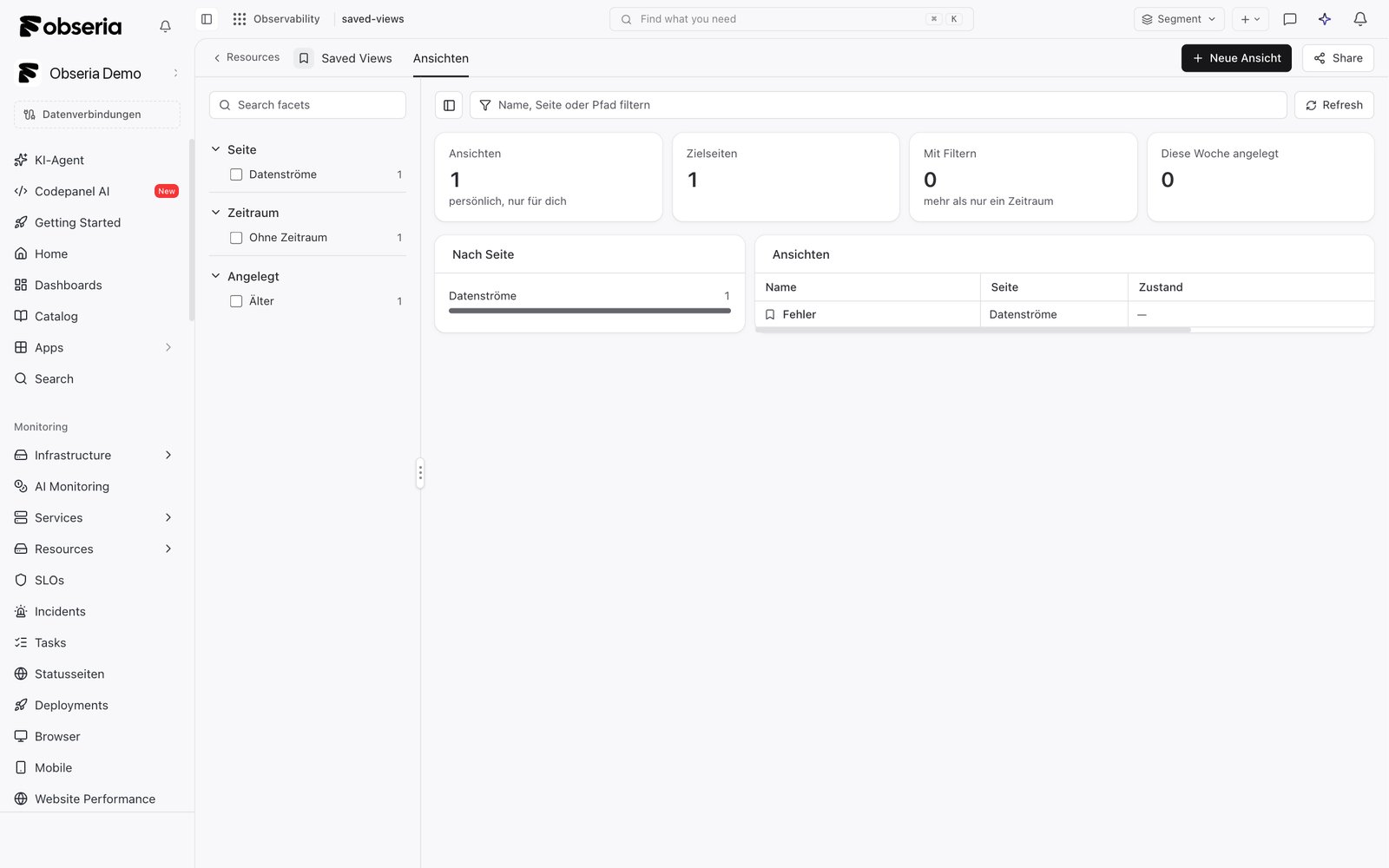
Kennzahlen zu Ansichten, Zielseiten, Filtern und neuen Ansichten dieser Woche, eine Liste mit Name, Seite und Zustand und Facetten zum Eingrenzen.
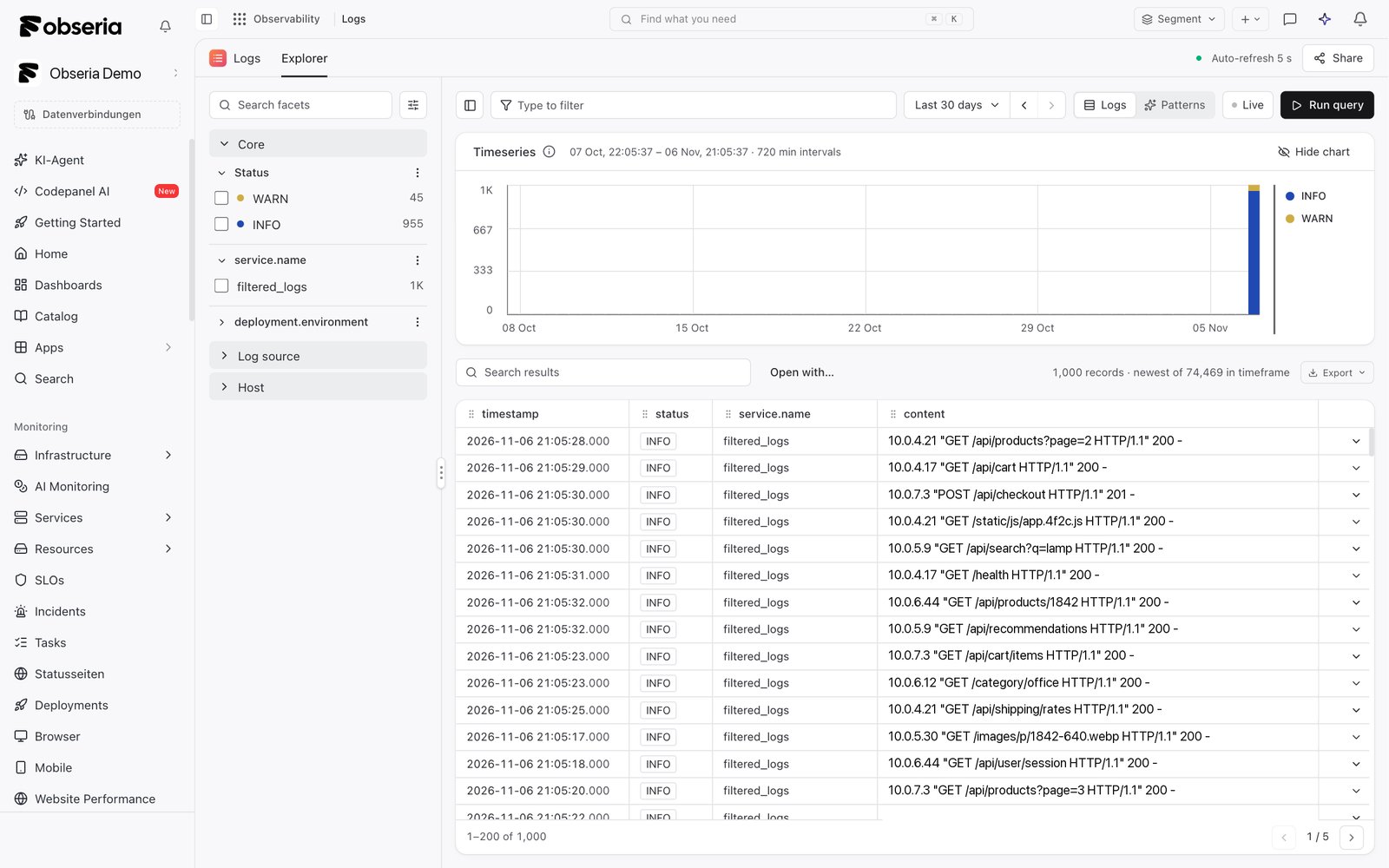
Facetten für Status, Service und Umgebung, eine Zeitreihe und eine Ergebnistabelle: die Art gefilterter Seite, die sich lohnt, wenn die Frage wiederkommt.
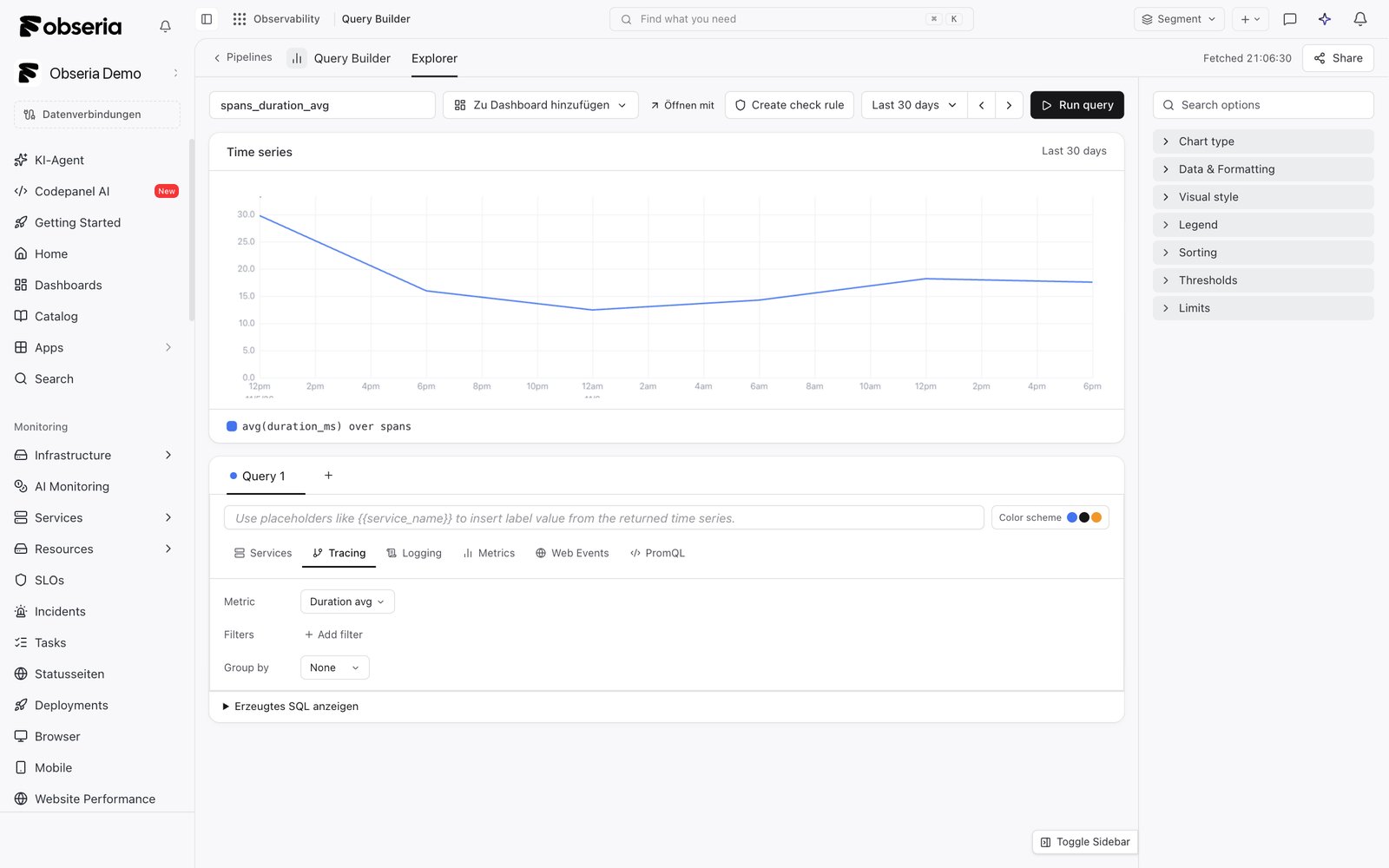
Der Abfrage-Builder arbeitet über Services, Tracing, Logging, Metriken, Web-Events und PromQL und kann ein Ergebnis einem Dashboard hinzufügen oder eine Prüfregel anlegen.
Filter für Umgebung, Service, Status und Schweregrad stehen oben auf der Startseite, und jede Seite hat eine Teilen-Schaltfläche, um sie als Link zu verschicken.
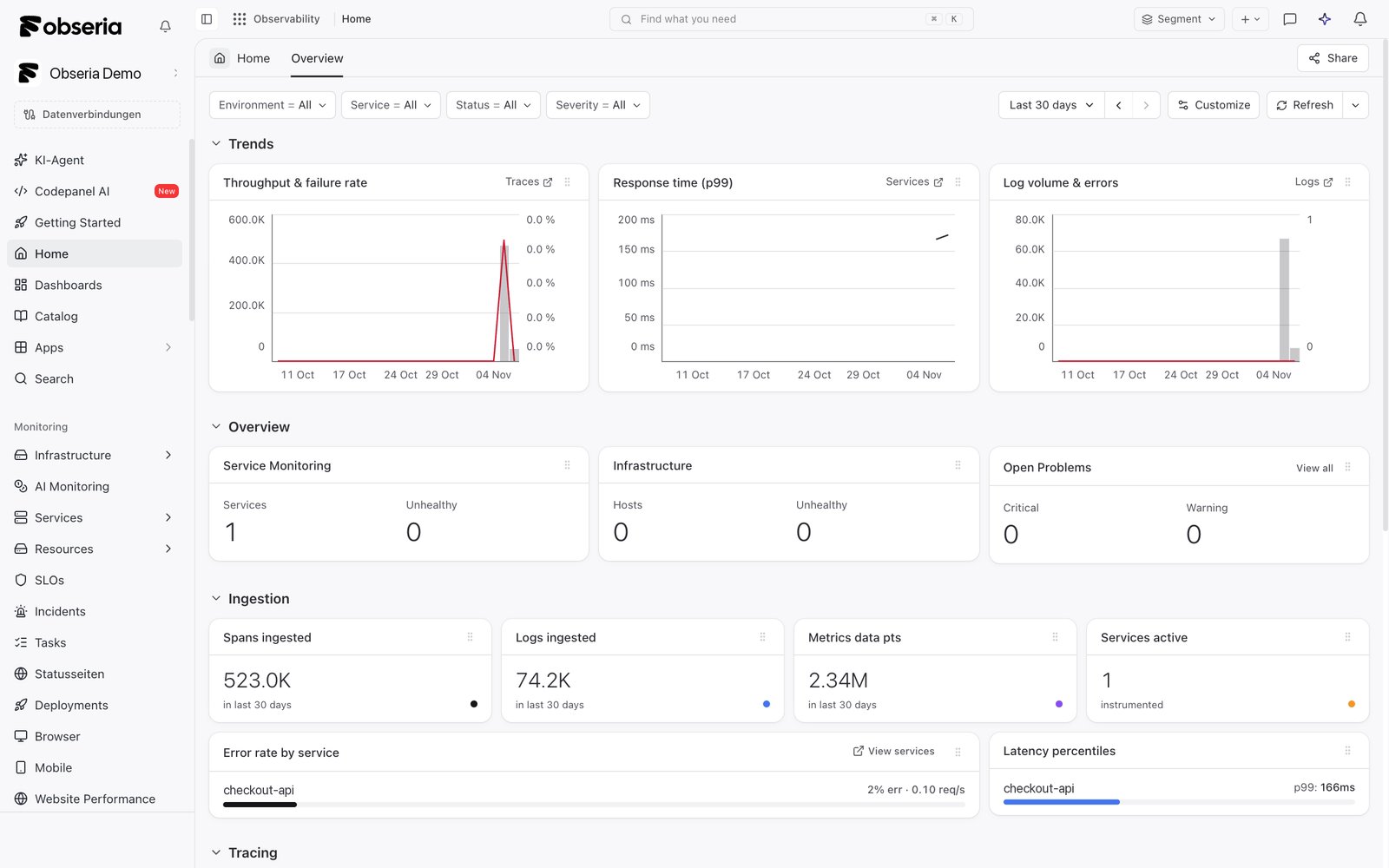
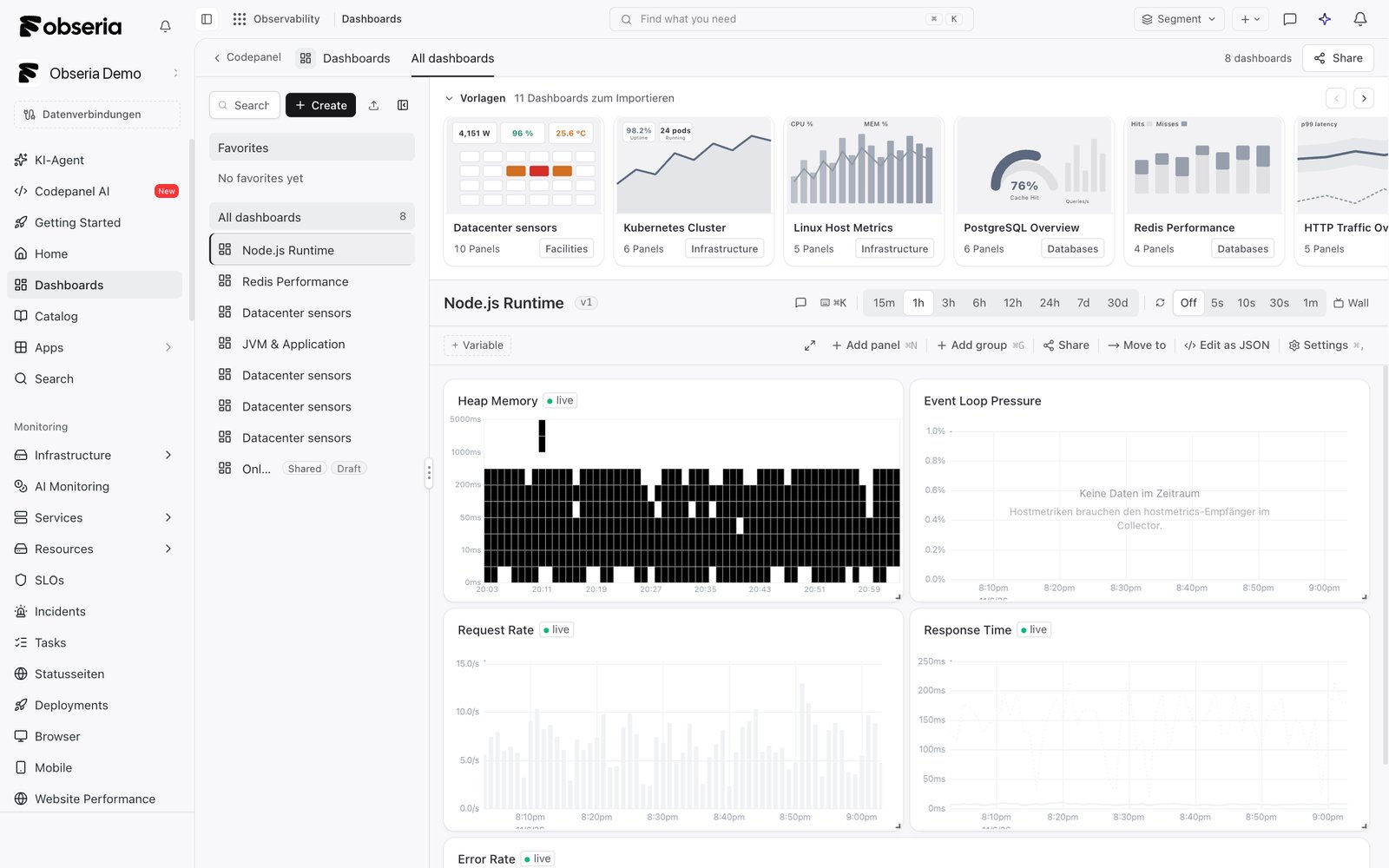
Nutzen viele dieselben Signale, bauen Sie ein Dashboard: Vorlagen, Variablen, Panel-Gruppen, Versionen und Wandbildschirm-Modus.
Speichert Filter, Spalten und Zeiträume einer Ansicht zum späteren Aufrufen und Teilen.
Grenzen Sie eine Seite auf das Wesentliche ein, etwa Fehler eines Service in Produktion, und wählen Sie die nötigen Spalten.
Legen Sie eine neue Ansicht an, benennen Sie sie nach der Frage, die sie beantwortet, und entscheiden Sie, ob sie einen Zeitraum behält.
Öffnen Sie die Ansicht aus der Übersicht, wann immer die Frage zurückkommt – ohne einen einzigen Filter neu einzugeben.
Schicken Sie die Ansicht oder den Link zur Seite an eine Kollegin, damit Sie beide dieselben Daten sehen.
Finden Sie in der Übersicht Ansichten, die niemand mehr braucht, und machen Sie aus den meistgenutzten Dashboards oder Alarme.
Eine gespeicherte Ansicht in Obseria hält den Zustand einer Seite fest: die gesetzten Filter, die gewählten Spalten und den betrachteten Zeitraum. Jede Ansicht gehört zu einer Zielseite in der App – beim Öffnen landen Sie am richtigen Ort, mit allem bereits angewendet.
Der Zeitraum ist optional. Eine Ansicht ohne Zeitraum zeigt immer aktuelle Daten und passt zu täglichen Prüfungen. Eine Ansicht mit festem Zeitraum bewahrt eine bestimmte Phase – nützlich, um vor und nach einer Änderung zu vergleichen oder die Stunde eines Incidents griffbereit zu halten.
Benennen Sie jede Ansicht nach der Frage, die sie beantwortet. Die Übersicht durchsucht Name, Seite und Pfad – ein klarer Name macht eine Ansicht auch Monate später auffindbar.
Die Seite „Gespeicherte Ansichten“ zeigt, wie viele Ansichten es gibt, wie viele Zielseiten sie abdecken, wie viele mehr als nur einen Zeitraum filtern und wie viele diese Woche angelegt wurden. Darunter listet eine Tabelle jede Ansicht mit Name, Seite und Zustand, und eine Aufteilung nach Seite zeigt, wo die meisten Ansichten liegen.
Facetten am linken Rand grenzen die Liste nach Seite, nach Zeitraum und nach Anlagedatum ein. Das hilft, wenn die Sammlung wächst und Sie alte Ansichten finden wollen, die niemand mehr öffnet.
Neu angelegte Ansichten sind zunächst persönlich – Experimente landen also nicht in der Liste anderer.
Zu erklären, wie man eine Seite filtert, ist mühsam und fehleranfällig. Eine Ansicht zu teilen nicht: Ihre Kollegin öffnet sie und sieht dieselben Filter, Spalten und denselben Zeitraum wie Sie. Das hilft besonders bei Übergaben und Incidents, wenn Personen später zu einer Untersuchung stoßen.
Jede Seite in Obseria hat außerdem eine Teilen-Schaltfläche. So schicken Sie eine Seite als Link, auch wenn sie keine eigene Ansicht wert ist.
Braucht es eine Diskussion, hängen Sie sie an das betreffende Diagramm, die Metrik, den Alarm oder Trace – dann bleibt das Gespräch bei den Daten.
Gespeicherte Ansichten und Dashboards ergänzen sich. Eine Ansicht ist der schnellste Weg zurück zu einer gefilterten Seite – ohne Layout, das gepflegt werden muss. Ein Dashboard fasst mehrere Diagramme, Kennzahlen und Tabellen zu einer Übersicht zusammen, die viele ansehen, mit Vorlagen, Variablen, Versionen und Wandbildschirm-Modus.
Ein bewährtes Muster: mit einer Ansicht beginnen. Nutzen mehrere Personen dieselbe Ansicht täglich, wird daraus ein Dashboard-Panel – oder eine Alarmregel, wenn jemand bei Änderungen informiert werden soll.
Den Filter selbst bauen Sie im Log-Explorer oder im Abfrage-Builder, der über Logs, Metriken, Traces und Web-Events hinweg arbeitet.
 OpenTelemetry
 Prometheus
 Kubernetes
 Docker
 Linux
 PostgreSQL
 Kafka
 NGINX
Eine gespeicherte Ansicht hält den Zustand einer Seite fest, damit Sie später dorthin zurückkehren können: die gesetzten Filter, die gewählten Spalten und den betrachteten Zeitraum. Statt jeden Morgen dieselbe Abfrage neu zu bauen, öffnen Sie die Ansicht und sehen genau den Ausschnitt der Daten, der Sie interessiert. Viele Werkzeuge nennen das gespeicherte Suchen, gespeicherte Filter oder Lesezeichen.
Das klingt nach einer Kleinigkeit, verändert aber, wie ein Team mit Monitoring-Daten arbeitet. Die meisten Untersuchungen sind nicht einmalig. Dieselben Fragen kehren wieder: Fehler im Checkout-Service, langsame Anfragen auf einem Endpunkt, Warnungen aus einem Cluster. Eine gespeicherte Ansicht macht aus der wiederkehrenden Frage einen Klick.
Alle drei helfen, Informationen wiederzufinden, verfolgen aber unterschiedliche Zwecke:
Eine praktische Regel: Wollen Sie nur denselben Filter wieder, speichern Sie eine Ansicht. Wollen Sie mehrere Signale nebeneinander, bauen Sie ein Dashboard. Wollen Sie erklären, was Sie gefunden haben, nutzen Sie ein Notebook.
Prüfen Sie beim Vergleich, ob gespeicherte Ansichten auf den Seiten funktionieren, die Sie am häufigsten nutzen, ob Filter und Zeiträume erhalten bleiben, ob Sie Ansichten nach Name oder Seite wiederfinden und ob Sie sie mit Kollegen teilen können. Eine Übersicht aller Ansichten hilft, die Sammlung aufgeräumt zu halten, wenn ein Team wächst.
Ein kleiner Tipp für die Praxis: Vereinbaren Sie im Team ein einfaches Namensschema, etwa „Bereich – Frage – Umgebung“. Dann sortieren sich Ansichten in der Übersicht von selbst, und neue Teammitglieder finden schneller, was die anderen täglich nutzen.
In Obseria speichert eine gespeicherte Ansicht Filter, Spalten und Zeitraum einer Ansicht, damit Sie sie später wieder aufrufen und teilen können. Die Seite „Gespeicherte Ansichten“ gibt einen Überblick über alles, was Sie abgelegt haben:
Gespeicherte Ansichten arbeiten mit dem Rest der Plattform zusammen: Dashboards für gemeinsame Übersichten, Abfrage-Builder und Log-Explorer, um den Filter überhaupt zu bauen, und ein Teilen-Link auf jeder Seite, um Kollegen genau das zu schicken, was Sie sehen.
Filter, Spalten und Zeitraum einer Seite. Jede Ansicht gehört zu einer Zielseite in der App; beim Öffnen landen Sie dort mit allem bereits angewendet.
Nein. Eine Ansicht ohne Zeitraum zeigt immer aktuelle Daten und eignet sich für wiederkehrende Prüfungen. Einen festen Zeitraum speichern Sie nur, wenn Sie eine bestimmte Phase bewahren wollen.
Neu angelegte Ansichten sind zunächst persönlich. Teilen Sie eine Ansicht, wenn Kollegen sie ebenfalls nutzen sollen.
Die Übersicht listet alle Ansichten mit Name, Seite und Zustand. Sie können nach Name, Seite oder Pfad suchen und nach Seite, Zeitraum und Anlagedatum filtern.
Eine gespeicherte Ansicht ist ein gefilterter Zustand einer Seite ohne Layout, das gepflegt werden muss. Ein Dashboard ist eine gestaltete Übersicht aus mehreren Diagrammen und Tabellen. Ansichten für wiederkehrende Prüfungen, Dashboards für Übersichten, die viele ansehen.
Ja. Jede Seite hat eine Teilen-Schaltfläche, die die Seite als Link verschickt. Um Filter und Zeitraum zu behalten, speichern Sie eine Ansicht.
Nein. Eine gespeicherte Ansicht hält nur fest, wie eine Seite gefiltert und dargestellt wird. Soll jemand bei Änderungen benachrichtigt werden, legen Sie eine Alarmregel an.
Gespeicherte Ansichten speichern Filter, Spalten und Zeiträume und lassen sich teilen. Ordner für Ansichten, geplante Berichte per E-Mail und Alarme direkt aus einer Ansicht gehören nicht zur Funktion. Für Übersichten nutzen Sie Dashboards, für Benachrichtigungen Alarmregeln.
Die Grundlage aller Produkte: Datenaufnahme, Dashboards, Alarme, Governance und KI-Zugriff.
→Gestaltete Übersichten mit Vorlagen, Variablen, Versionen und Wandbildschirm-Modus.
→Diskussionen an Diagrammen, Incidents, Metriken, Alarmen und Traces.
→Logs durchsuchen, filtern und live verfolgen – im selben Kontext wie Metriken und Traces.
→In 30 Minuten zeigen wir Ihnen, wie Obseria in Ihrer Umgebung arbeitet, und beantworten Ihre Fragen zu Einrichtung, Datenschutz und Preisen.
