
Zusammenarbeit
Kommentare, Erwähnungen und gemeinsames Arbeiten an Daten und Vorfällen.
Wir nutzen essenzielle Funktionen für den Betrieb dieser Website. Mit Ihrer Einwilligung würden wir zusätzlich Dienste für Statistik und Marketing einsetzen. Sie entscheiden, welche Kategorien Sie zulassen, und können Ihre Auswahl jederzeit über „Cookie-Einstellungen“ im Footer ändern. Mehr dazu in unserer Datenschutzerklärung.
Obseria Consent Management · Ihre Auswahl wird 12 Monate gespeichert
Starten Sie eine Diskussion an einem Diagramm, Incident, einer Metrik, einem Alarm oder Trace, erwähnen Sie die Kollegin mit der Antwort und machen Sie aus dem Ergebnis eine Aufgabe – ohne Obseria zu verlassen.
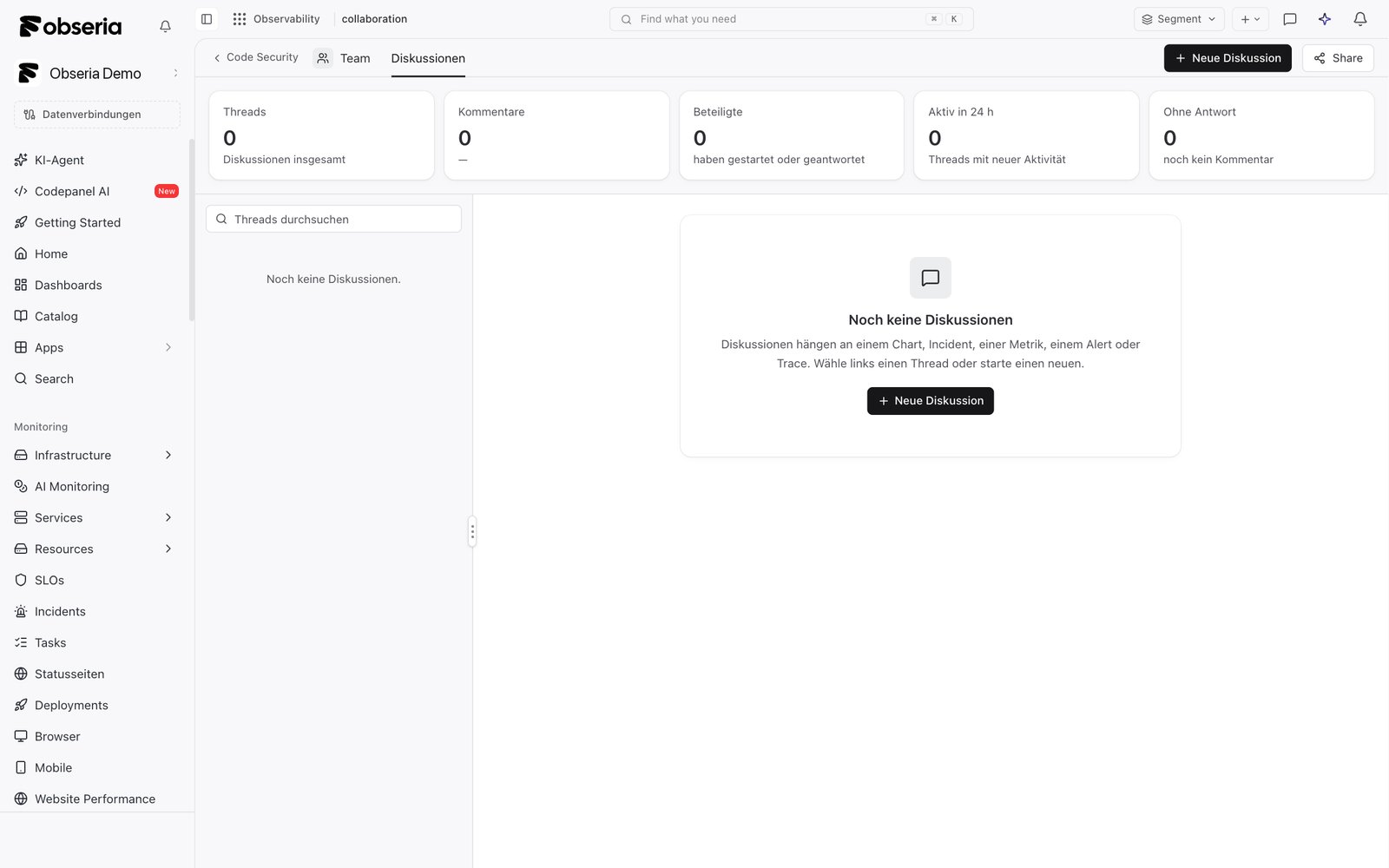
Starten Sie eine Diskussion an einem Diagramm, Incident, einer Metrik, einem Alarm oder Trace. Die Übersicht zählt Threads, Kommentare, Beteiligte, aktuelle Aktivität und Threads ohne Antwort.
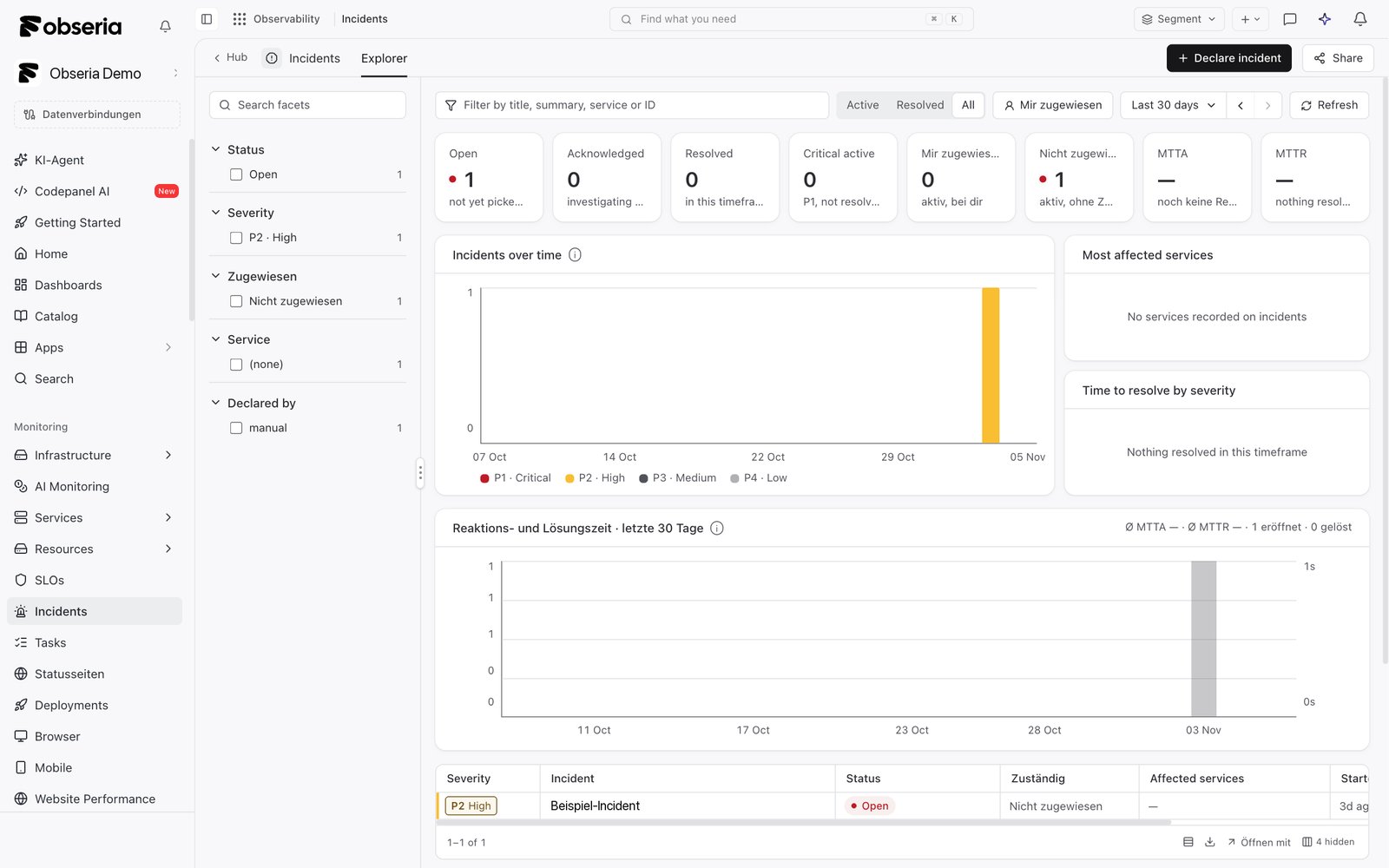
Eröffnen Sie einen Incident mit Schweregrad P1 bis P4 und Verantwortlichen. Die Übersicht zeigt offene, bestätigte und behobene Incidents und wer zugewiesen ist.
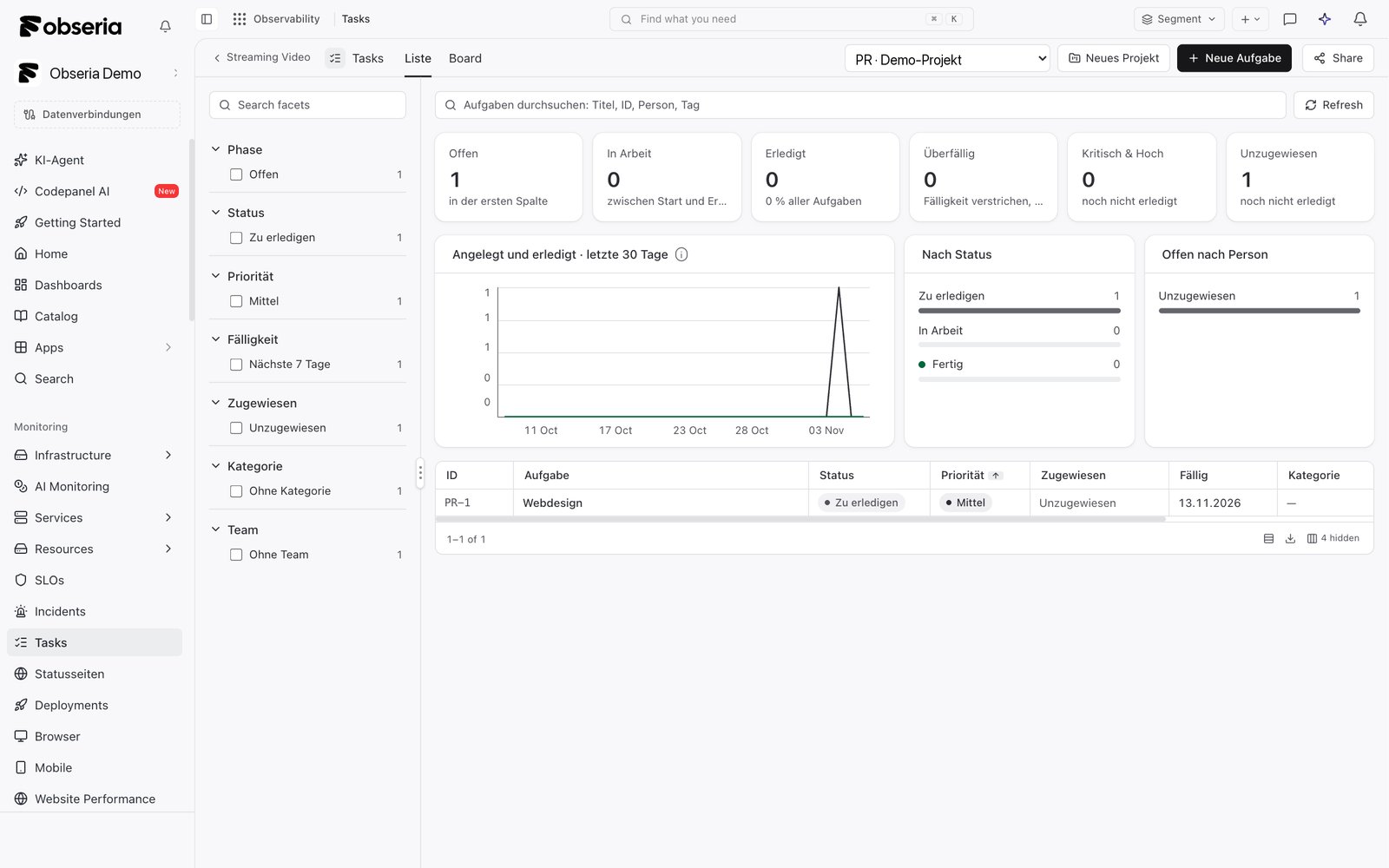
Aufgaben haben Status, Priorität, Fälligkeit, Zuständige und Kategorie – als Liste oder Board, mit Kennzahlen für offene, überfällige und nicht zugewiesene Arbeit.
Jede Seite hat eine Teilen-Schaltfläche, um sie als Link zu verschicken. Für Filter, die Sie immer wieder nutzen, speichern Sie eine Ansicht und teilen diese – dann sieht die erwähnte Person dieselben Daten.
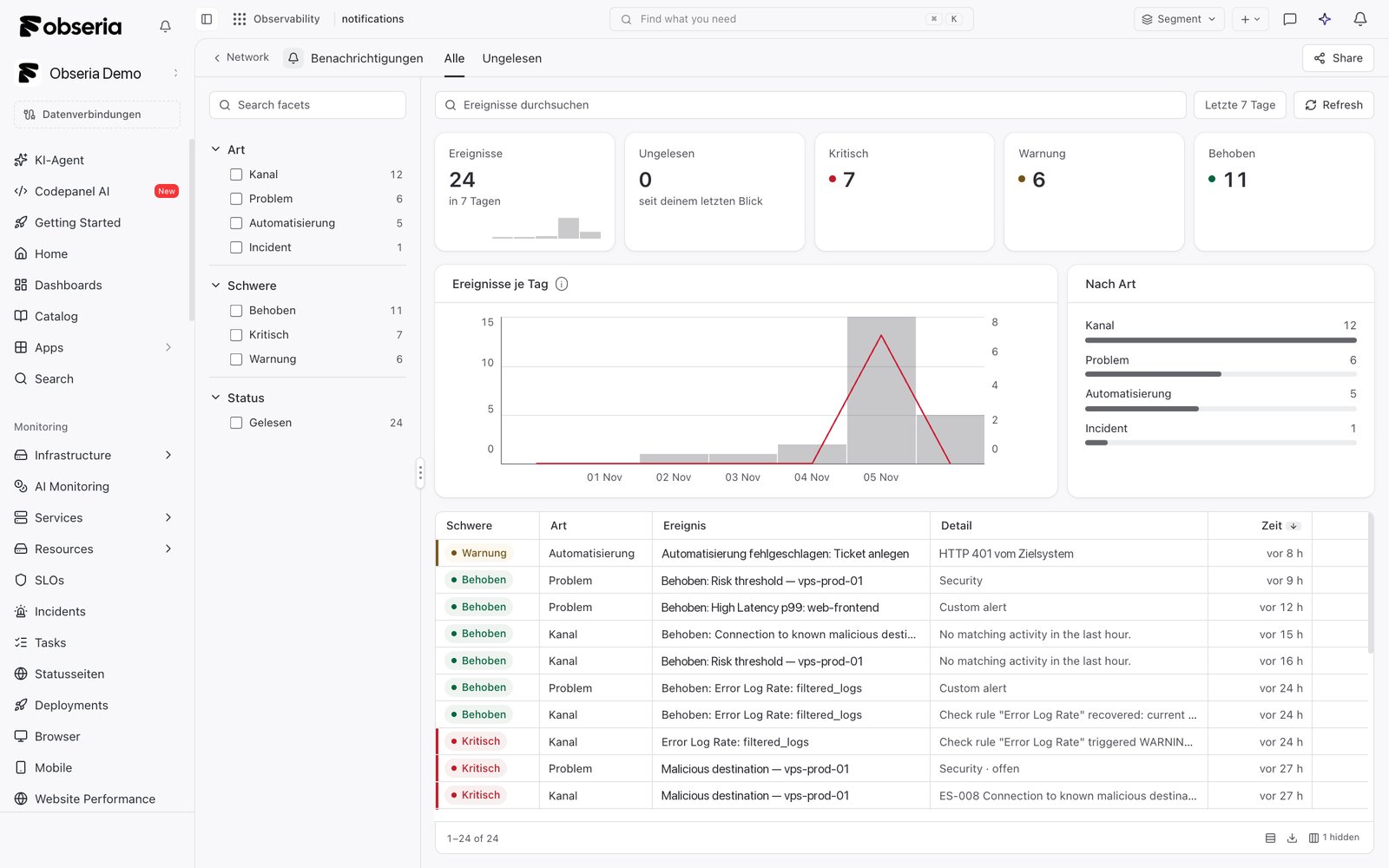
Das Benachrichtigungszentrum listet jedes Ereignis mit Art, Schweregrad und Status; Kanäle stellen Alarme per E-Mail, Slack, Teams, Google Chat und mehr zu.
Kommentare, Erwähnungen und gemeinsames Arbeiten an Daten und Vorfällen.
Koordiniert die Bearbeitung von Störungen: Status, Verantwortliche, Zeitachse und Kommunikation.
Mehr erfahren →Verwaltet Aufgaben und Fälle aus Alarmen und Funden bis zur Erledigung.
Mehr erfahren →Schritt-für-Schritt-Anleitungen für bestimmte Alarme, abgelegt als Artikel in der Wissensdatenbank.
Mehr erfahren →Jemandem fällt etwas an einem Diagramm, einer Metrik, einem Alarm oder Trace auf.
Eröffnen Sie einen Thread direkt an diesem Objekt – die Frage steht dann neben dem Beleg.
Holen Sie die Kollegin dazu, die den Service oder Host kennt, und teilen Sie den Link zur Seite, wenn sie dieselben Filter braucht.
Einigen Sie sich im Thread auf die Ursache; ist es ernst, eröffnen Sie einen Incident mit Verantwortlichen.
Machen Sie aus der vereinbarten Lösung eine Aufgabe mit Zuständigen und Fälligkeit und halten Sie die Schritte im Runbook fest.
Diskussionen in Obseria hängen an einem Diagramm, einem Incident, einer Metrik, einem Alarm oder einem Trace. Frage, Antworten und Beleg bleiben zusammen – wer das Objekt später öffnet, sieht, was schon gesagt wurde.
Die Diskussionsübersicht zählt Threads und Kommentare, die Beteiligten, die gestartet oder geantwortet haben, Threads mit neuer Aktivität in den letzten 24 Stunden und Threads ohne Kommentar. Über die Suche finden Sie ältere Threads wieder.
Schreiben Sie am Ende eines Threads ein kurzes Fazit. Es ist der nützlichste Teil für die nächste Person, die auf dasselbe Problem stößt.
Erwähnungen holen eine bestimmte Kollegin in eine Diskussion, wenn ihr Wissen gebraucht wird – etwa die Verantwortliche eines Service oder jemanden, der die Infrastruktur kennt. Setzen Sie sie bewusst ein: Eine Erwähnung sollte heißen, dass eine Antwort erwartet wird.
Jede Seite in Obseria hat eine Teilen-Schaltfläche, die sie als Link verschickt. Gespeicherte Ansichten gehen einen Schritt weiter: Sie behalten Filter, Spalten und Zeitraum – die erwähnte Person sieht genau, was Sie sehen.
Das beseitigt die häufigste Ursache für Missverständnisse bei gemeinsamen Untersuchungen: Zwei Personen sehen verschiedene Daten und glauben, sie sähen dasselbe.
Zeigt eine Diskussion ein echtes Problem, eröffnen Sie einen Incident. Incidents haben einen Schweregrad von P1 bis P4, Verantwortliche und einen Status von offen bis behoben; die Übersicht zeigt, wie viele offen, bestätigt oder noch nicht zugewiesen sind.
Folgearbeiten landen in Aufgaben: Jede Aufgabe hat Status, Priorität, Fälligkeit, Zuständige und Kategorie und lässt sich als Liste oder Board ansehen. Kennzahlen zeigen offene, laufende, überfällige und nicht zugewiesene Aufgaben.
So bleibt das Ergebnis einer Diskussion kein guter Vorsatz, sondern wird zu Arbeit mit einem Namen daneben.
Runbooks in der Wissensdatenbank enthalten Schritt-für-Schritt-Anleitungen für bestimmte Alarme. Hat eine Diskussion die Ursache eines wiederkehrenden Problems gefunden, schreiben Sie die Schritte auf, damit die nächste Person ihnen folgen kann.
Alarme erreichen das Team über Benachrichtigungskanäle wie E-Mail, Slack, Microsoft Teams oder Google Chat, und das Benachrichtigungszentrum in Obseria listet jedes Ereignis. Nutzen Sie den Chat für Dringendes und schnelle Abstimmung, die Diskussion bei den Daten für die Untersuchung selbst.
Diese Aufteilung hält Chatkanäle schnell und macht Ergebnisse auch Monate später auffindbar.
 Slack
 Microsoft Teams
 Google Chat
 Discord
 PagerDuty
 Opsgenie
 Jira Service Management
 incident.io
Produktionsprobleme löst selten eine Person allein. Eine Entwicklerin bemerkt eine merkwürdige Latenzkurve, jemand aus dem Betrieb kennt den Host, auf dem der Service läuft, und eine Produktverantwortliche will wissen, ob Kunden betroffen sind. Bei Zusammenarbeit in der Observability geht es darum, diese Teamarbeit dort stattfinden zu lassen, wo die Belege liegen: am Diagramm, am Trace oder am Incident – statt in einem Chatverlauf, den eine Woche später niemand mehr findet.
Das klassische Muster kennt jeder: Jemand macht einen Screenshot vom Dashboard, postet ihn in einen Chatkanal, es folgt eine Diskussion, und das Ergebnis verschwindet unter anderen Nachrichten. Taucht dasselbe Problem wieder auf, ist die Begründung weg. Werkzeuge, in denen Teams Daten kommentieren können, halten Frage, Antwort und Beleg zusammen.
Die meisten Observability-Werkzeuge kombinieren einige einfache Elemente:
Chat-Werkzeuge wie Slack oder Microsoft Teams bleiben unverzichtbar für schnelle Abstimmung und dafür, dass Alarme Menschen erreichen. Diskussionen im Tool ersetzen sie nicht, sie ergänzen sie. Eine sinnvolle Aufteilung: Alarme und dringende Abstimmung im Chat, die Untersuchung und ihre Ergebnisse bei den Daten. So bleibt der Chat schnell und das Wissen auffindbar.
Eine Nachbesprechung nach einem Incident (oft Post-Mortem genannt, idealerweise ohne Schuldzuweisung) fragt, was passiert ist, warum, und was es beim nächsten Mal verhindert. Ihre Qualität hängt davon ab, was das Team rekonstruieren kann. Fand die Untersuchung in Diskussionen am Incident und an den betroffenen Diagrammen statt, schreibt sich die Zeitleiste fast von selbst: Wer hat was bemerkt, welche Hypothesen wurden geprüft und verworfen, und wann war die Ursache gefunden?
Halten Sie Nachbesprechungen auf Systeme und Abläufe gerichtet, nicht auf Personen. Machen Sie aus jeder vereinbarten Verbesserung eine Aufgabe mit Zuständigen und Fälligkeit, und ergänzen Sie neues Wissen im Runbook. Gehen Sie offene Folgeaufgaben im nächsten Team-Termin durch – Verbesserungen, die nie umgesetzt werden, sind der häufigste Grund, warum derselbe Incident zweimal passiert.
Gerade in verteilten Teams über mehrere Standorte und Zeitzonen zahlt sich das aus: Wer morgens die Schicht übernimmt, liest die Diskussion der Nacht nach, statt Kollegen zu wecken oder dieselben Prüfungen ein zweites Mal durchzuführen.
Obseria holt Kommentare, Erwähnungen und gemeinsames Arbeiten an Daten und Vorfällen in die Plattform:
Zusammen halten diese Funktionen die Überlegungen eines Teams bei den Daten, um die es geht – von der ersten Frage bis zur Folgeaufgabe.
An ein Diagramm, einen Incident, eine Metrik, einen Alarm oder einen Trace. Die Diskussion bleibt an diesem Objekt – alle, die es später öffnen, sehen den Thread.
Ja. Mit Erwähnungen holen Sie Kolleginnen und Kollegen in eine Diskussion, wenn ihr Wissen gebraucht wird.
Die Diskussionsübersicht zeigt Threads mit Aktivität in den letzten 24 Stunden und Threads ohne Kommentar. Über die Suche finden Sie ältere Threads.
Über die Teilen-Schaltfläche, die jede Seite hat – oder Sie speichern die Filter als Ansicht und teilen diese.
In der Diskussion untersucht das Team. Ist das Problem ernst, eröffnen Sie einen Incident mit Schweregrad und Verantwortlichen. Folgearbeiten werden zu Aufgaben mit Status, Priorität, Fälligkeit und Zuständigen.
Nein. Diskussionen leben in Obseria. Slack, Microsoft Teams, Google Chat und weitere Werkzeuge sind als Benachrichtigungskanäle für Alarme angebunden, nicht als Spiegel der Diskussionen.
Diskussionen sind für das Team Ihrer Organisation entsprechend den Zugriffsrechten sichtbar. Halten Sie personenbezogene Daten wie Kundennamen oder E-Mail-Adressen aus Kommentaren heraus.
Die Zusammenarbeit umfasst Diskussionen mit Kommentaren und Erwähnungen, Teilen-Links, Incidents und Aufgaben. Eine Zwei-Wege-Synchronisation von Threads mit Chat-Werkzeugen, gleichzeitiges Bearbeiten desselben Dashboards in Echtzeit und automatisch erzeugte Nachbesprechungsberichte gehören nicht dazu.
Die Grundlage aller Produkte: Datenaufnahme, Dashboards, Alarme, Governance und KI-Zugriff.
→Incidents mit Schweregrad, Verantwortlichen und Zeitleiste.
→Filter, Spalten und Zeiträume speichern und mit Kollegen teilen.
→Incidents, SLOs, Statusseiten und Benachrichtigungskanäle.
→In 30 Minuten zeigen wir Ihnen, wie Obseria in Ihrer Umgebung arbeitet, und beantworten Ihre Fragen zu Einrichtung, Datenschutz und Preisen.
